KI-Agenten
Allgemein
Ein KI-Agent beschreibt, was die KI mit einem Dokument tun soll: Er enthält die Anweisung an die KI, das Antwortformat (welche Werte die KI zurückliefert) und die Nachrichten, mit denen das Dokument an die KI übergeben wird. Ein KI-Agent wird an einer Station vom Typ KI im Leitungsweg hinterlegt (siehe KI im Leitungsweg).
Jeder KI-Agent gehört zu einem KI-Projekt (siehe KI-Projekt). Beim Speichern wird der Agent im KI-Dienst des Projekts (Azure AI Foundry) angelegt bzw. aktualisiert.
Die KI-Agenten setzen die Lizenz 700 „domizil+ KI Integration“ voraus (siehe Voraussetzungen).
Listendialog
Die KI-Agentenliste öffnen Sie über d+ OM → KI-Integration → KI-Agentenliste.

Mit der Checkbox Lade Liste automatisch wird die Liste beim Öffnen sofort geladen. In der Befehlsleiste stehen Ihnen die Buttons Neu, Detail, Bearbeiten, Entfernen, Exportieren, Importieren und Aktualisieren zur Verfügung. Detaillierte Informationen zu den Funktionen innerhalb der Listen erhalten Sie unter Bedienung von Listen.
Ein KI-Agent, der noch an einer Station eines Leitungswegs eingetragen ist, kann nicht gelöscht werden. Es erscheint die Meldung „Der KI-Agent '…' kann nicht gelöscht werden: er wird noch in … Station(en) eines Leitungswegs verwendet. Bitte dort zuerst einen anderen Agenten eintragen.“
Beim Löschen eines KI-Agenten werden seine Nachrichten, seine KI-Aufgaben und deren Tool-Protokoll mitgelöscht.
Detaildialog
Im Detaildialog KI-Agent pflegen Sie den Agenten.
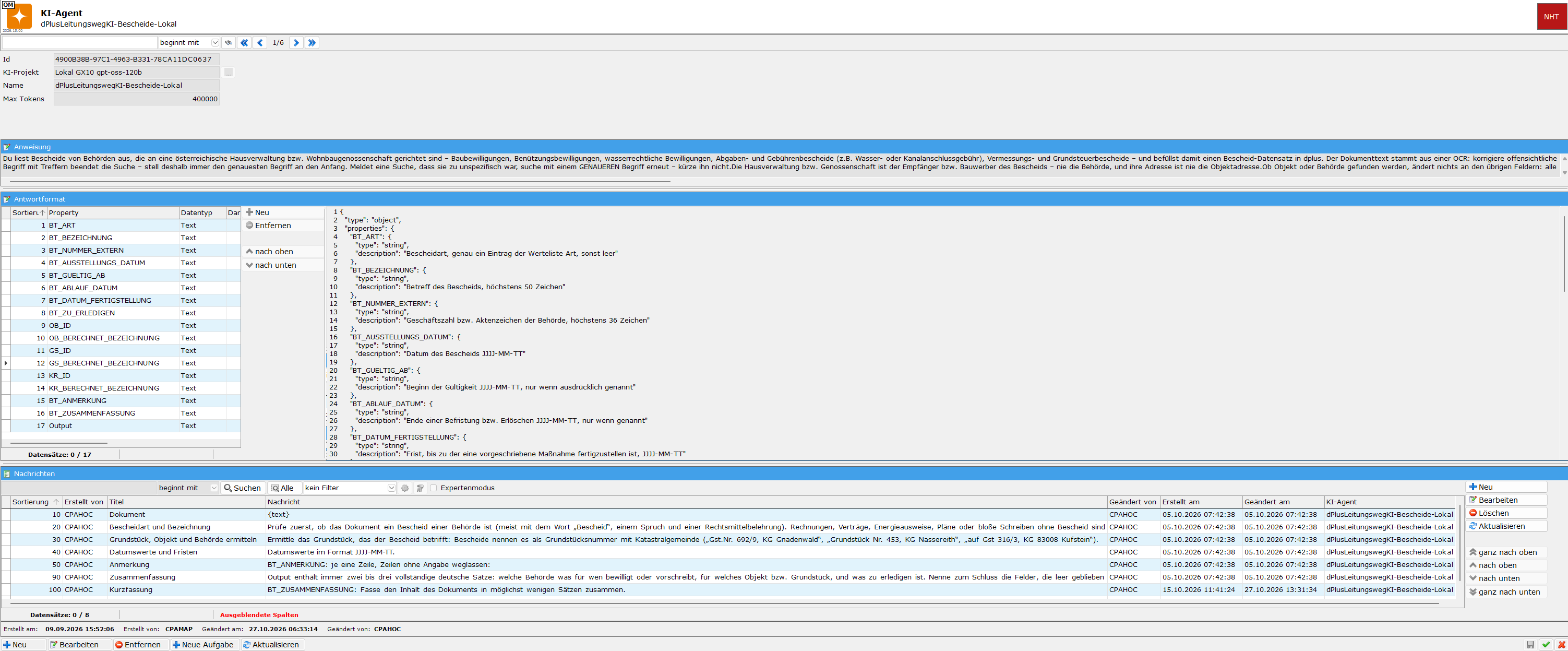
- Id: Wird vom System vergeben.
- KI-Projekt: Das KI-Projekt, zu dem der Agent gehört. Mit dem Button daneben wählen Sie das Projekt aus der KI-Projektliste aus.
- Name: Name des Agenten. Der Name muss mit einem Buchstaben oder einer Ziffer beginnen und enden, dazwischen sind nur Buchstaben, Ziffern und Bindestriche erlaubt; er darf höchstens 63 Zeichen lang sein (Vorgabe von Azure AI Foundry). Bei einem unzulässigen Namen schlägt die Fehlermeldung einen zulässigen vor.
- Max Tokens: Obergrenze für die Länge der Antwort.
- Anweisung: Die Anweisung an die KI – was sie mit dem Dokument tun soll, welche Such-Tools sie verwenden soll und wie die Antwort aufgebaut sein muss.
- Antwortformat: Das JSON-Schema der Antwort. Jede Eigenschaft (z. B.
OB_ID) ist ein Wert, den die KI zurückliefert. Diese Werte stehen danach als JSON-Schlüssel in den Regeln und im Feld-Mapping des Leitungswegs zur Auswahl. - Nachrichten: Die Nachrichten, mit denen das Dokument an die KI übergeben wird (siehe Nachrichten).
Die Bereiche heißen Anweisung, Antwortformat und Nachrichten. In früheren Versionen lauten die Beschriftungen Instruction, Response Format und Messages. Der Name eines Agenten kann ab dieser Version auch nachträglich geändert werden: Im KI-Dienst entsteht dann unter dem neuen Namen ein neuer Agent, der alte wird gelöscht. Ein Name, den es im selben KI-Projekt bereits gibt, wird abgewiesen.
Die Größe der Bereiche Anweisung, Antwortformat und der Tabelle des Antwortformats wird je Benutzer gemerkt.
In der Befehlsleiste stehen die Buttons Neu, Bearbeiten, Entfernen, Neue Aufgabe (siehe Agent testen), Aktualisieren, Speichern, das grüne Häkchen (speichern und schließen) und das rote X (schließen) zur Verfügung.
Antwortformat
Das Antwortformat können Sie zusätzlich zur JSON-Darstellung als Tabelle pflegen. Beide Darstellungen sind verbunden: Eine Änderung in der Tabelle wird sofort in das JSON übernommen und umgekehrt.
Die Tabelle links neben dem JSON enthält je Eigenschaft eine Zeile:
- Sortierung: Reihenfolge der Eigenschaften im Antwortformat. Mit nach oben und nach unten verschieben Sie die markierte Zeile.
- Property: Name der Eigenschaft, z. B.
OB_ID. - Datentyp: Text, Zahl, Ganzzahl, Ja/Nein, Objekt, Liste oder Auswahl.
- Darf leer sein: Die KI darf für diese Eigenschaft keinen Wert liefern.
- Beschreibung: Erklärung für die KI, was in dieser Eigenschaft zurückzuliefern ist. Eine präzise Beschreibung verbessert das Ergebnis deutlich.
- Hinweis: Bei verschachtelten Eigenschaften (Objekt, Liste, Auswahl) steht hier „Aufbau nur im JSON bearbeitbar“ – deren innerer Aufbau wird im JSON gepflegt.
Mit Neu und Entfernen fügen Sie Eigenschaften hinzu bzw. entfernen sie.
Beim Speichern wird das Antwortformat formatiert, und fehlende Angaben, die der KI-Dienst verlangt (required, additionalProperties), werden ergänzt.
Nachrichten
Die Nachrichten werden der KI in der angezeigten Reihenfolge übergeben. Mit ganz nach oben, nach oben, nach unten und ganz nach unten ändern Sie die Reihenfolge; die verschobene Nachricht wird farblich hervorgehoben. Mit Neu, Bearbeiten, Löschen und Aktualisieren pflegen Sie die Nachrichten.
Im Text einer Nachricht stehen folgende Platzhalter zur Verfügung, die beim Ausführen ersetzt werden:
| Platzhalter | Wird ersetzt durch |
|---|---|
{text} | den erkannten Text des Dokuments (Texterkennung) |
{ocr} | das vollständige Ergebnis der Texterkennung inklusive Position der Texte |
{file} | das Dokument selbst – die Dateien des Containers werden der KI an dieser Stelle als Datei übergeben (ab Version 2026.15) |
Verwendet ein Agent ausschließlich {file}, entfällt die Texterkennung. Bei umfangreichen Dokumenten spart das deutlich Zeit.
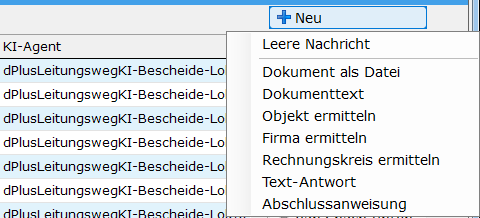
Der Button Neu in der Nachrichtenliste bietet im Aufklappmenü eine Leere Nachricht sowie die Vorlagen aus der Konfigurationstabelle 300690 KI-Agent Nachrichten-Vorlagen an. Ausgeliefert werden die Vorlagen Dokumenttext, Objekt ermitteln, Firma ermitteln und Text-Antwort. Weitere Vorlagen – im Bild etwa Dokument als Datei oder Rechnungskreis ermitteln – legen Sie selbst in der Konfigurationstabelle an; zum Bearbeiten der Tabelle ist die Berechtigung 901203 nötig. Beim Einfügen einer Vorlage
- wird deren Bezeichnung als Titel der Nachricht übernommen und
- werden die in der Vorlage hinterlegten Response Felder in das Antwortformat des Agenten übernommen. Bereits vorhandene Eigenschaften bleiben dabei unverändert.
Im Detaildialog KI-Agent-Nachricht erfassen Sie Sortierung, Titel und den Text der Nachricht.
Such-Tools
Damit die KI Werte nicht erfindet, sondern auf vorhandene Datensätze verweist, stehen jedem KI-Agenten Such-Tools zur Verfügung. Die KI ruft sie selbstständig auf, wenn die Anweisung das verlangt – z. B. „Ermittle das Objekt unter Verwendung der definierten Tools. Verwende ausschließlich IDs aus den Tool-Ergebnissen.“
| Tool | Sucht nach |
|---|---|
searchObjekt | Objekten (z. B. über Adresse oder Objektnummer) |
searchFirma | Firmen |
searchGebaeudeteil, searchStiegenhaus, searchEinheit | Gebäudeteilen, Stiegenhäusern und Einheiten |
searchVertrag, searchSchaden, searchAuftrag, searchTicket, searchAusgangsrechnung | Verträgen, Schäden, Aufträgen, Tickets und Ausgangsrechnungen |
searchGrundstueck, searchEnergieausweis, searchBescheid | Grundstücken, Energieausweisen und Bescheiden (ab Version 2026.14) |
searchStatusAllerArt | Werten aus den Wertelisten von Status aller Art (z. B. Rechnungskreis) |
searchArtKzKostenart | gültigen Kombinationen aus Art-Kennzeichen und Kostenart für die Kontierung von Rechnungen |
resolveBarcode | dem Datensatz zu einem Barcode auf dem Dokument (über die Nummernkreise) |
getDmsKategorien | den aktiven, auswählbaren DMS-Kategorien mit ID und Pfad, optional nur innerhalb einer Oberkategorie – für die Regel-Aktion DMS-Kategorie setzen (ab Version 2026.16, siehe DMS-Kategorie durch die KI bestimmen) |
Die Such-Tools liefern zu jedem Treffer die ID und die Bezeichnung des Datensatzes. Sie suchen über alle Mandanten; ab Version 2026.15 nennen die Ergebnisse auch den Mandanten jedes Treffers (siehe Mandantenwechsel). Liefert eine Suche zu viele Treffer, wird sie nicht ausgewertet; die KI muss dann genauer suchen.
Welche Tools die KI aufgerufen hat und mit welchem Ergebnis, sehen Sie im Tool-Protokoll der KI-Aufgabe (siehe KI-Aufgaben).
Abgleich der Agent-Definition
Vor jeder Ausführung wird geprüft, ob der Agent im KI-Dienst noch dem Stand in d+ OM entspricht (Anweisung, Antwortformat und Such-Tools). Weicht er ab – etwa weil ein Update neue Such-Tools mitgebracht hat –, wird er automatisch aktualisiert. Nach einem Update müssen die KI-Agenten deshalb nicht neu gespeichert werden.
Agent testen
Mit Neue Aufgabe im Detaildialog KI-Agent testen Sie den Agenten mit einem beliebigen Dokument, ohne dafür einen Posteingang durch den Leitungsweg zu schicken. Ungespeicherte Änderungen am Agenten werden vorher gespeichert. Es öffnet sich der Detaildialog KI-Aufgabe:
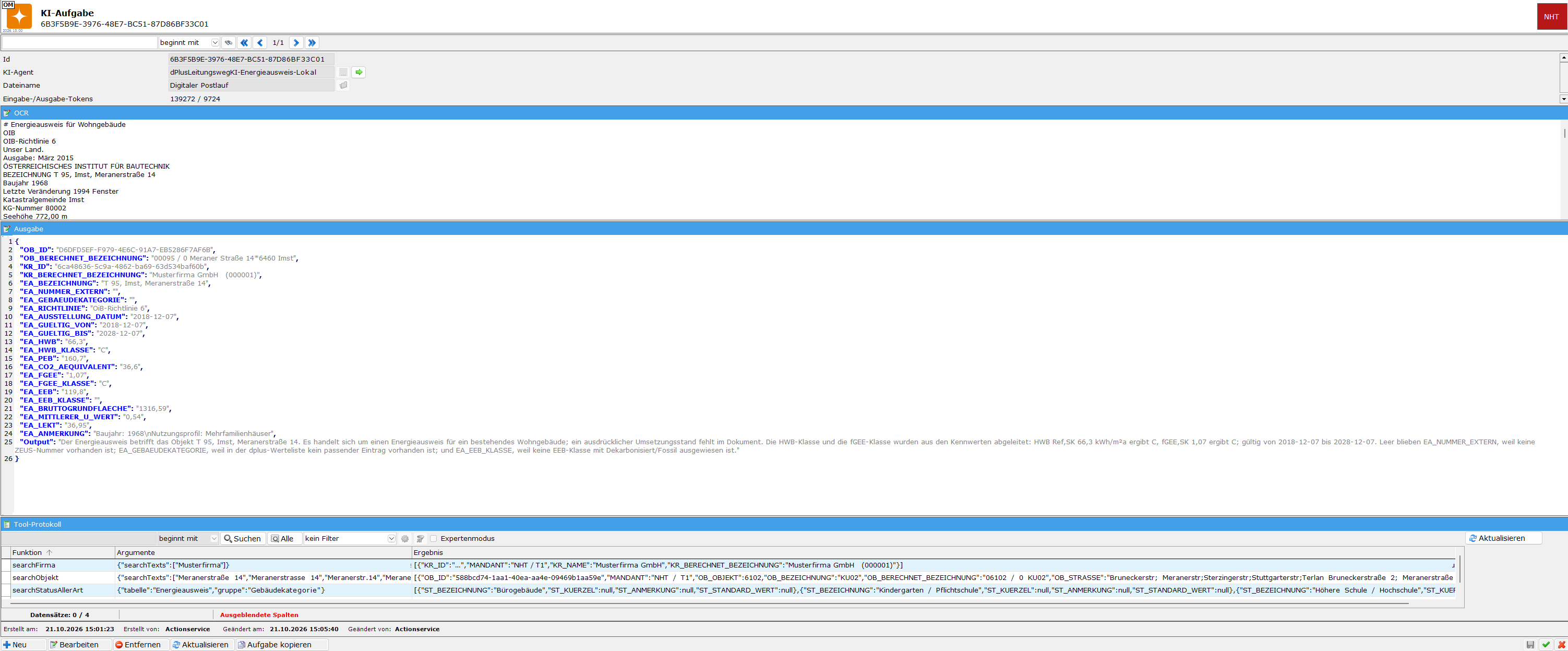
- Wählen Sie beim Feld Dateiname mit dem Button daneben ein PDF-Dokument aus.
- Klicken Sie auf Aufgabe ausführen. Die Verarbeitung kann einige Minuten dauern; der Fortschritt steht im Untertitel des Dialogs.
- Prüfen Sie das Ergebnis:
- OCR: das Ergebnis der Texterkennung,
- Ausgabe: die Antwort der KI im Antwortformat des Agenten,
- Tool-Protokoll: die Aufrufe der Such-Tools mit ihren Ergebnissen,
- Eingabe-/Ausgabe-Tokens: der Umfang der Anfrage und der Antwort.
Eine erledigte Aufgabe wird nicht ein zweites Mal ausgeführt: Statt Aufgabe ausführen steht dann Aufgabe kopieren zur Verfügung. Die Kopie übernimmt KI-Agent und Dokument und kann erneut ausgeführt werden, etwa nach einer Änderung an der Anweisung.
Mit Aufgabe kopieren legen Sie eine Kopie der Aufgabe an, etwa um denselben Test nach einer Änderung am Agenten erneut auszuführen. Mit dem Button neben dem Feld KI-Agent öffnen Sie den Agenten der Aufgabe.
KI-Aufgaben
Jede Ausführung eines KI-Agenten – aus dem Leitungsweg oder als Test – wird als KI-Aufgabe gespeichert.
Die KI-Aufgabenliste öffnen Sie über d+ OM → KI-Integration → KI-Aufgabenliste. Die Aufgabe zu einem Posteingang erreichen Sie auch direkt aus dem Leitungsweg des Posteingangs über den Kontextmenüeintrag KI-Info (siehe KI im Leitungsweg).
Export und Import
KI-Agenten können als Datei exportiert und in eine andere Installation importiert werden, etwa um einen im Testsystem abgestimmten Agenten ins Echtsystem zu übernehmen.
Exportieren
Markieren Sie in der KI-Agentenliste die gewünschten Agenten und klicken Sie auf Exportieren. Die Datei (Dateityp „KI-Agenten (*.json)“) enthält je Agent den Namen, die Anweisung, Max Tokens, das Antwortformat und die Nachrichten. Die Zugangsdaten des KI-Projekts werden nicht exportiert.
Importieren
Klicken Sie in der KI-Agentenliste auf Importieren und wählen Sie die Datei aus. Gibt es mehrere KI-Projekte, wählen Sie anschließend das Projekt, in das importiert wird. Es öffnet sich der Dialog KI-Agenten importieren:

- Agent: Name des Agenten in der Datei.
- Im Projekt vorhanden: Ob es im gewählten Projekt bereits einen Agenten mit diesem Namen gibt.
- Aktion: Was mit dem Agenten geschieht:
- Neu anlegen: Der Agent ist im Projekt noch nicht vorhanden und wird angelegt.
- Überschreiben: Der vorhandene Agent wird mit dem Stand aus der Datei überschrieben. Er bleibt dabei derselbe Datensatz, sodass Leitungsweg-Stationen, die ihn verwenden, unverändert weiterarbeiten. Nachrichten aus der Datei ersetzen die Nachrichten mit gleichem Titel, neue Nachrichten kommen dazu; Nachrichten, die es nur in dieser Installation gibt, bleiben erhalten.
- Als Kopie anlegen: Der Agent wird zusätzlich unter einem neuen Namen angelegt.
- Überspringen: Der Agent wird nicht importiert.
- Name der Kopie: Bei Als Kopie anlegen wird ein freier Name vorgeschlagen (z. B.
rechnung-kopie). Ab Version 2026.15 können Sie ihn per Doppelklick ändern. - Nachrichten: Anzahl der Nachrichten des Agenten.
- Hinweis: Zeigt Probleme an, z. B. einen unzulässigen oder bereits vergebenen Namen.
Ist ein Agent im Projekt schon vorhanden, ist Überschreiben vorgeschlagen, sonst Neu anlegen. Mit Aktion wechseln oder per Doppelklick wechseln Sie die Aktion der markierten Zeile. Mit Importieren wird der Import ausgeführt. Kann ein Agent nicht importiert werden, erscheint die Meldung „Nicht alle Agenten können importiert werden - bitte die Hinweise in der Liste prüfen.“
Eine Datei aus einer neueren Programmversion wird abgewiesen („Die Datei stammt aus einer neueren Programmversion …“).
Berechtigungen
| Nummer | Name | Beschreibung |
|---|---|---|
| 710020 | KI-Agenten ansehen | Mit dieser Berechtigung dürfen die KI-Agentenliste und die KI-Agenten angesehen werden. |
| 710021 | KI-Agenten bearbeiten | Mit dieser Berechtigung dürfen KI-Agenten samt Nachrichten und Antwortformat angelegt, bearbeitet und gelöscht werden. |
| 710022 | KI-Agenten exportieren und importieren | Mit dieser Berechtigung dürfen KI-Agenten in eine Datei exportiert und aus einer Datei importiert werden. Für den Import ist zusätzlich das Recht KI-Agenten bearbeiten nötig. |
| 710030 | KI-Aufgaben ansehen | Mit dieser Berechtigung dürfen die KI-Aufgabenliste, die einzelnen KI-Aufgaben samt Tool-Protokoll und die KI-Info im Leitungsweg angesehen werden. |
| 710031 | KI-Aufgaben ausführen | Mit dieser Berechtigung dürfen KI-Aufgaben manuell ausgeführt werden (Testlauf aus dem KI-Agenten, Ausführen in der KI-Aufgabe). Jede Ausführung verursacht Kosten beim KI-Anbieter. |
| 901203 | KI-Agent Nachrichten-Vorlagen (Konfigurationstabelle) | Mit dieser Berechtigung darf die Konfigurationstabelle 300690 (KI-Agent Nachrichten-Vorlagen) bearbeitet werden. |
Konfigurationstabelle
| Nummer | Name | Beschreibung |
|---|---|---|
| 300690 | KI-Agent Nachrichten-Vorlagen | Vorlagen für neue Nachrichten eines KI-Agenten. Die Einträge werden im Aufklappmenü des Neu-Buttons in der Nachrichtenliste des Dialogs KI-Agent angeboten. |