Inventarkennzahlen
Allgemein
Diese Funktion ermöglicht Ihnen, sowohl internes Inventar (dient der internen Nutzung, z. B. PC) als auch externes Inventar (dient der Nutzung bei Objekten, z. B. Rasenmäher) oder Inventar einer Eigentümergemeinschaft zu erfassen und zu verwalten. Außerdem kann die AfA vorgenommen werden, wenn Sie keine Anlagenbuchhaltung führen.
Auf den Dialog „Inventarliste" haben Sie über das Hauptmenü / Objekte / Allgemeines / Inventar Zugriff. In dieser Liste wird das gesamte angelegte Inventar angezeigt.
Inventarliste
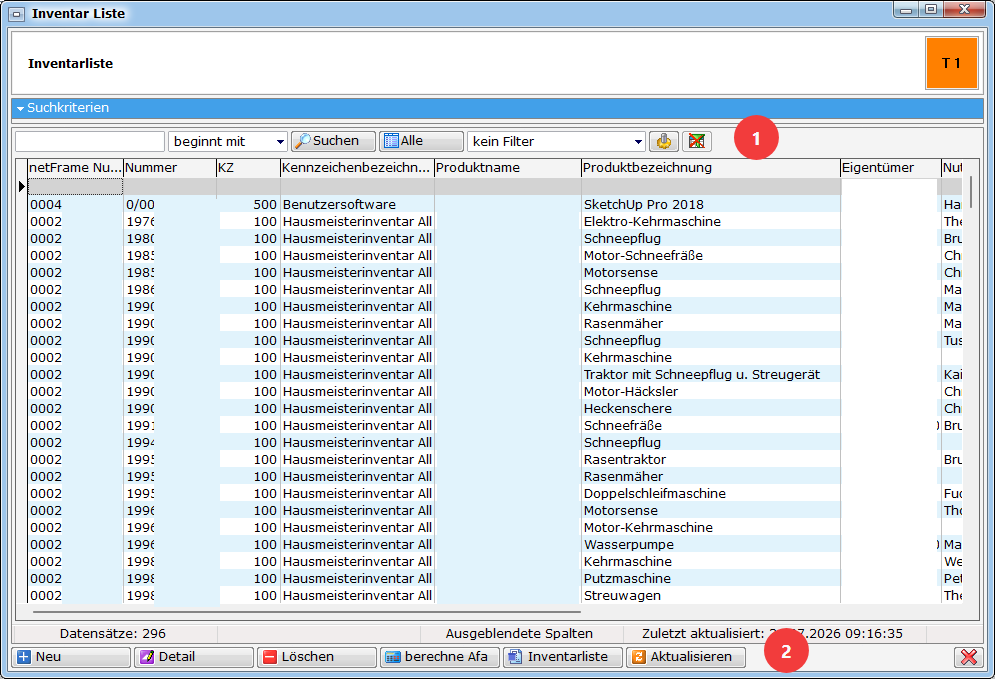
Hier sehen Sie die Inventarliste:
-
Hier befindet sich unsere Standard-Suchleiste mit der Standard-Filterkomponente. Damit können Sie die Inventarliste durchsuchen und filtern.
-
An dieser Stelle befinden sich folgende Buttons:
Neu: Darüber wird der Detaildialog „Inventar" geöffnet (siehe Inventardetails).
Detail: Öffnet ebenfalls den Detaildialog „Inventar" (siehe Inventardetails). Dazu in der Liste ein Inventar entweder per Doppelklick öffnen oder zuerst markieren und anschließend auf diesen Button klicken.
Löschen: Nach Auswahl eines Eintrags in der Liste und Klick auf diesen Button erscheint zunächst eine Sicherheitsabfrage, ob das Inventar wirklich gelöscht werden soll. Diese ist mit „Ja" oder „Nein" zu beantworten.
berechne AfA: Über diesen Button kann die jährliche Abschreibung berechnet werden. Nähere Informationen dazu finden Sie unter Berechne AfA.
Inventarliste: Über diesen Button können Sie eine Liste des gesamten Inventars drucken. Nähere Informationen dazu finden Sie unter Inventar Bericht.
Aktualisieren: Über diesen Button wird die gesamte Datenmenge neu geladen.
Berechne AfA
Hier sehen Sie den Detaildialog zur AfA-Berechnung. In diesem Detaildialog können Einschränkungen zur Berechnung der AfA vorgenommen werden.
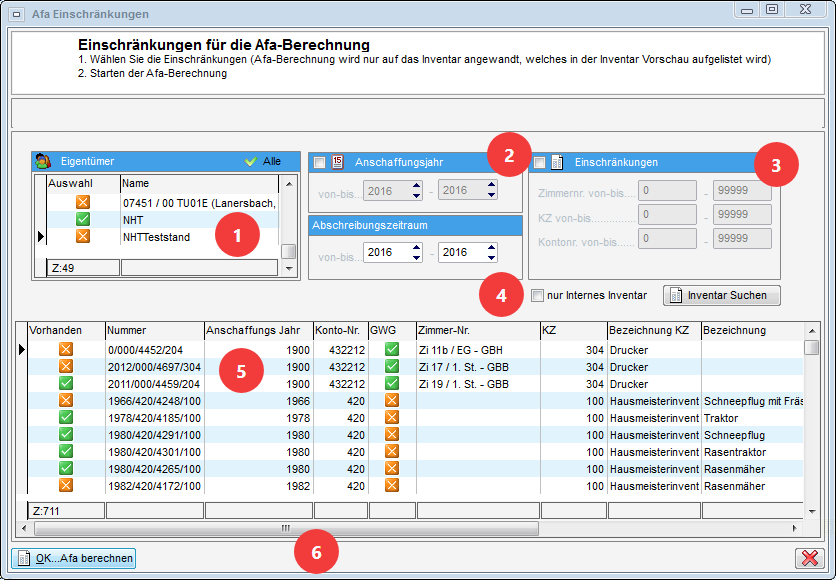
- Zunächst wählen Sie aus der Liste „Eigentümer" einen oder mehrere Einträge aus. Mit Klick auf „Alle" werden alle Eigentümer ausgewählt und in der Spalte „Auswahl" mit einem grünen Haken markiert; ein oranges X zeigt an, dass der jeweilige Eigentümer nicht ausgewählt ist.
- Zusätzlich können Sie durch Aktivieren der Checkbox „Anschaffungsjahr" Einschränkungen betreffend des „Anschaffungsjahres" und des „Abschreibungszeitraumes" treffen. Das jeweilige Jahr können Sie entweder über die Pfeile auswählen oder direkt in das Feld klicken und das Jahr selbst eingeben.
- Durch Aktivieren der Checkbox „Einschränkungen" sind weitere Einschränkungen über „Zimmernr. von-bis", „KZ von-bis" oder „Kontonr. von-bis" möglich.
- Durch Aktivieren der Checkbox „nur internes Inventar" werden in der Inventarvorschau nur interne Inventargegenstände angezeigt (z. B. PC, Drucker oder Büromöbel).
Um mit „Inventar Suchen" die Suche zu starten, muss zunächst mindestens ein Eigentümer ausgewählt werden. Die gefundenen Ergebnisse werden anschließend in der Liste darunter angezeigt. - Die Inventarvorschau zeigt die Ergebnisse entsprechend der getroffenen Einschränkungen. Die AfA-Berechnung wird nur von diesem angezeigten Inventar durchgeführt.
- Mit Klick auf „Ok…AfA berechnen" wird die jährliche AfA für alle in der Liste angezeigten Inventare berechnet. Es öffnet sich dabei kein weiterer Dialog; das Ergebnis wird im Anlagenspiegel angedruckt.
Inventardetails
In den Inventardetails finden Sie alle Daten zu einem Produkt, das im Inventar angelegt ist. Der Detaildialog „Inventar" lässt sich entweder per Doppelklick auf einen Eintrag in der Inventarliste oder durch Auswahl eines Eintrags und anschließenden Klick auf Detail öffnen.
In der Fußzeile stehen folgende Buttons zur
Verfügung, die im Register „Allgemein", im
Register „Afa" und im
Register „Funktionsträger" verfügbar sind:
Inventar Neu: Der geöffnete Detaildialog bleibt dabei bestehen (wird also nicht gelöscht oder ersetzt); stattdessen werden alle Eingabefelder geleert, sodass neue Daten eingetragen werden können.
Inventar Löschen: Das komplette Inventar, also der gesamte Eintrag, wird aus der Liste gelöscht. Zuvor erscheint eine Sicherheitsabfrage, ob das Inventar wirklich gelöscht werden soll; diese ist mit „Ja" oder „Nein" zu beantworten.
Dokumente: Mit diesem Button können Sie Dokumente im DMS suchen und neue Dokumente in das DMS einchecken. Die einzelnen Aktionen dieses Buttons sind frei konfigurierbar. Außerdem können Sie mit dem Menüpunkt „Vorlagen" Serienbriefe definieren und versenden.
Etiketten Drucken: Druckt mit Hilfe eines Etikettendruckers die „Inventar Nr." als Etikette zum Aufkleben auf das Inventar (z. B. einen Schrank oder PC), damit erkennbar ist, welches Inventar welche Inventarnummer hat.
 Mit Klick auf diesen Button werden Änderungen gespeichert, der Detaildialog bleibt dabei weiterhin geöffnet.
 Mit diesem Button werden Änderungen gespeichert und der Detaildialog wird geschlossen.
 Wenn Sie auf diesen Button klicken, wird der Detaildialog geschlossen. Wurden Änderungen vorgenommen, erscheint zuvor eine Sicherheitsabfrage, ob diese gespeichert werden sollen; diese ist mit „Ja", „Nein" oder „Abbrechen" zu beantworten.
Register Allgemein
Hier sehen Sie das Register „Allgemein":
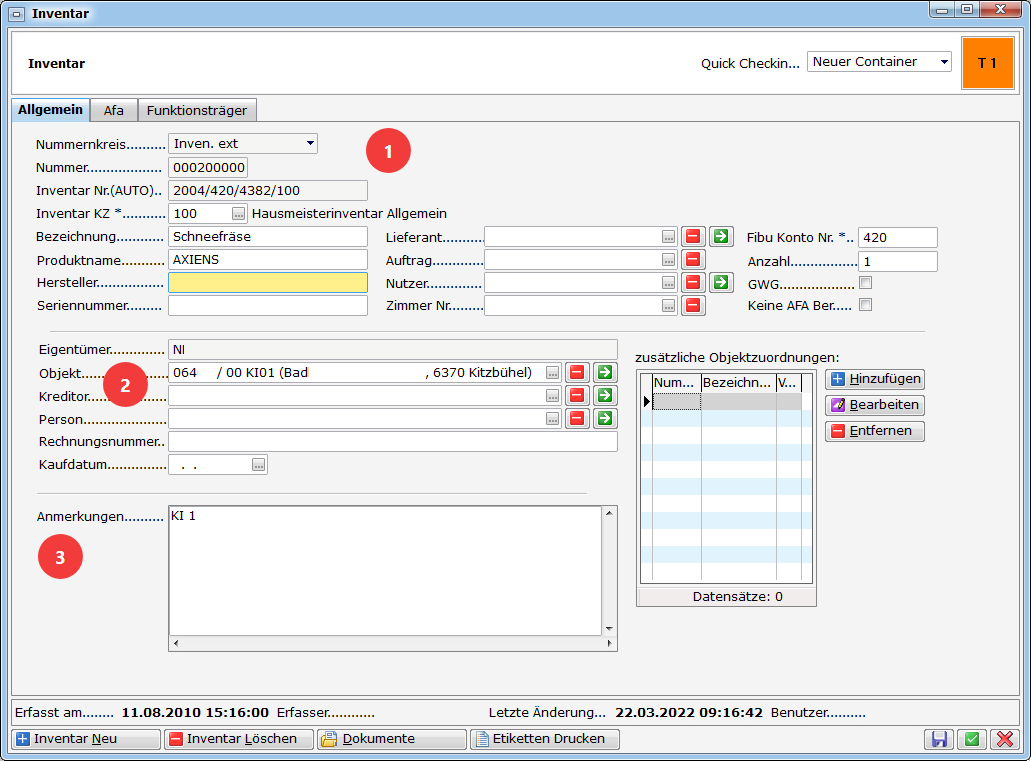
- Nummernkreis: Wählen Sie zunächst mithilfe des Dropdown-Menüs den „Nummernkreis" (z. B. Inven. ext, Inven. int, Büromöbel, Fahrzeuge, Software etc.) aus. Die Auswahl dieser Nummernkreise für die Inventardetails kann über das Hauptmenü / Grundeinstellungen / OM Allgemein / Nummernkreis definiert werden.
Nummer: Wird nach Auswahl des „Nummernkreises" und der „Inventar KZ" automatisch befüllt. Die Nummer setzt sich aus dem gewählten „Nummernkreis" (z. B. Software = 0004) und einer fortlaufenden Nummer, welche die Anzahl des bereits mit diesem Nummernkreis versehenen Inventars angibt, zusammen.
Inventar Nr. (AUTO): Wird ebenfalls automatisch befüllt und aus dem „Anschaffungsjahr" (Register „Afa"), der „Fibu Konto Nr.", der fortlaufenden Inventarnummer (des gesamten angelegten Inventars) und der „Inventar KZ" gebildet.
Inventar KZ *: Weitere Unterteilung des Nummernkreises (z. B. 305 = PC). Dieses Feld ist ein Pflichtfeld. Die Inventarkennzahlen können über das Hauptmenü / Grundeinstellungen / Buchhaltung / Inventarkennzahlen definiert werden.
Bezeichnung: In diesem Feld wird eine Bezeichnung für das Inventar eingetragen (z. B. Schneefräse, Rasenmäher oder PC); inhaltlich entspricht dies weitgehend dem Feld „Produktname".
Produktname: In diesem Feld wird der Name des Produkts eingetragen; inhaltlich entspricht dies weitgehend dem Feld „Bezeichnung".
Hersteller: In diesem Feld wird der Hersteller des Produkts eingetragen.
Seriennummer: In diesem Feld wird die Seriennummer des Produkts eingetragen.
Lieferant: Mit Klick auf die Auswahlmöglichkeit gelangt man zur Firmenliste, wo man den „Lieferanten" auswählen kann. Über das rote Minus-Symbol kann die Auswahl wieder entfernt werden. Mit Klick auf den grünen Pfeil gelangt man zum Detaildialog der ausgewählten Firma.
Auftrag: Mit Klick auf die Auswahlmöglichkeit gelangt man direkt zur Auftragsliste, wo man den „Auftrag" auswählen kann. Über das rote Minus-Symbol kann die Auswahl wieder entfernt werden.
Nutzer: Mit Klick auf die Auswahlmöglichkeit gelangt man zur Personenliste, wo man den „Nutzer" auswählen kann. Dieses Feld ist bei internem Inventar relevant, um z. B. festzulegen, wer den PC benutzt. Über das rote Minus-Symbol kann die Auswahl wieder entfernt werden. Mit Klick auf den grünen Pfeil gelangt man zu den Personendetails der ausgewählten Person.
Zimmer Nr.: Mit Klick auf die Auswahlmöglichkeit gelangt man zur Statusliste, wo man die „Zimmer Nr." auswählen kann. Über das rote Minus-Symbol kann die Auswahl wieder entfernt werden. Um die Liste der „Zimmer Nr." bearbeiten zu können, wählen Sie im Hauptmenü / Grundeinstellungen / OM Allgemein den Menüpunkt „Status aller Art" aus. Anschließend wählen Sie mithilfe des Dropdown-Menüs die Tabelle „Inventar" und die Gruppe „Zimmer" aus und klicken Sie auf Bearbeiten. Trotz des Namens muss es sich dabei nicht um eine reine Nummer handeln – es kann sich auch um eine Bezeichnung wie „Serverraum" oder „Gang" handeln, oder um eine Kombination aus beidem (z. B. „01 Serverraum", „02 Gang"); dies ist individuell festlegbar.
Fibu Konto Nr. *: Hier muss eingegeben werden, auf welchem Konto das Produkt in der Finanzbuchhaltung verbucht wurde. Dieses Feld ist ein Pflichtfeld.
Anzahl: In diesem Feld wird die Anzahl der Produkte eingetragen.
Checkbox GWG: Damit können geringwertige Wirtschaftsgüter als solche gekennzeichnet werden, wodurch sie bei Berechnung der AfA nicht auf die Nutzungsdauer aufgeteilt, sondern sofort vollständig abgeschrieben werden.
Checkbox Keine AFA Ber.: Ist diese Checkbox markiert, wird die AfA für dieses Inventar nicht berechnet.
- Eigentümer: Dieses Feld wird automatisch befüllt und ändert sich je nach zugewiesenem Objekt. Wird einem Inventar ein Mietobjekt zugeordnet, ist dessen Eigentümer auch Eigentümer des Inventars (z. B. Eigentümer = Wohnbaugesellschaft). Bei Eigentümergemeinschaften ist das Objekt selbst Eigentümer des Inventars.
Objekt: Mit Klick auf die Auswahlmöglichkeit gelangt man zur Objektliste, wo man das „Objekt" auswählen kann. Über das rote Minus-Symbol kann die Auswahl wieder entfernt werden. Mit Klick auf den grünen Pfeil gelangt man zum Detaildialog des ausgewählten Objekts.
Kreditor: Mit Klick auf die Auswahlmöglichkeit gelangt man zur Firmenliste, wo man den „Kreditor" auswählen kann. Über das rote Minus-Symbol kann die Auswahl wieder entfernt werden. Mit Klick auf den grünen Pfeil gelangt man zum Detaildialog der ausgewählten Firma. Wird ein externes Inventar von einer anderen Firma genutzt (z. B. eine gemietete Kaffeemaschine), wird dies somit in diesem Feld festgelegt.
Person: Mit Klick auf die Auswahlmöglichkeit gelangt man zur Personenliste, wo man die „Person" auswählen kann. Über das rote Minus-Symbol kann die Auswahl wieder entfernt werden. Mit Klick auf den grünen Pfeil gelangt man zum Detaildialog der ausgewählten Person. Wird ein externes Inventar von einer anderen Person genutzt (z. B. Bestandnehmer), wird dies somit in diesem Feld festgelegt.
Rechnungsnummer: In diesem Feld kann eine Rechnungsnummer eingefügt werden, um die dazugehörige Rechnung über Dokumente unter „Rechnung suchen" im DMS zu öffnen. Dies muss allerdings zuvor unter „Konfiguration" bei Dokumente festgelegt werden.
Kaufdatum: In diesem Feld wird das Datum eingetragen, an dem das Inventar tatsächlich gekauft wurde.
zusätzliche Objektzuordnungen: Wird das Inventar an mehreren Objekten genutzt, können hier weitere Objekte zugeordnet werden. Mit Klick auf Hinzufügen gelangt man zur Objektliste, wo ein Objekt ausgewählt werden kann. Wird ein Objekt in der Liste markiert und anschließend auf Bearbeiten geklickt, öffnet sich der Detaildialog des Objekts. Wird ein Objekt in der Liste markiert und anschließend auf Entfernen geklickt, erscheint zunächst eine Sicherheitsabfrage, ob dieses wirklich gelöscht werden soll; diese ist mit „Ja" oder „Nein" zu beantworten.
- Anmerkungen: In diesem Feld können zusätzliche Anmerkungen hinzugefügt werden.
Register Afa
Die manuelle Erfassung von Einträgen in diesem Register wird in der Praxis kaum verwendet, da die automatische Berechnung über Berechne AfA hergenommen wird.
Hier sehen Sie das Register „Afa":
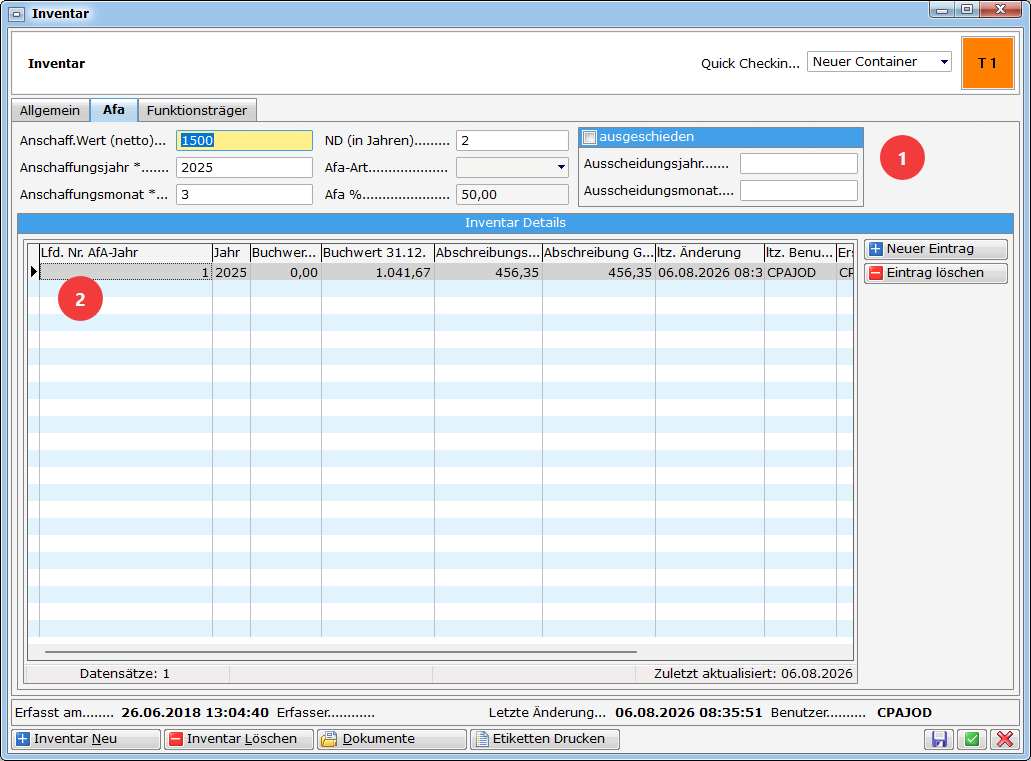
In diesem Register werden die notwendigen Daten zur Berechnung der AfA erfasst. Damit die AfA eines Inventars überhaupt berechnet werden kann, müssen diese Daten vollständig eingegeben sein.
-
Anschaff.Wert (netto): In diesem Feld wird der Anschaffungswert (netto) des Inventars eingetragen.
Anschaffungsjahr *: In diesem Feld wird das Jahr eingetragen, in dem das Inventar angeschafft wurde. Dieses Feld ist ein Pflichtfeld.
Anschaffungsmonat *: In diesem Feld wird der Monat eingetragen, in dem das Inventar angeschafft wurde. Dieses Feld ist ein Pflichtfeld.
ND (in Jahren): In diesem Feld wird die Nutzungsdauer des Inventars in Jahren eingetragen.
Afa-Art: Diese ist linear (d. h. der Abschreibungsbetrag ist über die gesamte Nutzungsdauer hinweg gleich hoch).
Afa %: Wird automatisch nach Eingabe der „Nutzungsdauer (ND in Jahren)" befüllt.
Checkbox ausgeschieden: Damit kann ein ausgeschiedenes Inventar als solches gekennzeichnet werden.
Ausscheidungsjahr: In diesem Feld wird das Jahr eingetragen, in dem das Inventar ausgeschieden wird.
Ausscheidungsmonat: In diesem Feld wird der Monat eingetragen, in dem das Inventar ausgeschieden wird. -
Neuer Eintrag: Da die AfA nur für ein Jahr im Nachhinein berechnet werden kann, besteht über diesen Button die Möglichkeit, die AfA für vorhergehende Jahre manuell einzutragen.
Eintrag löschen: Nach Auswahl eines Eintrags in der Liste und Klick auf diesen Button erscheint zunächst eine Sicherheitsabfrage, ob die markierten Datensätze wirklich gelöscht werden sollen. Diese ist mit „Ja" oder „Nein" zu beantworten.
Hier werden die einzelnen Spalten genau erklärt:
| Spalte | Beschreibung |
|---|---|
| Lfd. Nr. AfA-Jahr | Zeigt die fortlaufende Nummer des Eintrags an (unabhängig vom eigentlichen AfA-Jahr, das in der Spalte „Jahr" angegeben ist). Wird bei Berechnung über den Button „Afa berechnen" automatisch vergeben; bei manueller Erfassung über „Neuer Eintrag" muss dieser Wert selbst eingetragen werden. |
| Jahr | Das Jahr, für das der Eintrag gilt. |
| Buchwert 1.1. | Der Buchwert des Inventars zum 1.1. des jeweiligen Jahres. |
| Buchwert 31.12. | Der Buchwert des Inventars zum 31.12. des jeweiligen Jahres. |
| Abschreibungsbetrag | Der für dieses Jahr berechnete Abschreibungsbetrag. |
| Abschreibung Gesamt | Die Summe der Abschreibung bis zu diesem Jahr. |
| ltz. Änderung, ltz. Benutzer, Ersteller, Erstellt am | Diese Spalten werden nach dem Speichern der Eingaben automatisch befüllt und müssen nicht selbst ausgefüllt werden. |
| Rechnungsnummer | Die Nummer der Rechnung. |
Register Funktionsträger
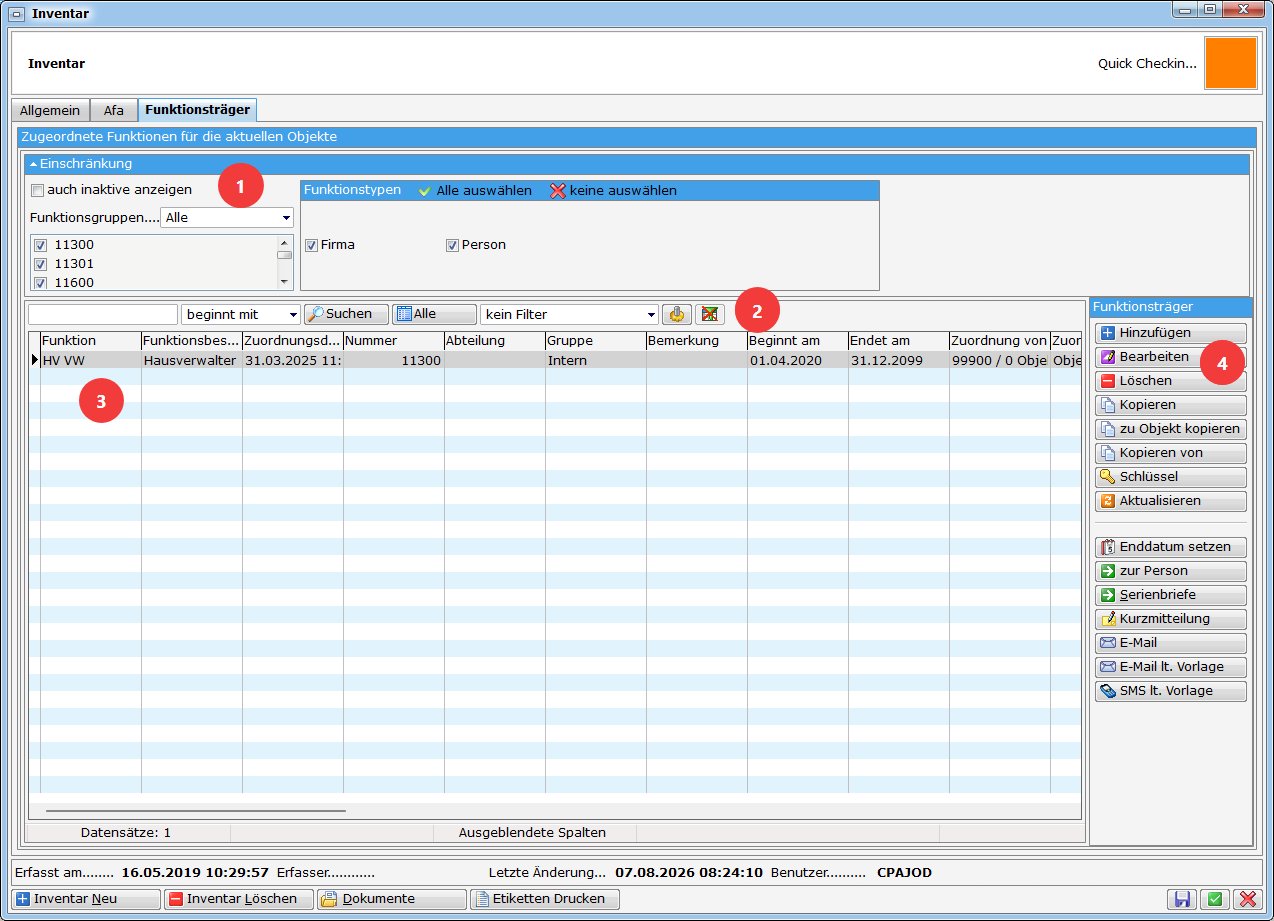
Hier sehen Sie das Register „Funktionsträger":
-
Checkbox auch inaktive anzeigen: Wird diese Checkbox aktiviert, werden auch bereits abgelaufene bzw. inaktive Funktionen in der Liste angezeigt.
Funktionsgruppen: Über dieses Dropdown-Menü kann die Liste der Funktionsnummern nach Funktionsgruppe gefiltert werden (z. B. Alle, Extern etc.).
Liste der Funktionsnummern: In der globalen Variablen GLOBAL_INVENTAR_SICHTBARE_FUNKTIONEN können die Funktionsnummern hinterlegt werden, die hier bei Zuordnung eines Objekts angezeigt werden sollen (siehe Globale Variablen).
Funktionstypen: Mit Klick auf „Alle auswählen" werden automatisch beide Funktionstypen ausgewählt, mit Klick auf „keine auswählen" wird die Auswahl wieder aufgehoben. Über die Checkboxen kann ausgewählt werden, ob nur „Firma" oder nur „Person" aktiviert werden soll; die Liste zeigt anschließend ausschließlich die gewählte Option. Grundsätzlich wird bei den Funktionstypen zwischen „Firma" (z. B. ein Prüfer für den Aufzug) und „Person" (z. B. Hausverwalter des Objektes) unterschieden. Eine Funktion beschreibt dabei eine Rolle, die eine bestimmte Tätigkeit in Bezug auf ein Objekt ausführt. -
Hier befindet sich unsere Standard-Suchleiste mit der Standard-Filterkomponente. Damit können Sie die Liste durchsuchen und filtern.
-
In diesem Bereich werden die Funktionen entsprechend der oben getroffenen Einschränkungen bzw. Filterung angezeigt.
-
Hinzufügen: Mit Klick auf diesen Button öffnet sich der Dialog für neue Funktionszuordnungen. Informationen dazu finden Sie in der Dokumentation „Funktionskatalog" im Abschnitt Dialog neue Funktion anlegen.
Bearbeiten: Nach Auswahl eines Datensatzes in der Liste öffnet ein Klick auf diese Schaltfläche den Dialog „Funktion bearbeiten". Informationen zum Bearbeiten einer Funktion finden Sie in der Dokumentation „Funktionskatalog" im Abschnitt Dialog Funktion bearbeiten.
Löschen: Eine Funktion wird gelöscht, indem der entsprechende Datensatz in der Liste markiert und anschließend auf diese Schaltfläche geklickt wird. Danach erscheint eine Sicherheitsabfrage, die eine Bestätigung mit „Ja" oder einen Abbruch mit „Nein" erfordert.
Kopieren: Durch Auswahl eines Datensatzes in der Liste und Klick auf diesen Button wird die Funktion kopiert. Informationen dazu finden Sie in der Dokumentation „Funktionskatalog" im Abschnitt Funktionen kopieren oder übertragen.
zu Objekt kopieren: Nach Auswahl eines oder mehrerer Datensätze in der Liste und Klick auf diesen Button öffnet sich automatisch die Objektliste. Dort ist das Objekt auszuwählen, dem die zuvor markierten Funktionen zugeordnet werden sollen. Mit der Auswahl des Objekts werden die Funktionen automatisch in dieses Objekt kopiert.
Kopieren von: Mit Klick auf diesen Button öffnen sich die Optionen zwischen „Grundstück", „Projekt" oder „Objekt". Nach Auswahl einer dieser Optionen öffnet sich der entsprechende Dialog, in dem die weitere Auswahl getroffen werden kann.
Schlüssel: Über diesen Button wird die Schlüsselübersicht geöffnet. Weitere Details sind in der Dokumentation „Schlüsselliste" im Abschnitt Schlüsselübersicht beschrieben.
Aktualisieren: Über diesen Button wird die Liste aktualisiert.
Enddatum setzen: Nach Auswahl eines Datensatzes in der Liste und Klick auf diesen Button wird ein Dialogfenster geöffnet, in dem das „Funktionsende" festgelegt werden kann.
zur Person: Ein Klick darauf öffnet den Personendetaildialog.
Serienbriefe: Mit Klick auf diesen Button wird der Detaildialog von „Serienbrief über Funktionen" geöffnet. Alle weiteren Informationen darüber erhalten Sie in der Dokumentation Serienbriefe im Abschnitt „Serienbriefe über Funktionen".
Kurzmitteilung: Mit Klick auf diesen Button kann zwischen „ohne Freitext" und „mit Freitext" gewählt werden. Bei „ohne Freitext" wird der hinterlegte Bericht direkt erstellt und geöffnet. Bei „mit Freitext" öffnet sich ein Dialogfenster zur Eingabe eines individuellen Textes; nach Bestätigung wird der Bericht erstellt und der eingegebene Text darin berücksichtigt.
E-Mail: Mit Klick auf diesen Button wird das E-Mail-Programm (Outlook) geöffnet. Die E-Mail-Adresse des Funktionsträgers ist dabei bereits automatisch vorausgefüllt.
E-Mail lt. Vorlage: Mit Klick auf diesen Button werden die hinterlegten Vorlagen angezeigt. Nach Auswahl einer Vorlage wird Outlook geöffnet und mit der hinterlegten E-Mail-Adresse des Funktionsträgers befüllt. Damit hier eine Vorlage ausgewählt werden kann, muss diese unter Mail-/Smstexte hinterlegt werden.
SMS lt. Vorlage: Mit Klick auf diesen Button öffnet sich die Auswahl zwischen „Anrufen", „SMS" und „Nummer kopieren". Mit „Anrufen" kann der Funktionsträger direkt angerufen werden, sofern die Telefonanlage mit dem OM verknüpft ist. Bei „SMS" werden die hinterlegten Vorlagen angezeigt; nach Auswahl einer Vorlage öffnet sich der Dialog „Neue SMS Nachricht versenden", in dem vor dem Versand noch Anpassungen möglich sind. Damit hier eine Vorlage ausgewählt werden kann, muss diese unter Mail-/Smstexte hinterlegt werden. Mit „Nummer kopieren" wird die Nummer des Funktionsträgers kopiert.
Inventar Bericht
Allgemein
Den Dialog „Inventar Bericht" erreichen Sie über das Hauptmenü / Domizil+ Objektmanagement / Objekte / Ausdrucke / Inventarliste aller Objekte/Konten:
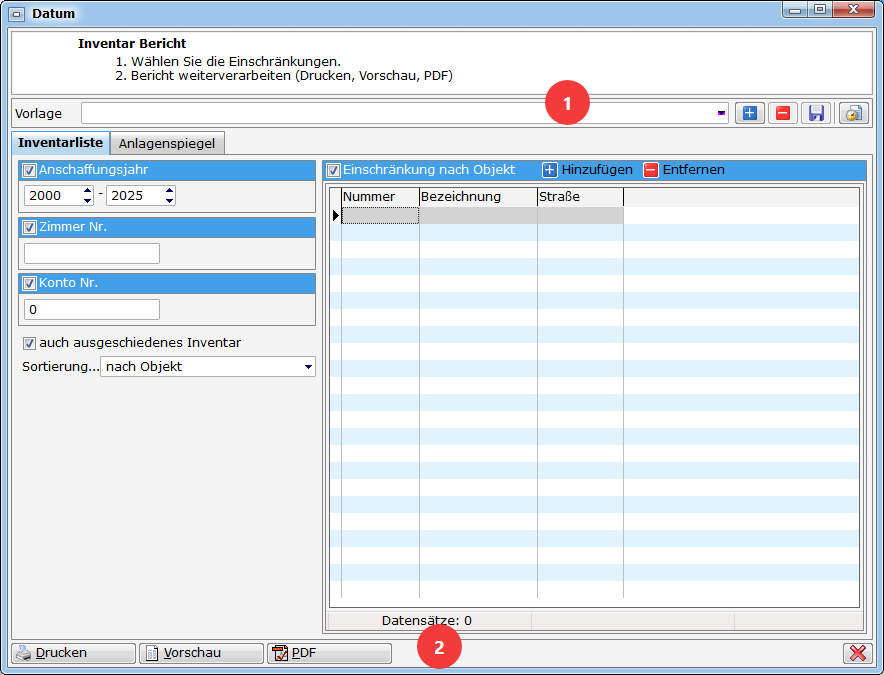
- Vorlage:
Sie können entweder zuerst alle Einstellungen in den Registerlaschen „Inventarliste" und „Anlagenspiegel" vornehmen und anschließend die Vorlage erstellen, oder zuerst den Namen der Vorlage definieren und danach alle Einstellungen vornehmen und speichern. Beides ist möglich.

Mit Klick auf das Dropdown-Menü werden alle gespeicherten Vorlagen angezeigt.
 Mit Klick auf dieses Symbol öffnet sich der Dialog „Neue Vorlage", in dem der gewünschte Name eingegeben werden kann. Anschließend wird mit „OK" bestätigt oder mit „Abbrechen" abgebrochen.
 Nach Auswahl einer Vorlage im Dropdown-Feld und Klick auf dieses Symbol erscheint eine Sicherheitsabfrage, ob die Vorlage wirklich gelöscht werden soll. Diese ist mit „Ja" oder „Nein" zu beantworten.
Nach Auswahl einer Vorlage im Dropdown-Feld können die gewünschten Einschränkungen geändert werden; mit Klick auf dieses Symbol werden diese Änderungen in der Vorlage gespeichert.
 Mit Klick auf dieses Symbol öffnet sich die Jobliste des Actionservice. Weitere Informationen dazu finden Sie in der Dokumentation „Actionservice" im Abschnitt Die Jobliste.
2. Drucken: Öffnet den Windows-Druckdialog, in dem der gewünschte Drucker ausgewählt werden kann. Anschließend wird der Bericht gedruckt.
Vorschau: Zeigt eine Druckvorschau des Berichts an.
PDF: Exportiert den Bericht als PDF-Datei. Dabei öffnet sich ein weiterer Dialog, in dem noch zusätzliche Einstellungen und Einschränkungen für den Export vorgenommen werden können.
Wenn Sie auf diesen Button klicken, wird der Dialog geschlossen.
Registerlasche Inventarliste
Hier sehen Sie die Registerlasche „Inventarliste":
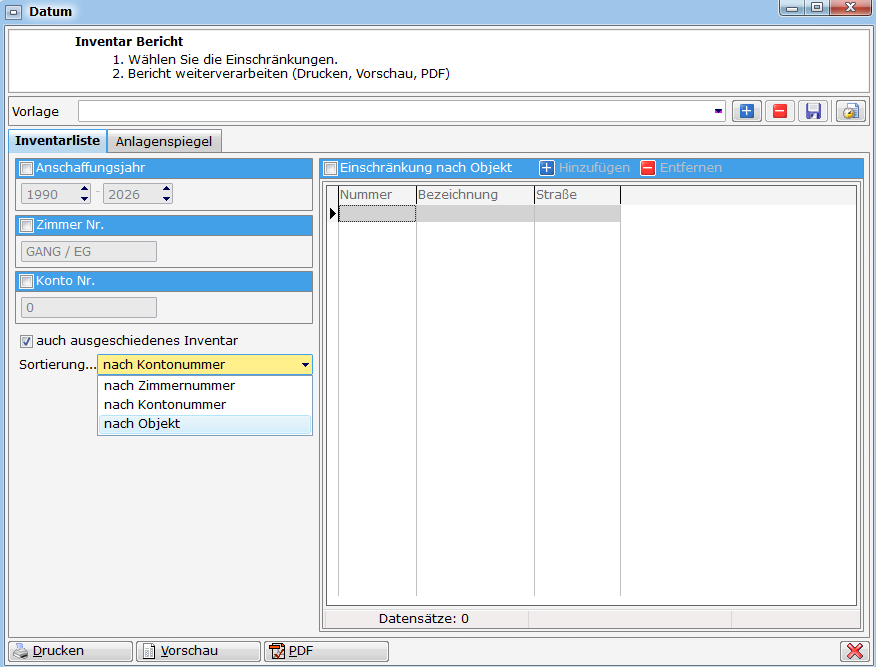
Die Checkboxen „Anschaffungsjahr", „Zimmer Nr.", „Konto Nr." und „Einschränkung nach Objekt" können beliebig kombiniert werden – einzeln, zu mehreren oder auch alle gleichzeitig, je nachdem, was benötigt wird.
Checkbox Anschaffungsjahr: Wird diese Checkbox aktiviert, kann der Zeitraum für das „Anschaffungsjahr" über zwei Felder (von–bis) eingeschränkt werden. Die Jahre können dabei entweder direkt eingegeben oder über die Pfeile verändert werden.
Checkbox Zimmer Nr.: Wird diese Checkbox aktiviert, kann die Liste auf eine bestimmte „Zimmer Nr." eingeschränkt werden. Trotz des Namens muss es sich dabei nicht um eine reine Nummer handeln – es kann sich auch um eine Bezeichnung wie „Serverraum" oder „Gang" handeln, oder um eine Kombination aus beidem (z. B. „01 Serverraum", „02 Gang"); dies ist individuell festlegbar.
Checkbox Konto Nr.: Wird diese Checkbox aktiviert, kann die Liste auf eine bestimmte „Konto Nr." eingeschränkt werden.
Checkbox auch ausgeschiedenes Inventar: Wird diese Checkbox aktiviert, wird auch bereits ausgeschiedenes Inventar in der Liste berücksichtigt.
Sortierung: Über dieses Dropdown-Menü kann festgelegt werden, wie die Liste sortiert wird (nach Zimmernummer, nach Kontonummer oder nach Objekt).
Einschränkung nach Objekt: Wird diese Checkbox aktiviert und anschließend auf „Hinzufügen" geklickt, öffnet sich die Objektliste, in der ein einzelnes Objekt, mehrere Objekte oder auch alle Objekte ausgewählt werden können – je nachdem, was benötigt wird. Die ausgewählten Objekte werden anschließend direkt in der darunter angeführten Liste angezeigt. Wird direkt in dieser Liste ein Objekt ausgewählt und anschließend auf „Entfernen" geklickt, wird dieses sofort wieder aus der Liste entfernt.
Registerlasche Anlagenspiegel
Hier sehen Sie die Registerlasche „Anlagenspiegel":
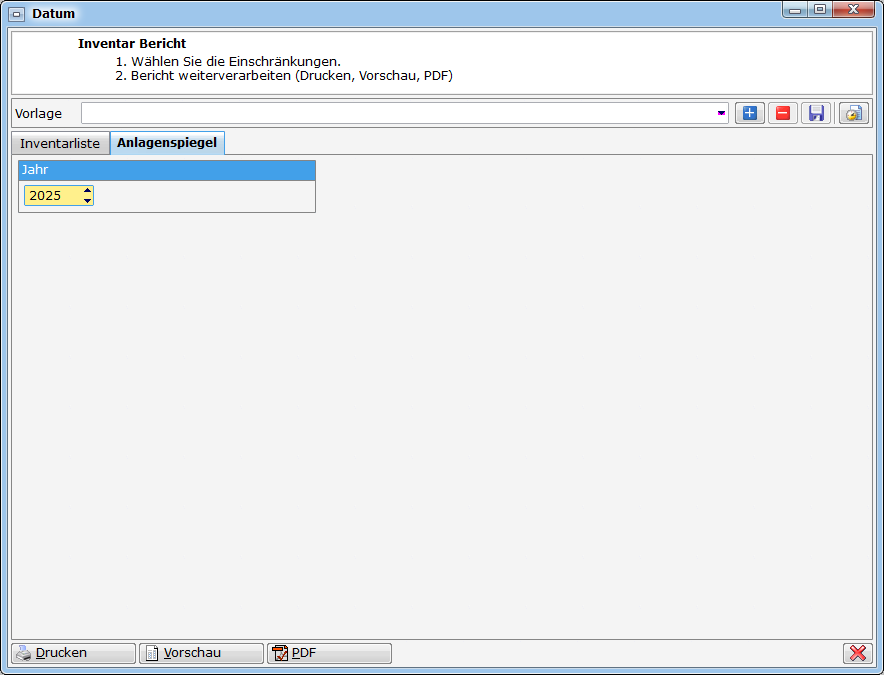
Jahr: In diesem Feld wird das Jahr eingetragen, für das der Anlagenspiegel erstellt werden soll. Das Jahr kann dabei entweder direkt eingegeben oder über die Pfeile verändert werden.
Der Anlagenspiegel ist eine Übersicht aus der Anlagenbuchhaltung, die den Entwicklungsverlauf des Anlagevermögens (hier: des Inventars) über ein Geschäftsjahr zeigt. Er listet pro Anlagegut den Buchwert zum 1.1., die Zugänge, Abgänge, die Abschreibung im Geschäftsjahr, die Abschreibung gesamt sowie den Buchwert zum 31.12.
Listendialog Inventarkennzahlen
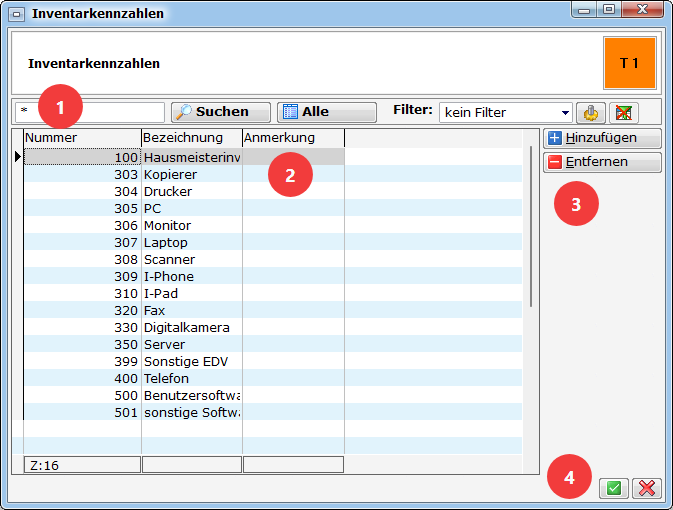
Den Listendialog „Inventarkennzahlen" erreichen Sie über das Hauptmenü / Grundeinstellungen / Buchhaltung / Inventarkennzahlen.
-
Hier befindet sich unsere Standard-Suchleiste mit der Standard-Filterkomponente. Damit können Sie die Liste durchsuchen und filtern.
-
In diesem Bereich werden die angelegten Inventarkennzahlen mit „Nummer", „Bezeichnung" und „Anmerkung" angezeigt.
-
Hinzufügen: Mit Klick auf diesen Button kann direkt in der Liste eine neue Zeile eingegeben werden, in der die gewünschte „Nummer", „Bezeichnung" und „Anmerkung" in den jeweiligen Spalten eingetragen werden können.
Entfernen: Nach Auswahl eines Eintrags in der Liste und Klick auf diesen Button erscheint zunächst eine Sicherheitsabfrage, ob dieser wirklich gelöscht werden soll. Diese ist mit „Ja" oder „Nein" zu beantworten. -
Mit diesem Button werden Änderungen gespeichert und der Dialog wird geschlossen.
Wenn Sie auf diesen Button klicken, wird der Dialog geschlossen. Wurden Änderungen vorgenommen, erscheint zuvor eine Sicherheitsabfrage, ob diese gespeichert werden sollen; diese ist mit „Ja", „Nein" oder „Abbrechen" zu beantworten.
Berechtigungen
150013 Inventarkennzahlen (Hauptmenü)
Mit dieser Berechtigung darf der Nutzer Inventarkennzahlen einsehen / ändern.
54002 Inventar AfA Sätze nachbearbeiten
Mit dieser Berechtigung darf der Nutzer die AfA-Sätze beim Inventar
manuell nachbearbeiten, falls ein Fehler passiert ist.
250100 Inventar Neu (Objektmenü)
Mit dieser Berechtigung darf der Nutzer neues Inventar anlegen. Ohne
diese Berechtigung ist der Button Neu in der Inventarliste und den
Inventardetails nicht aktiv.
250101 Inventar Bearbeiten
Mit dieser Berechtigung darf der Nutzer Inventar bearbeiten. Ohne
diese Berechtigung kann er die Inventardetails zwar öffnen, aber die
Buttons Speichern und Speichern und Schließen in den Inventardetails
sind nicht aktiv. Änderungen können also nicht gespeichert werden.
250102 Inventar Löschen
Mit dieser Berechtigung darf der Nutzer Inventar löschen. Ohne diese
Berechtigung ist der Button Löschen in der Inventarliste und den
Inventardetails nicht aktiv.
250103 Inventar Liste (Hauptmenü, Objektmenü)
Mit dieser Berechtigung kann der Nutzer die Inventarliste einsehen.
270216 Inventarliste aller Objekte/Konten (Hauptmenü)
Mit dieser Berechtigung kann der Nutzer den Bericht Inventarliste
aller Objekte/Konten aufrufen (und den Parameterdialog im Vorfeld).
Globale Variablen
1361 GLOBAL_INVENTAR_SICHTBARE_FUNKTIONEN
Mit dieser Variablen wird hinterlegt, welche Objektfunktionen in dem
„Inventar" unter dem Reiter „Funktionsträger" angezeigt werden. Mehrere
Funktionsnummern können durch ein Komma getrennt eingegeben werden.
Konfigurationstabellen
Dieses Modul wird nicht über Konfigurationstabellen gesteuert.