Installationshinweise OM und DMS
Diese Anleitung beschreibt, wie Sie die d+ Plattform und das Objektmanagement über das Serversetup auf den neuesten Stand bringen.
Die Abbildungen stammen aus dem Installationshandbuch mit Stand 11/2021. Der Ablauf gilt unverändert, einzelne Dialoge können in neueren Versionen leicht abweichen.
Allgemeines
Um die d+ Plattform und das Objektmanagement auf den neuesten Stand zu bringen, müssen Sie das Serversetup auf jedem Server ausführen — also auf dem d+ OM und, falls getrennt installiert, zusätzlich auf dem DMS. Sind Server- und Clientinstallation auf demselben Server zu finden, kann das Setup außerdem das Client-Update übernehmen.
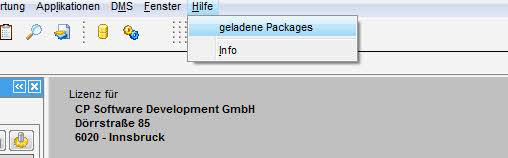
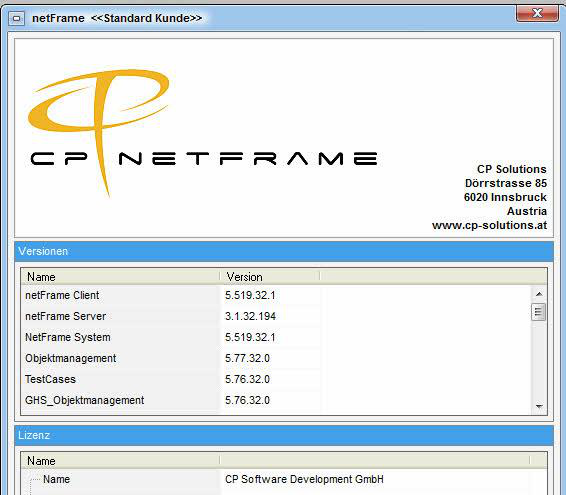
Laden Sie zunächst den neuesten Installationssatz von unserem FTP-Server herunter beziehungsweise prüfen Sie, ob eine neuere Version verfügbar ist. Die aktuelle Version Ihres Systems finden Sie in der Menüleiste unter Hilfe → Info.
Beim automatischen Update kann statt des FTP-Downloads auch ein Verzeichnis angegeben werden, in dem das Setup gesucht wird. Zur Auswahl der Version stehen außerdem die Optionen Neueste Version und Neuestes Bugfix für die aktuelle Version zur Verfügung.
Setup ausführen
Nach dem Herunterladen und Entpacken des Installationspakets führen Sie die Datei
netFrameServerSetup.exe auf dem Server aus, auf dem die d+ Serverinstanz installiert
ist.
Wenn Sie das d+ Objektmanagement (OM) und das d+ Dokumentenmanagement (DMS) auf zwei getrennten Servern installiert haben — oder beides auf einem Server, aber in getrennten Ordnern — müssen Sie das Setup zweimal ausführen: einmal für das OM und einmal für das DMS.
1. Schritt: Verzeichnis auswählen
Wählen Sie das Verzeichnis der Serverinstallation und bestätigen Sie mit Weiter. Der Pfad wird auf Benutzerebene gespeichert — wurde die Installation bereits mit diesem Benutzer durchgeführt, ist der korrekte Pfad also schon eingetragen.
Enthält der Pfad Umlaute (ä, ö, ü, ß), kann Apex keine Sicherung der Datenbankstruktur erstellen. Vermeiden Sie Umlaute im Dateipfad.
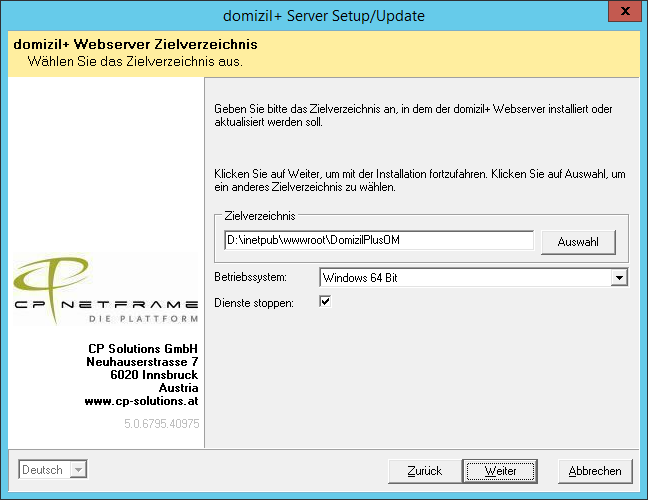
Prüfen Sie außerdem, dass das richtige Betriebssystem des Servers ausgewählt und die Checkbox Dienste stoppen angehakt ist. Klicken Sie anschließend auf Weiter.
2. Schritt: Module auswählen
Wählen Sie alle im Unternehmen verwendeten Module aus.
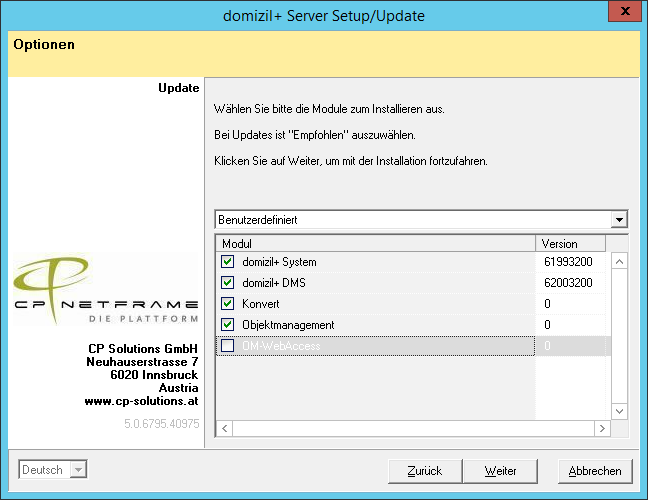
Nach Klick auf Weiter können Sie zusätzlich wählen, ob auch das DMS-Setup ausgeführt werden soll.
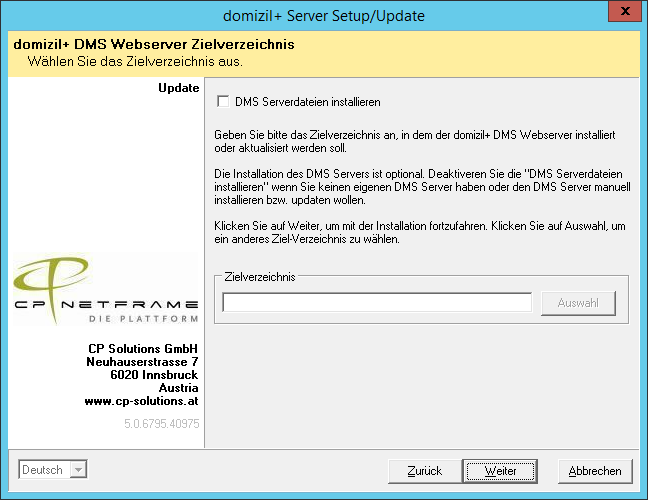
Die Checkbox DMS Serverdateien installieren wählen Sie nur auf dem Server an, auf dem das DMS installiert ist:
- Getrennte Installationen: Bei der Installation auf dem OM-Server die Checkbox nicht anhaken. Führen Sie das Setup anschließend auf dem zweiten Server erneut aus und haken Sie die Checkbox dort an.
- Gemeinsame Installation von OM und DMS: Setup nur einmal ausführen, Checkbox anhaken.
3. Schritt: REST-Einstellungen
Anschließend geben Sie die Links für den REST-Service ein. Welche Variante zutrifft, richtet sich danach, auf wie vielen Servern Ihr System installiert ist. Die Einstellungen werden nach der ersten Eingabe gemerkt und müssen nicht jedes Mal erneut getroffen werden.
Den hinteren Teil des Links müssen Sie gegebenenfalls durch die Bezeichnung aus Ihrer
Installation ersetzen (z. B. netframeserver). Es ist der erste Teil des URL-Pfades,
den Sie in Ihrem domizil+ Profil verwenden.
Variante 1: OM und DMS auf zwei getrennten Servern
Das Setup wird zweimal ausgeführt. Bei der Installation am Hauptserver (OM) geben
Sie als URL für den Hauptserver den localhost ein, für den DMS-Server den Link aus
dem Profil:
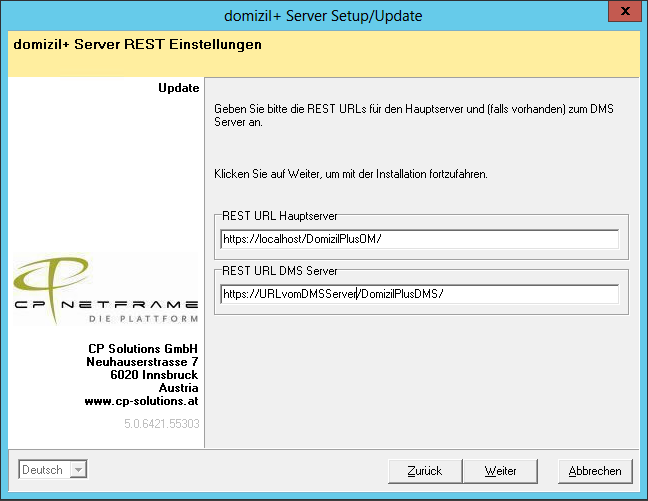
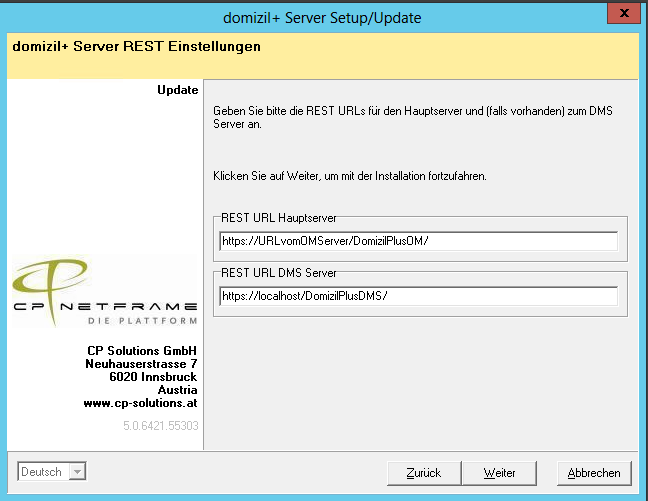
Bei der anschließenden Installation am DMS-Server geben Sie die Daten genau
andersherum ein — localhost für den DMS-Server und den Link aus dem Profil für den
Hauptserver:
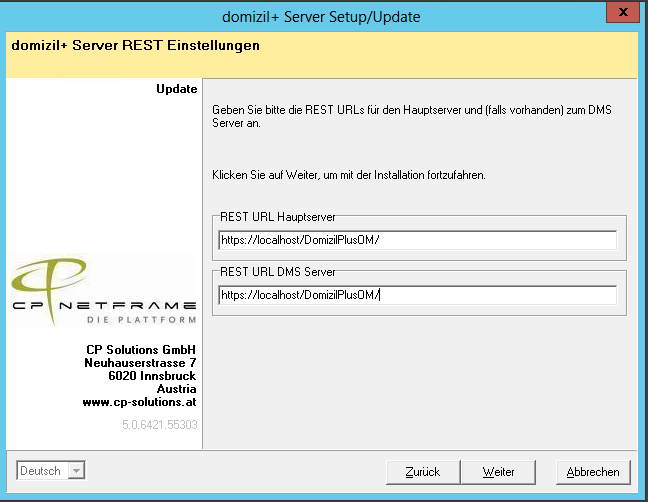
Variante 2: OM und DMS gemeinsam auf einem Server
Hier können Sie für beide Server den localhost angeben:
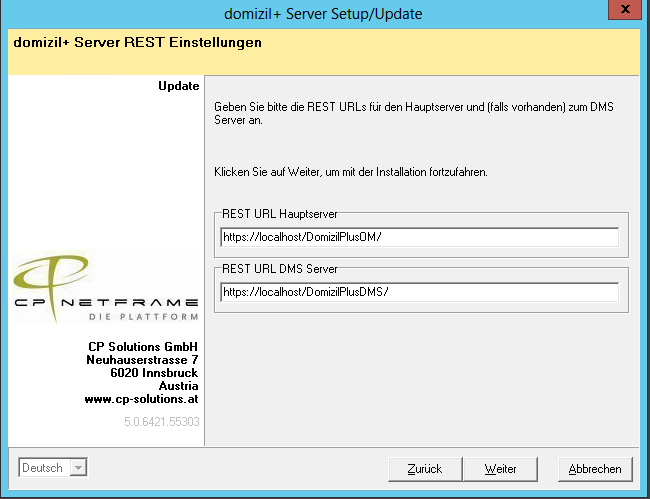
Variante 3: Zwei getrennte Installationen auf einem Server
Auch hier geben Sie für beide URLs den localhost an. Im hinteren Teil müssen Sie
allerdings die jeweiligen Ordner der getrennten Installationen unterscheiden:
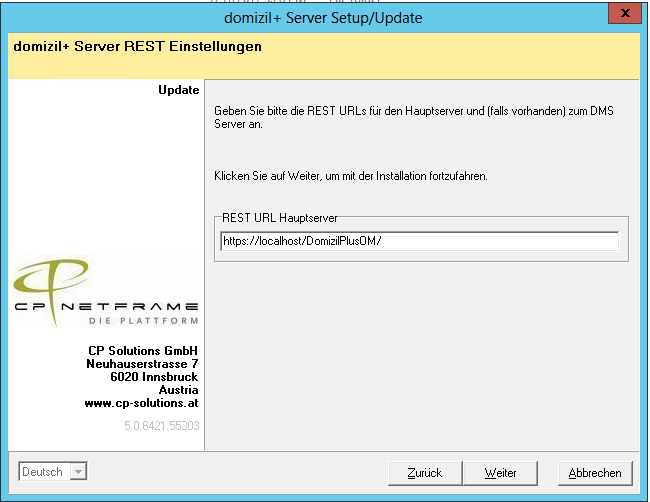
Variante 4: Installation ohne DMS
Ist kein DMS installiert, geben Sie nur die URL für den Hauptserver an — wieder
localhost mit dem ersten Teil des URL-Pfades aus Ihrem d+ Profil:
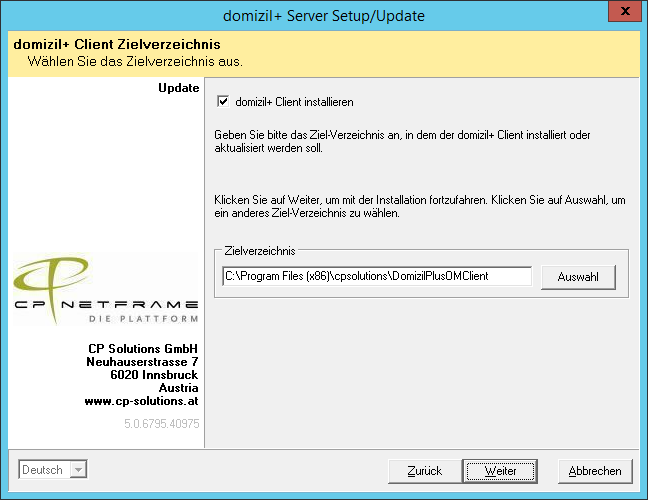
4. Schritt: Client updaten (optional)
Sind Server- und Clientinstallation auf demselben Server untergebracht, können Sie über die Checkbox im Setup auch den Client updaten. Geben Sie dazu das Verzeichnis an, in dem der Client installiert ist.
Damit die Clientdateien ausgetauscht werden können, müssen alle Zugriffe auf die d+ Clientinstallation beendet sein — die Mitarbeiter sollten das d+ OM also schließen. Zur Sicherheit können Sie noch geöffnete d+ Instanzen beenden: auf dem Server mit der Clientinstallation unter Systemsteuerung → Verwaltung → Computerverwaltung.
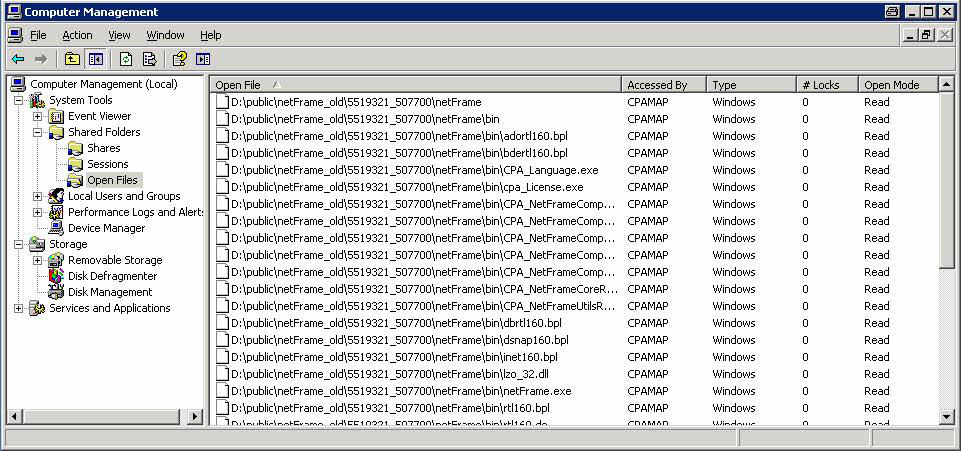
Schließen Sie dort alle Dateien, die im Verzeichnis der Clientinstallation liegen: markieren, rechts klicken und Geöffnete Dateien schließen auswählen.
5. Schritt: Datenbankeinstellungen
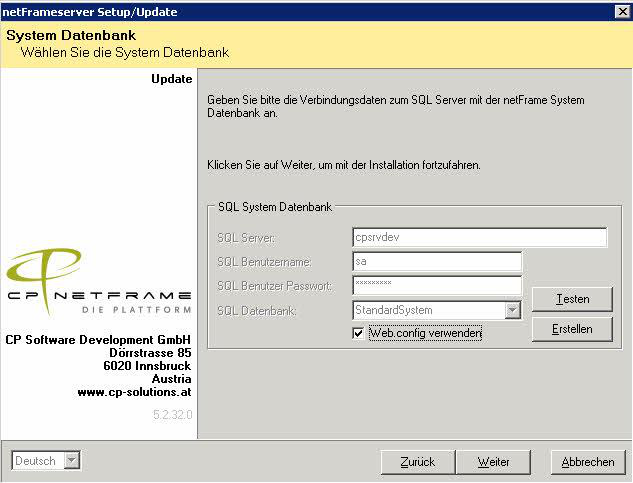
Nach Klick auf Weiter erscheinen die Einstellungen zu den Datenbanken. Sie werden aus der Konfiguration des d+ Servers ausgelesen — Sie müssen die Angaben also nur auf Richtigkeit prüfen und mit Weiter bestätigen.
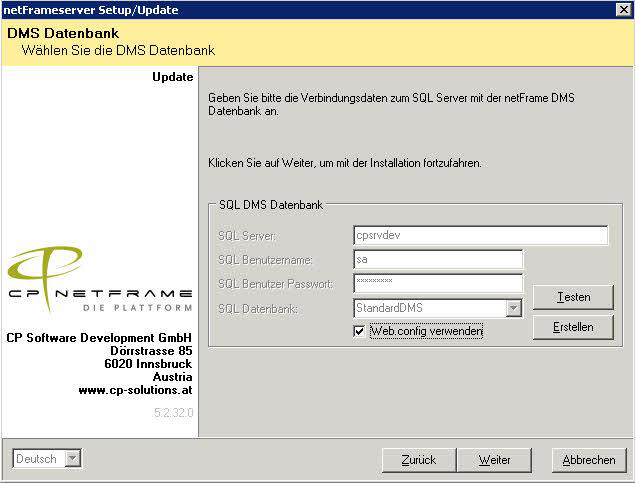
Die Einstellungen für die DMS-Datenbank erscheinen nur bei Kunden mit DMS:
6. Schritt: Zusammenfassung und Installation
Am Ende des Setups erhalten Sie eine Zusammenfassung.
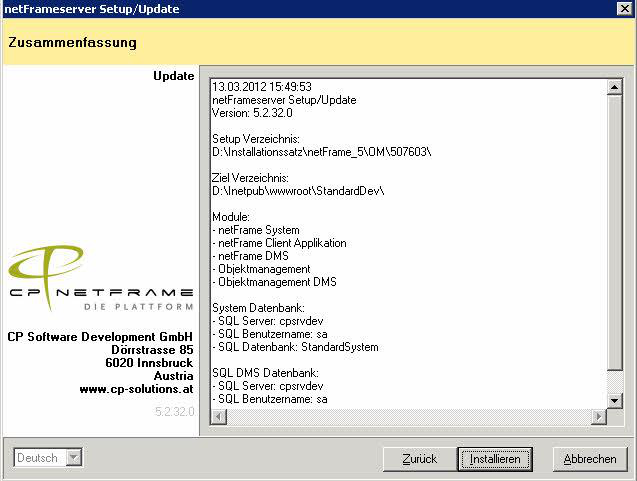
Bestätigen Sie mit Installieren oder passen Sie die Einstellungen über Zurück an. Nach dem Bestätigen wird die Installation durchgeführt; den Fortschritt können Sie anhand eines Statusberichts nachvollziehen.
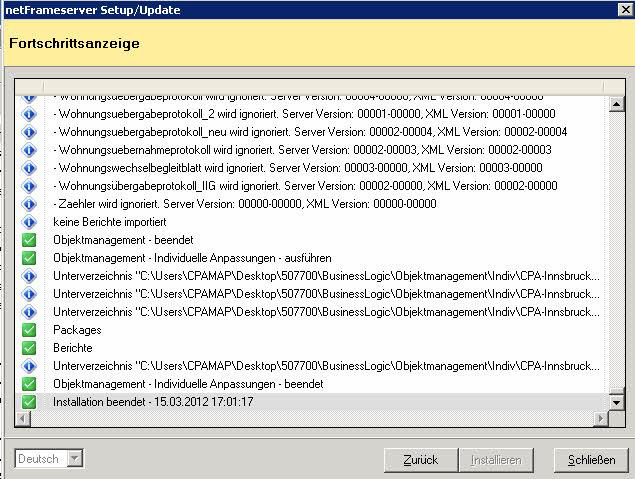
Ist die Installation beendet, schließen Sie das Fenster.
Haben Sie das DMS auf einem eigenen Server installiert, führen Sie denselben Vorgang noch einmal auf diesem zweiten Server aus.
Clientinstallation
Der Client muss nur dann separat aktualisiert werden, wenn er auf einem eigenen Server installiert ist. Ansonsten übernimmt das Server-Setup das Update des Clients.
Damit die Clientdateien ausgetauscht werden können, müssen alle Zugriffe auf die d+ Clientinstallation beendet sein — die Mitarbeiter sollten das d+ OM also schließen. Zur Sicherheit können Sie noch geöffnete d+ Instanzen beenden: auf dem Server mit der Clientinstallation unter Systemsteuerung → Verwaltung → Computerverwaltung.
Schließen Sie dort alle Dateien, die im Verzeichnis der Clientinstallation liegen: markieren, rechts klicken und Geöffnete Dateien schließen auswählen.
Öffnen Sie nun wieder das Verzeichnis der entpackten Setup-Dateien, wechseln Sie in das
Unterverzeichnis Client und führen Sie netFrameClientSetup.exe aus. Wählen Sie dann
das Verzeichnis Ihrer Clientinstallation und bestätigen Sie.
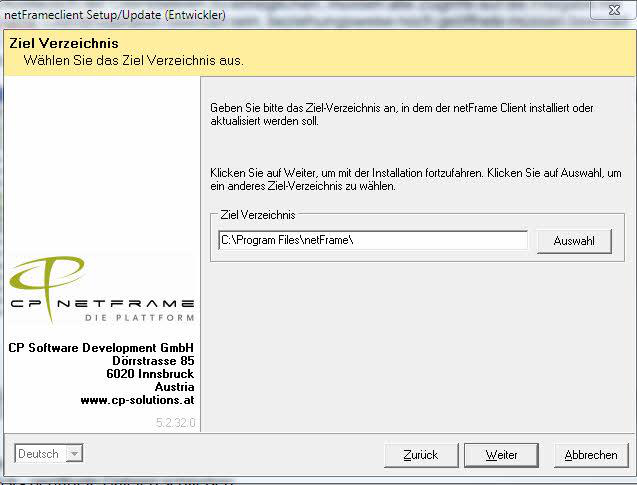
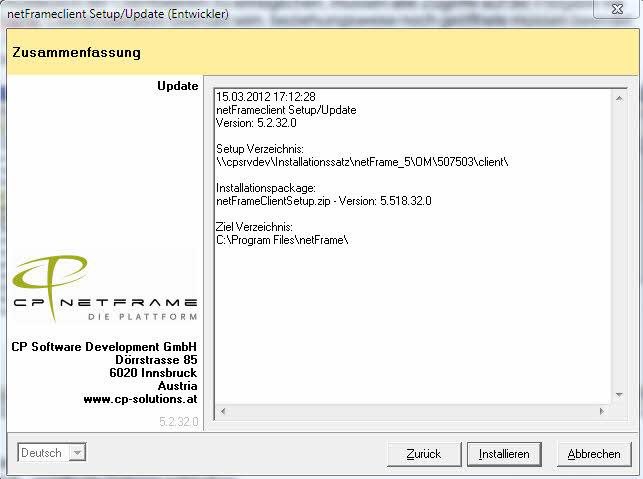
Nach Kontrolle der eingetragenen Informationen starten Sie die Installation über Installieren.
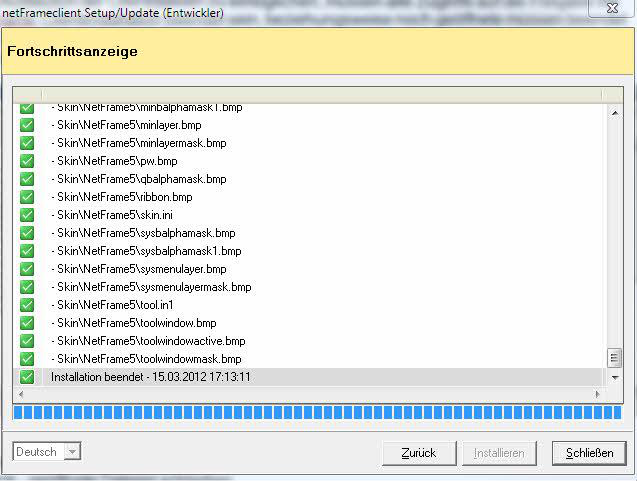
Nach Abschluss der Installation können Sie das Fenster schließen.
Fehler nach der Installation
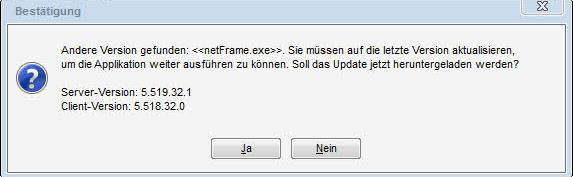
Kann sich ein Mitarbeiter nicht einloggen oder erscheint die folgende Meldung, starten Sie den betroffenen PC neu.