Wohnungsübergabe
Wohnungsübergabe Räumlichkeiten
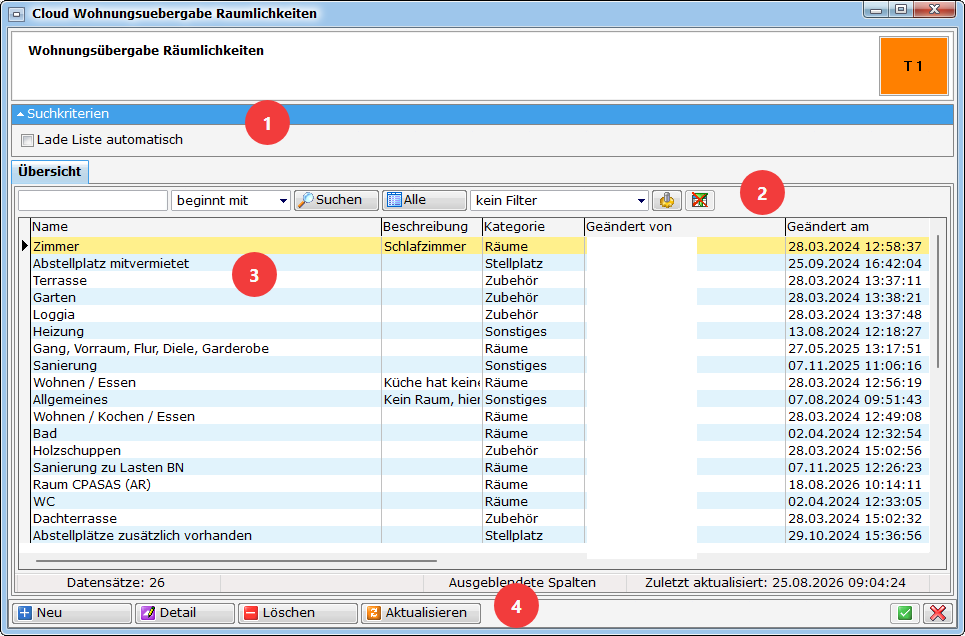
Den Listendialog „Wohnungsübergabe Räumlichkeiten" erreichen Sie über das Hauptmenü / Domizil+ OSC-Cloud / OSC Cloud Wartung, Registerlasche „OSC Cloud SmartAccess", Konfigurationen / „OSC Wohnungsübergabeprotokoll Räumlichkeiten".
-
Hier befindet sich der Bereich „Suchkriterien". Dieser ist meist zugeklappt und kann durch Klick auf die blaue Leiste aufgeklappt werden.
Checkbox „Lade Liste automatisch": Wird diese aktiviert, wird die Liste beim Öffnen des Dialogs automatisch geladen. -
Hier befindet sich unsere Standard-Suchleiste mit der Standard-Filterkomponente. Damit können Sie die Liste durchsuchen und filtern.
-
In diesem Bereich werden die angelegten Räumlichkeiten angezeigt.
-
Neu: Öffnet einen neuen, leeren Detaildialog, in dem Sie eine neue Räumlichkeit anlegen können.
Detail: Nach Auswahl eines Eintrags in der Liste und Klick auf diesen Button öffnet sich der zugehörige Detaildialog.
Löschen: Nach Auswahl eines Eintrags in der Liste und Klick auf diesen Button erscheint eine Sicherheitsabfrage, ob der Eintrag wirklich gelöscht werden soll. Diese ist mit „Ja" oder „Nein" zu beantworten.
Aktualisieren: Mit Klick auf diesen Button können Sie die Liste jederzeit neu laden.
 Mit Klick darauf wird der Listendialog gespeichert und geschlossen.
 Wenn Sie auf diesen Button klicken, wird der Listendialog geschlossen.
Wohnungsübergabe Räumlichkeiten Detail
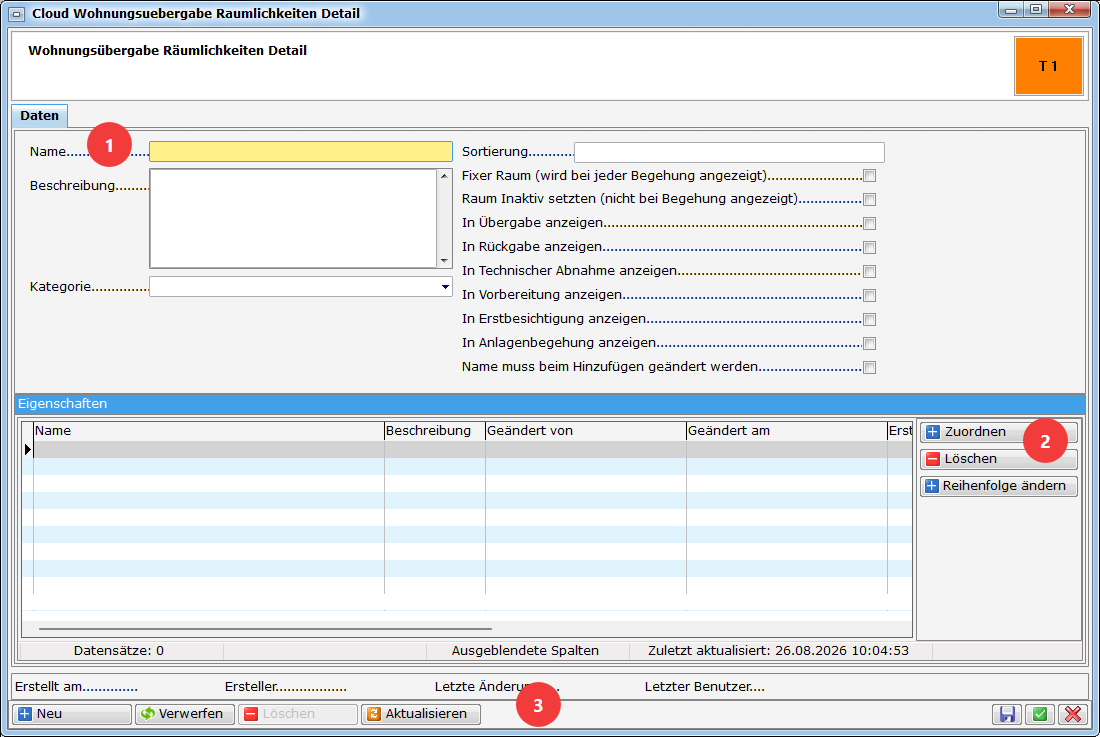
Mit Klick auf Neu oder nach Auswahl eines Eintrags in der Liste und Klick auf Detail öffnet sich der Detaildialog „Wohnungsübergabe Räumlichkeiten Detail".
-
Name, Beschreibung: Diese beiden Felder ergeben zusammen die Bezeichnung, die im Wohnungsübergabeprotokoll als Seitenname erscheint.
Kategorie: In diesem Dropdown-Feld kann die Kategorie ausgewählt werden, welche die Räume gruppiert. Die Werte (Räume, Zubehör, Außenfläche, Stellplatz, Sonstiges) sind bereits vorbefüllt, können aber über Status aller Art (Hauptmenü / Domizil+ Objektmanagement / Grundeinstellungen / OM Allgemein / Modul-Auswahlfelder (Status aller Art), Modul „Wohnungsübergabe", Auswahlfeld „Kategorie") erweitert bzw. geändert werden.
Sortierung: Legt die Reihenfolge in der Auswahlliste „Neuer Raum" (im SmartAccess) fest.
Checkbox „Fixer Raum" (wird bei jeder Begehung angezeigt): Wird diese Checkbox aktiviert, wird der Raum bei jeder Begehung automatisch angelegt (erkennbar am Pin-Symbol in der Navigation).
Checkbox „Raum Inaktiv setzen" (nicht bei Begehung angezeigt): Wird diese Checkbox aktiviert, wird der Raum nicht mehr zur Auswahl angeboten.
Checkboxen „In Übergabe anzeigen" / „In Rückgabe anzeigen" / „In Technischer Abnahme anzeigen" / „In Vorbereitung anzeigen" / „In Erstbesichtigung anzeigen" / „In Anlagenbegehung anzeigen": Damit kann je Protokolltyp getrennt gesteuert werden, ob der Raum dort angezeigt wird. Je nach aktivierter Checkbox kann er z. B. nur bei der Rückgabe angezeigt werden.
Checkbox „Name muss beim Hinzufügen geändert werden": Wird diese Checkbox aktiviert, muss beim Hinzufügen des Raums ein eigener Name vergeben werden, z. B. „Zimmer 1", „Zimmer 2". Beim Begehen wird der Raum dabei farblich markiert, und der Umbenennmodus wird automatisch aktiviert. Solange der Raum nicht umbenannt wurde, ist er gesperrt und kann nur gelöscht werden. -
Zuordnen: Öffnet die Liste „Wohnungsübergabe Räumlichkeits-Eigenschaften", aus der eine Eigenschaft zugeordnet werden kann.
Löschen: Nach Auswahl eines Eintrags in der Liste und Klick auf diesen Button wird die ausgewählte Eigenschaftszuordnung entfernt.
Reihenfolge ändern: Nach Auswahl eines Eintrags in der Liste und Klick auf diesen Button öffnet sich ein Eingabedialog, in dem eine Zahl eingetragen werden kann, die festlegt, an welcher Stelle die Eigenschaft angezeigt werden soll.InformationDie zugeordneten Eigenschaften werden anschließend links in der Liste angezeigt.
-
Neu: Der geöffnete Detaildialog bleibt dabei bestehen; stattdessen werden alle Eingabefelder geleert, sodass eine neue Räumlichkeit angelegt werden kann.
Bearbeiten / Verwerfen: Bei einem bestehenden Eintrag zeigt dieser Button zunächst „Bearbeiten" an. Nach Klick darauf können Sie die Daten bearbeiten, und der Button wechselt zu „Verwerfen", womit Sie die vorgenommenen Änderungen bei Bedarf wieder verwerfen können.
Löschen: Nach Klick auf diesen Button erscheint eine Sicherheitsabfrage, ob die Räumlichkeit wirklich gelöscht werden soll. Diese ist mit „Ja" oder „Nein" zu beantworten.
Aktualisieren: Lädt die Daten des Detaildialogs neu.
Mit Klick darauf werden die Änderungen gespeichert und der Detaildialog wird geschlossen.
Wenn Sie auf diesen Button klicken, wird der Detaildialog geschlossen.
Wohnungsübergabe Räumlichkeits-Eigenschaften
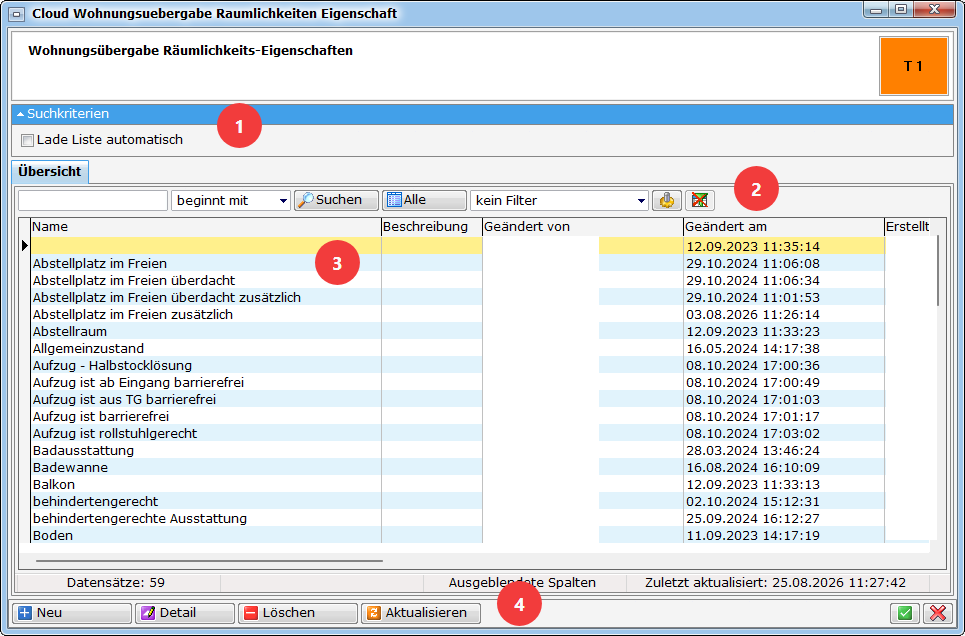
Den Listendialog „Wohnungsübergabe Räumlichkeits-Eigenschaften" erreichen Sie über das Hauptmenü / Domizil+ OSC-Cloud / OSC Cloud Wartung, Registerlasche „OSC Cloud SmartAccess", Konfigurationen / „OSC Wohnungsübergabeprot. Räumlichk. Eigenschaften", oder direkt über den Button „Zuordnen" im Detaildialog „Wohnungsübergabe Räumlichkeiten Detail".
-
Hier befindet sich der Bereich „Suchkriterien". Dieser ist meist zugeklappt und kann durch Klick auf die blaue Leiste aufgeklappt werden.
Checkbox „Lade Liste automatisch": Wird diese aktiviert, wird die Liste beim Öffnen des Dialogs automatisch geladen. -
Hier befindet sich unsere Standard-Suchleiste mit der Standard-Filterkomponente. Damit können Sie die Liste durchsuchen und filtern.
-
In diesem Bereich werden die angelegten Eigenschaften angezeigt.
-
Neu: Öffnet einen neuen, leeren Detaildialog, in dem Sie eine neue Eigenschaft anlegen können.
Detail: Nach Auswahl eines Eintrags in der Liste und Klick auf diesen Button öffnet sich der zugehörige Detaildialog.
Löschen: Nach Auswahl eines Eintrags in der Liste und Klick auf diesen Button erscheint eine Sicherheitsabfrage, ob der Eintrag wirklich gelöscht werden soll. Diese ist mit „Ja" oder „Nein" zu beantworten.
Aktualisieren: Mit Klick auf diesen Button können Sie die Liste jederzeit neu laden.
Mit Klick darauf wird der Listendialog gespeichert und geschlossen.
Wenn Sie auf diesen Button klicken, wird der Listendialog geschlossen.
Wohnungsübergabe Räumlichkeits-Eigenschaft Detail
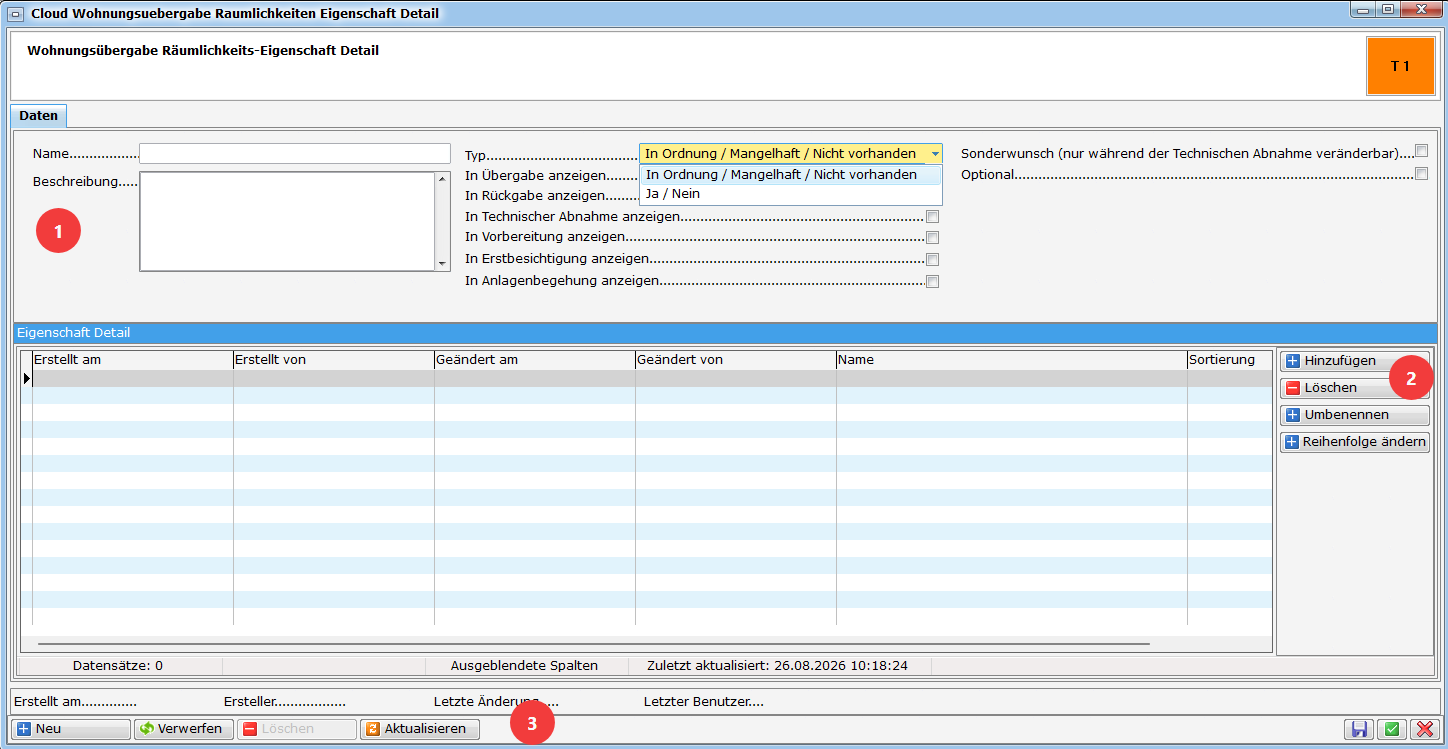
Im Detaildialog „Wohnungsübergabe Räumlichkeits-Eigenschaft Detail" legen Sie eine neue Eigenschaft an bzw. bearbeiten eine bestehende.
-
Name: In diesem Feld wird die Bezeichnung der Eigenschaft erfasst.
Beschreibung: In diesem Feld kann eine ergänzende Beschreibung zur Eigenschaft für interne Zwecke erfasst werden.
Typ: In diesem Dropdown-Feld legen Sie fest, welche Auswahlmöglichkeiten bei dieser Eigenschaft im Protokoll zur Verfügung stehen. Die Option „In Ordnung / Mangelhaft / Nicht vorhanden" eignet sich für Eigenschaften, bei denen der Zustand beurteilt wird, z. B. ob etwas in der Wohnung in Ordnung ist. Die Option „Ja / Nein" eignet sich für Eigenschaften, bei denen lediglich das Vorhandensein bestätigt wird, z. B. ob ein Keller vorhanden ist. Je nach inhaltlicher Bedeutung der Eigenschaft wählen Sie beim Anlegen die passende Option.
Checkboxen „In Übergabe anzeigen" / „In Rückgabe anzeigen" / „In Technischer Abnahme anzeigen" / „In Vorbereitung anzeigen" / „In Erstbesichtigung anzeigen" / „In Anlagenbegehung anzeigen": Damit kann je Protokolltyp getrennt gesteuert werden, ob die Eigenschaft dort angezeigt wird. Die Checkbox „In Technischer Abnahme anzeigen" wird gemeinsam mit der Checkbox „Sonderwunsch" aktiviert, wenn die Eigenschaft bei der Technischen Abnahme als Sonderwunsch zur Verfügung stehen soll.
Checkbox „Sonderwunsch" (nur während der Technischen Abnahme veränderbar): Kennzeichnet die Eigenschaft als Sonderwunsch, z. B. elektrische Rollläden oder spezielle Fliesen im Bad. Ist diese Checkbox einmal aktiviert, kann sie danach nicht mehr geändert werden, da die Eigenschaft anschließend bei jeder weiteren Übergabe, Rückgabe usw. der Wohnung als Sonderwunsch aufscheint.
Checkbox „Optional": Kennzeichnet die Eigenschaft als optional. Sie muss nicht geprüft werden und kann im OSC beim Absenden des Wohnungsübergabeprotokolls leer gelassen werden. -
In diesem Bereich werden die Detailwerte der Eigenschaft verwaltet, z. B. bei einer Eigenschaft „Bodenbelag" die Werte „Parkett", „Fliesen", „Laminat".
Hinzufügen: Öffnet einen Eingabedialog, in dem Sie einen neuen Detailwert erfassen können, z. B. bei der Eigenschaft „Bodenbelag" die Werte „Parkett" oder „Laminat", oder bei der Eigenschaft „Türgriffe" die Werte „Edelstahl" oder „Messing".
Löschen: Nach Auswahl eines Eintrags in der Liste und Klick auf diesen Button erscheint eine Sicherheitsabfrage, ob der Eintrag wirklich gelöscht werden soll. Diese ist mit „Ja" oder „Nein" zu beantworten.
Umbenennen: Nach Auswahl eines Eintrags in der Liste und Klick auf diesen Button öffnet sich ein Eingabedialog, in dem Sie den Namen des Detailwerts ändern können.
Reihenfolge ändern: Nach Auswahl eines Eintrags in der Liste und Klick auf diesen Button öffnet sich ein Eingabedialog, in dem eine Zahl eingetragen werden kann, die festlegt, an welcher Stelle der Detailwert angezeigt werden soll. -
Neu: Der geöffnete Detaildialog bleibt dabei bestehen; stattdessen werden alle Eingabefelder geleert, sodass eine neue Eigenschaft angelegt werden kann.
Bearbeiten / Verwerfen: Bei einem bestehenden Eintrag zeigt dieser Button zunächst „Bearbeiten" an. Nach Klick darauf können Sie die Daten bearbeiten, und der Button wechselt zu „Verwerfen", womit Sie die vorgenommenen Änderungen bei Bedarf wieder verwerfen können.
Löschen: Nach Klick auf diesen Button erscheint eine Sicherheitsabfrage, ob die Eigenschaft wirklich gelöscht werden soll. Diese ist mit „Ja" oder „Nein" zu beantworten.
Aktualisieren: Lädt die Daten des Detaildialogs neu.
Mit Klick darauf werden die Änderungen gespeichert und der Detaildialog wird geschlossen.
Wenn Sie auf diesen Button klicken, wird der Detaildialog geschlossen.
Wohnungsübergabe im SmartAccess
Allgemein
Im SmartAccess erreichen Sie die Anwendung „Wohnungsübergabe" im linken Navigationsmenü.
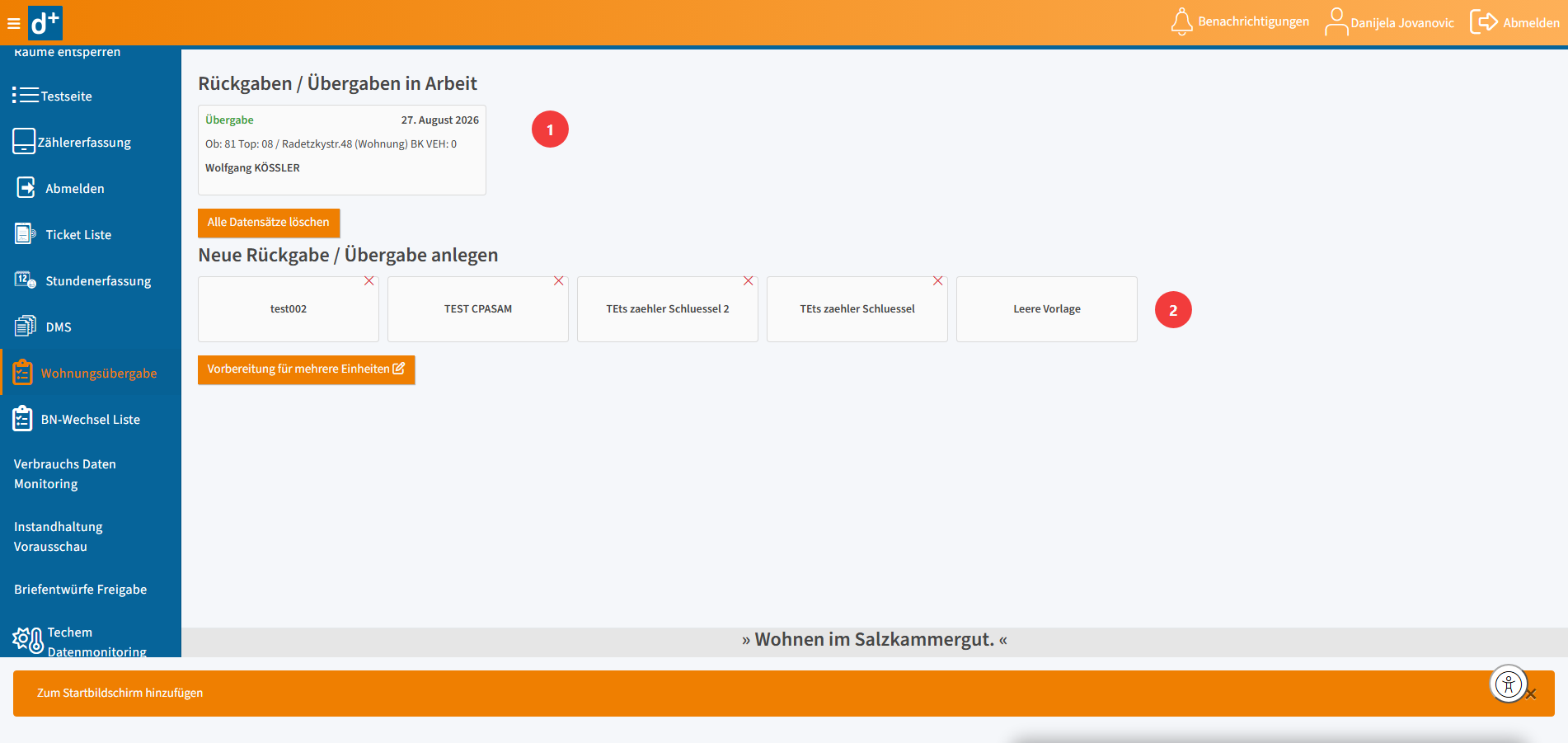
- Im Bereich „Rückgaben / Übergaben in Arbeit" werden begonnene, aber noch nicht abgeschlossene Wohnungsübergabeprotokolle angezeigt. Durch Klick auf einen Eintrag kann das Wohnungsübergabeprotokoll fortgesetzt werden.
Mit dem Button Alle Datensätze löschen (nur mit Berechtigung 67370 sichtbar) können alle begonnenen Wohnungsübergabeprotokolle auf einmal gelöscht werden.
Jedes Wohnungsübergabeprotokoll wird automatisch im Cache gespeichert. Dadurch wird während der Begehung keine Internetverbindung benötigt, etwa wenn in der Wohnung selbst kein guter Empfang vorhanden ist. Ein begonnenes Protokoll kann später über den Bereich „Rückgaben / Übergaben in Arbeit" wieder ausgewählt, weiterbearbeitet und abgeschickt werden.
- Im Bereich „Neue Rückgabe / Übergabe anlegen" stehen Vorlagen zur Verfügung, mit denen ein neues Wohnungsübergabeprotokoll gestartet werden kann.
Mit dem Button Vorbereitung für mehrere Einheiten kann eine Übergabe bzw. Rückgabe für mehrere Einheiten gleichzeitig vorbereitet werden.
Nach Klick auf die Vorlage „Leere Vorlage" öffnet sich die Seite „Bestandnehmer auswählen".
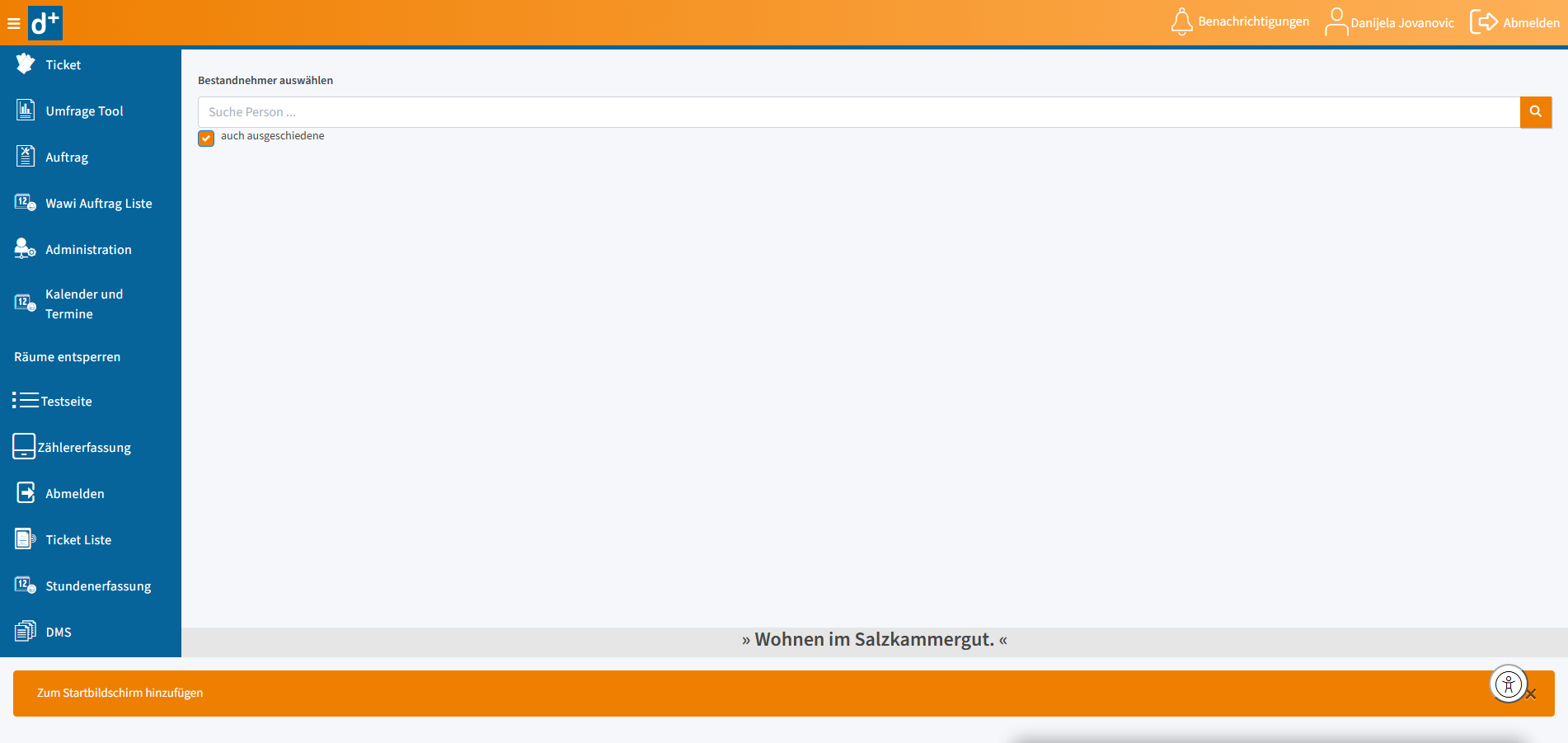
Im Suchfeld „Suche Person …" kann der Vor- und/oder Nachname eingegeben werden. Mit „Enter" oder Klick auf die Lupe rechts daneben wird die Suche gestartet. Wird gleich auf die Lupe geklickt, ohne einen Suchbegriff einzugeben, werden alle Bestandnehmer angezeigt.
Checkbox „auch ausgeschiedene": Ist diese aktiviert, werden in den Suchergebnissen auch bereits ausgeschiedene Bestandnehmer berücksichtigt.
Nach Auswahl einer Person öffnet sich das Wohnungsübergabeprotokoll.
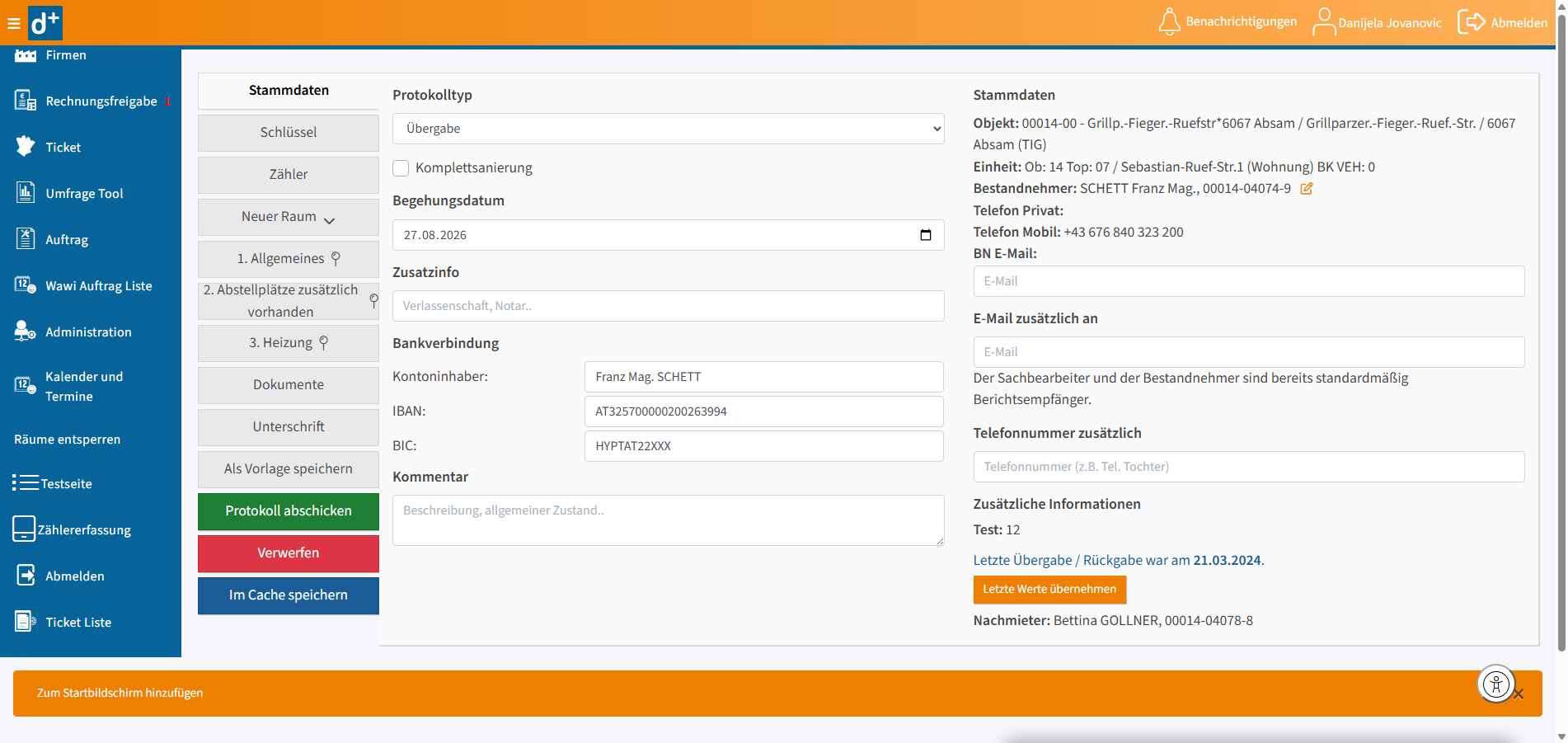
Unabhängig vom gewählten Navigationspunkt stehen am unteren Rand des linken Navigationsbereichs folgende Buttons zur Verfügung:
Als Vorlage speichern: Speichert das Wohnungsübergabeprotokoll als Vorlage, mit der künftig neue Wohnungsübergabeprotokolle gestartet werden können. Die Vorlage steht dabei genau so zur Verfügung, wie sie gespeichert wurde.
Protokoll abschicken: Nach Klick auf diesen Button erscheint eine Sicherheitsabfrage, ob das Protokoll wirklich abgesendet werden soll. Nach Bestätigung wird das Wohnungsübergabeprotokoll abgeschickt, wobei eine Fortschrittsanzeige eingeblendet wird. Diese zeigt unter anderem den Upload-Fortschritt der Fotos und Dokumente in Prozent; verarbeitet wird das Protokoll erst, wenn alle Fotos und Dokumente vollständig hochgeladen sind. Dabei wird auch die in Mail-Empfänger beschriebene Benachrichtigungs-E-Mail verschickt.
Information: Fehlt noch eine Angabe in einem der Räume (z. B. eine nicht ausgewählte Checkbox), öffnet sich beim Abschicken stattdessen automatisch der betreffende Raum, in dem noch etwas fehlt.
Verwerfen: Verwirft das Wohnungsübergabeprotokoll.
Im Cache speichern: Speichert den aktuellen Bearbeitungsstand des Wohnungsübergabeprotokolls zwischen, ohne es abzuschicken. Das Wohnungsübergabeprotokoll ist anschließend im Bereich „Rückgaben / Übergaben in Arbeit" zu finden.
Anlagenbegehung
Die Anlagenbegehung findet, anders als Übergabe, Rückgabe usw., nicht auf Personen-, sondern auf Objektebene statt. Bei den Checkboxen je Eigenschaft bzw. Raum sowie bei den Konfigurationstabellen scheint sie deshalb zusätzlich als Protokolltyp auf; sie ist jedoch kein eigener Protokolltyp innerhalb der Wohnungsübergabe und steht daher im Dropdown-Feld „Protokolltyp" nicht zur Auswahl. Über die Checkbox „In Anlagenbegehung anzeigen" im Detaildialog „Wohnungsübergabe Räumlichkeits-Eigenschaft Detail" wird gesteuert, ob eine Eigenschaft bei der Anlagenbegehung angezeigt wird.
Die Anlagenbegehung ist stattdessen ein eigenes Modul, das in der Anwendung „Objektdaten" über die Objekt-Details eines Objekts mit dem Button „Anlagenbegehung" erreichbar ist. Der generierte Bericht wird ins DMS eingecheckt und zusätzlich per E-Mail an den Sachbearbeiter, an die Adresse unter „E-Mail zusätzlich an" sowie an die in Konfiguration 300390 hinterlegten Empfänger versendet. Da die Anlagenbegehung auf Objektebene und nicht personenbezogen erfolgt, ist kein Bestandnehmer zugeordnet, weshalb keine E-Mail an einen Bestandnehmer geht. Der Bericht kann über die DMS-Suche im d+ OM gefunden werden. Fixe Räume werden bei der Anlagenbegehung, anders als bei den übrigen Protokolltypen, nicht automatisch eingefügt.
Navigationspunkt „Stammdaten"
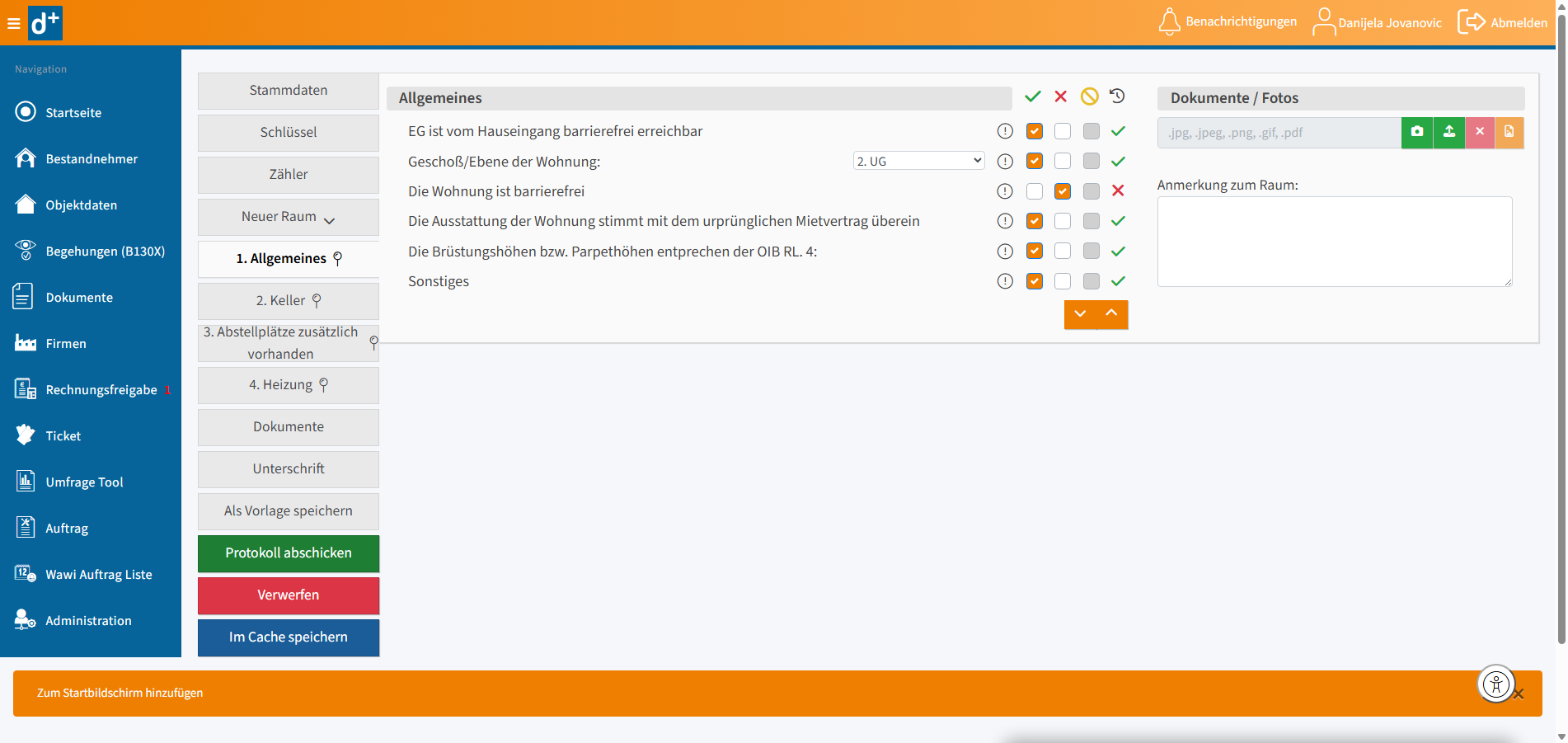
Im Navigationspunkt „Stammdaten" werden die grundlegenden Daten des Wohnungsübergabeprotokolls erfasst.
- Protokolltyp: In diesem Dropdown-Feld wird die Art des Wohnungsübergabeprotokolls festgelegt: „Übergabe", „Rückgabe", „Rückgabe und Übergabe", „Technische Abnahme", „Vorbereitung" oder „Erstbesichtigung".
- Checkbox „Komplettsanierung" (nur mit Berechtigung 67320 sichtbar): Ist diese aktiviert, entfallen sämtliche Pflichtfeld-Prüfungen (z. B. Räume, Schlüssel, Mangelbeschreibungen), da die Wohnung ohnehin komplett saniert wird.
- Begehungsdatum: In diesem Feld wird das Datum der Begehung erfasst.
- Zusatzinfo: In diesem Feld können zusätzliche Informationen erfasst werden, z. B. zu einer Verlassenschaft oder einem Notar.
- Bankverbindung (Kontoinhaber, IBAN, BIC): In diesen Feldern wird die Bankverbindung erfasst. Wird die Bankverbindung hier geändert, wird der neue Wert auch ins d+ OM übernommen. Die Stammdaten der Person sowie die Kündigung bleiben davon jedoch unberührt und behalten den bisherigen Wert.
- Kommentar: In diesem Feld kann ein Kommentar erfasst werden, beispielsweise eine Beschreibung des allgemeinen Zustands.
Auf der rechten Seite werden folgende Stammdaten des Bestandnehmers angezeigt:
- Objekt, Einheit, Bestandnehmer
- Telefonnummern, E-Mail-Adresse: Der Sachbearbeiter und der Bestandnehmer sind dabei bereits standardmäßig als Berichtsempfänger hinterlegt. Zusätzlich können eine weitere E-Mail-Adresse und eine weitere Telefonnummer erfasst werden.
- Zusätzliche Informationen: Hier werden die individuellen Felder angezeigt, die über die Konfigurationstabelle 300530 „Indiv-Felder für Wohnungsübergabeprotokoll" definiert wurden (siehe Administratorenhandbuch / Individuelle Felder).
- Nachmieter: Ist bereits ein Nachmieter vorhanden, wird dieser hier angezeigt.
Mit dem Button Letzte Werte übernehmen können die Werte der letzten Übergabe bzw. Rückgabe übernommen werden. Dabei werden auch die Bewertungen der einzelnen Eigenschaften in den Räumen aus dem letzten Wohnungsübergabeprotokoll vorbelegt:
Unterschiede je Protokolltyp
Je nach ausgewähltem Protokolltyp werden im Navigationspunkt „Stammdaten" zusätzliche Felder bzw. Hinweise angezeigt. Nachfolgend sind die Unterschiede zum oben beschriebenen Protokolltyp „Übergabe" aufgelistet.
Protokolltyp „Rückgabe"
Beim Protokolltyp „Rückgabe" steht zusätzlich der Bereich „Umzugsadresse (falls vorhanden)" mit den Feldern Straße, Wohnungsnummer, PLZ und Ort zur Verfügung. Die Umzugsadresse wird in beide Richtungen synchronisiert, also vom SmartAccess ins d+ OM und umgekehrt.
Für PLZ und Ort wird im SmartAccess eine Auswahl aus einer Dropdown-Liste angeboten, es ist aber möglich, davon abweichende Werte manuell einzutragen. Für die Synchronisation ins d+ Rechnungswesen müssen PLZ und Ort jedoch einem bestehenden Eintrag im d+ Objektmanagement entsprechen, da dort nur aus vorhandenen Einträgen ausgewählt werden kann. Es ist daher auf eine korrekte Eingabe im SmartAccess zu achten bzw. die Umzugsadresse im Anschluss im d+ OM nachzupflegen. Dies ist im Detaildialog „Bestandnehmerwechsel / Vergabe" in der Registerlasche „Altmieter" möglich: Dort befindet sich die Unterlasche „Umzugsadresse" mit dem Button „Umzugsadresse RW synch." (nur relevant, wenn die Umzugsadresse ins Rechnungswesen synchronisiert werden soll).
Protokolltyp „Rückgabe und Übergabe"
Beim Protokolltyp „Rückgabe und Übergabe" steht ebenfalls der Bereich „Umzugsadresse (falls vorhanden)" zur Verfügung. Zusätzlich werden direkt unter dem Feld „Protokolltyp" der Nachmieter sowie der Hinweis „Tickets mit den Mängeln werden erst bei der Übergabe an den Neumieter erstellt." angezeigt.
Protokolltyp „Technische Abnahme"
Beim Protokolltyp „Technische Abnahme" gibt es keine Unterschiede zum Protokolltyp „Übergabe".
Protokolltyp „Vorbereitung"
Der Protokolltyp „Vorbereitung" dient, wie der Name sagt, der Vorbereitung und enthält nur die Checkbox „Als Objekt Standard festlegen" (nur mit Berechtigung 67110 sichtbar) sowie das Feld Kommentar. Die übrigen Felder wie Begehungsdatum, Zusatzinfo und Bankverbindung entfallen. Auf der rechten Seite entfallen zudem die Felder „BN E-Mail", „E-Mail zusätzlich an" und „Telefonnummer zusätzlich". Bei der Vorbereitung entstehen weder ein Bericht noch eine E-Mail noch Tickets.
Protokolltyp „Erstbesichtigung"
Beim Protokolltyp „Erstbesichtigung" steht, wie bei „Rückgabe", zusätzlich der Bereich „Umzugsadresse (falls vorhanden)" zur Verfügung. Ansonsten gibt es keine Unterschiede zum Protokolltyp „Übergabe".
Navigationspunkt „Schlüssel"
Im Navigationspunkt „Schlüssel" werden die Schlüssel zur Wohnung erfasst.
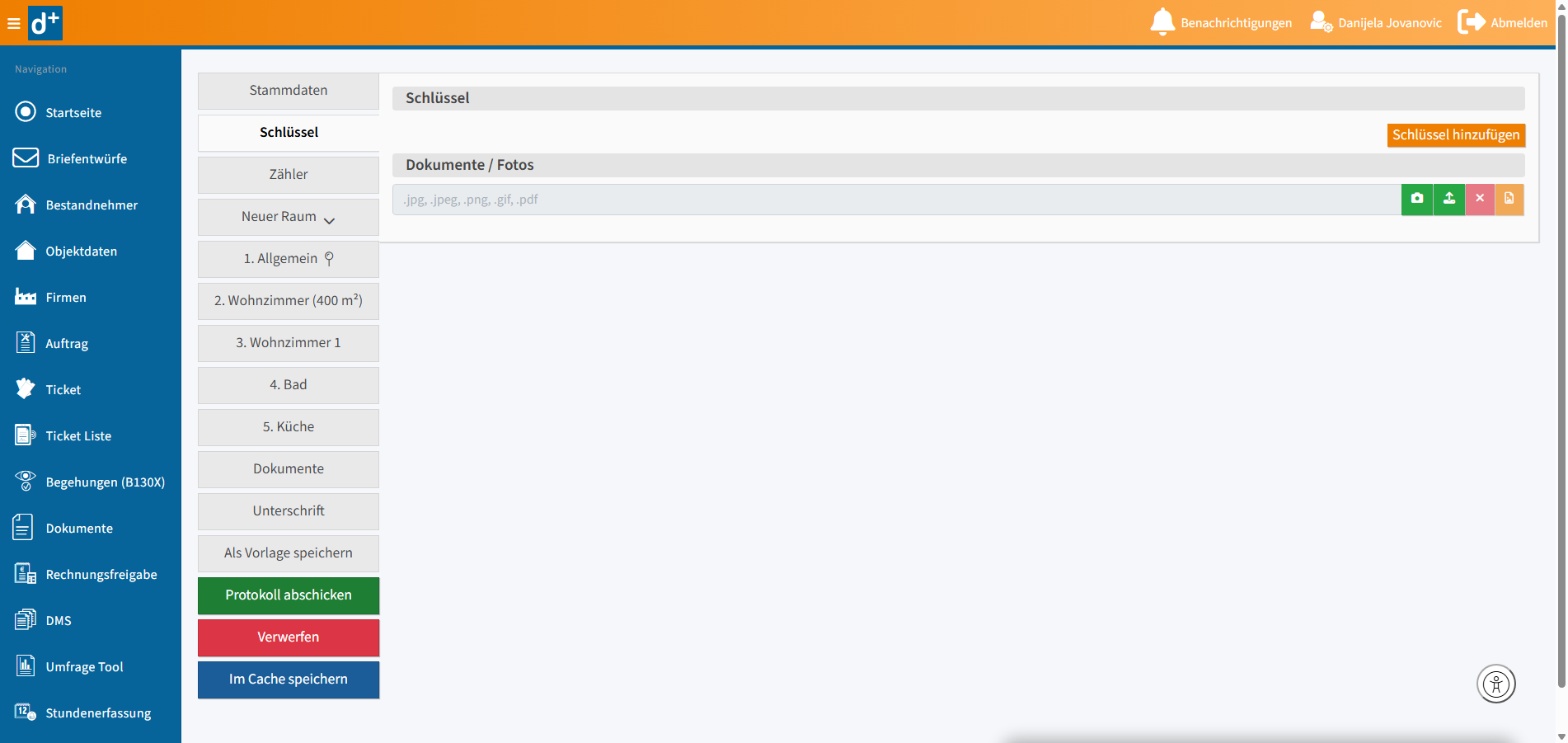
Mit Klick auf Schlüssel hinzufügen öffnet sich folgende Eingabemaske:
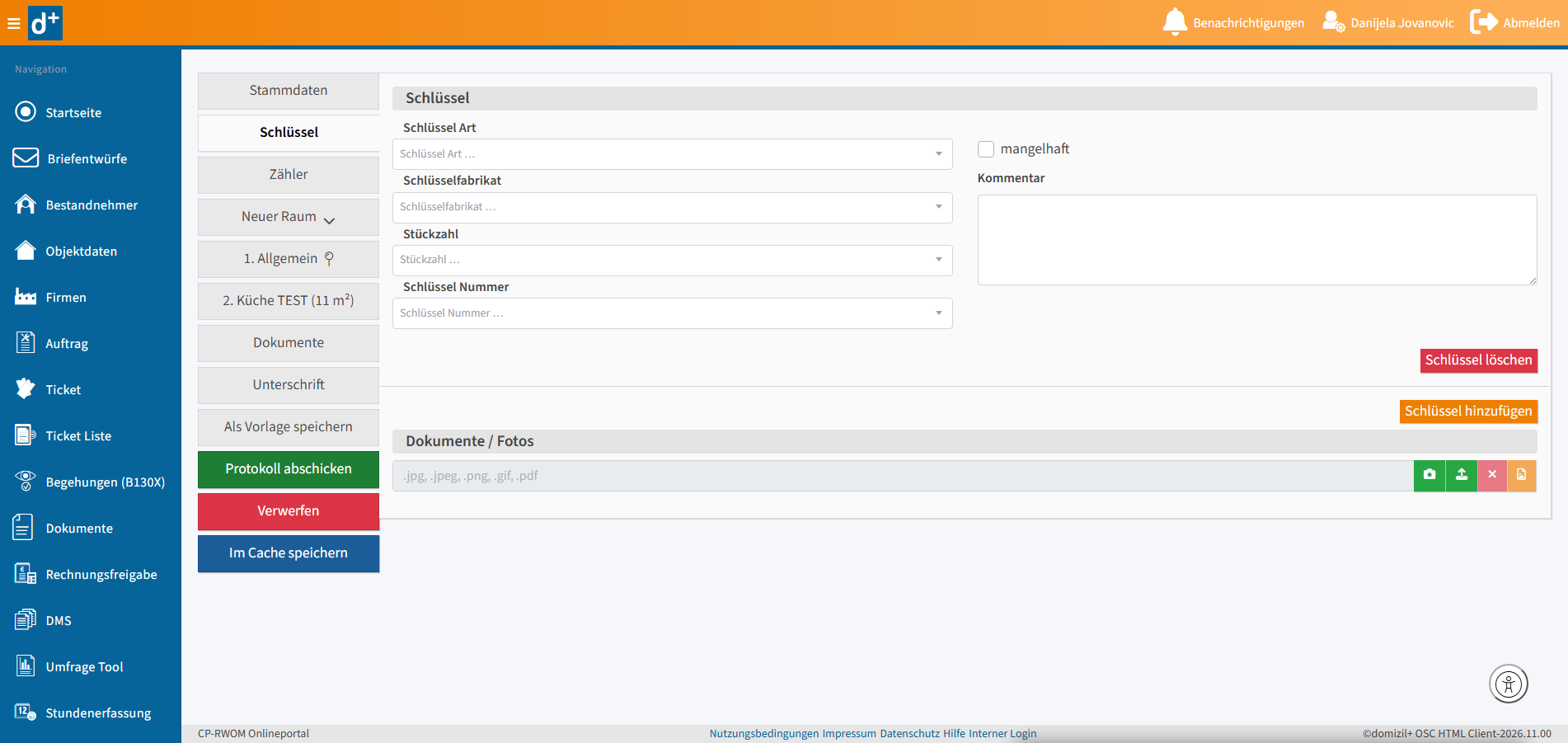
- Schlüssel Art, Schlüsselfabrikat, Stückzahl, Schlüssel Nummer: In diesen Dropdown-Feldern wird der jeweilige Wert für den Schlüssel ausgewählt.
- Checkbox „mangelhaft": Ist diese aktiviert, wird der Schlüssel als mangelhaft gekennzeichnet.
- Kommentar: In diesem Feld kann ein Kommentar zum Schlüssel erfasst werden.
- Schlüssel löschen: Entfernt diesen Schlüssel wieder.
Die Werte für „Schlüssel Art" sind bereits vorbefüllt, können aber über Status aller Art (Hauptmenü / Domizil+ Objektmanagement / Grundeinstellungen / OM Allgemein / Modul-Auswahlfelder (Status aller Art)) erweitert bzw. geändert werden.
Die Werte für „Schlüsselfabrikat" sind hingegen leer und müssen dort zunächst angelegt werden.
Die Vorschläge für „Schlüssel Nummer" stammen aus den Ausstattungsdaten (Schließanlage) des Objekts (Hauptmenü / Domizil+ Objektmanagement / Objekte / Allgemeines / Ausstattungsliste) und setzen voraus, dass diese dort erfasst sind.
Im Bereich „Dokumente / Fotos" können zum Schlüssel Dokumente bzw. Fotos hinzugefügt werden.
 Nimmt mit der Kamera des Geräts ein Foto auf.
 Lädt eine Datei von den lokalen Dateien hoch.
 Entfernt das ausgewählte Dokument bzw. Foto.
 Öffnet das Dokument bzw. Foto.
Navigationspunkt „Zähler"
Im Navigationspunkt „Zähler" werden die Zählerstände der Wohnung erfasst.
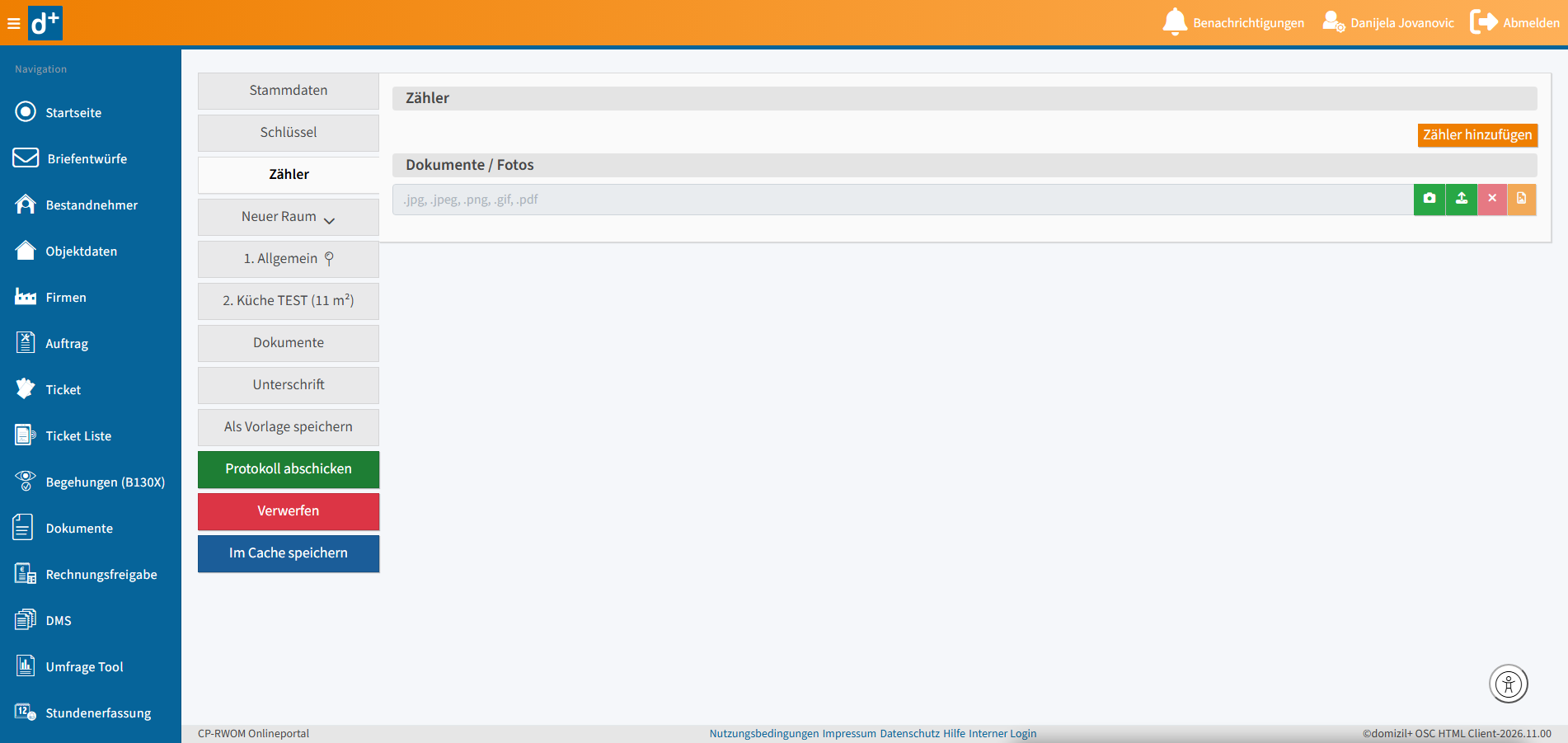
Mit Klick auf Zähler hinzufügen öffnet sich folgende Eingabemaske:
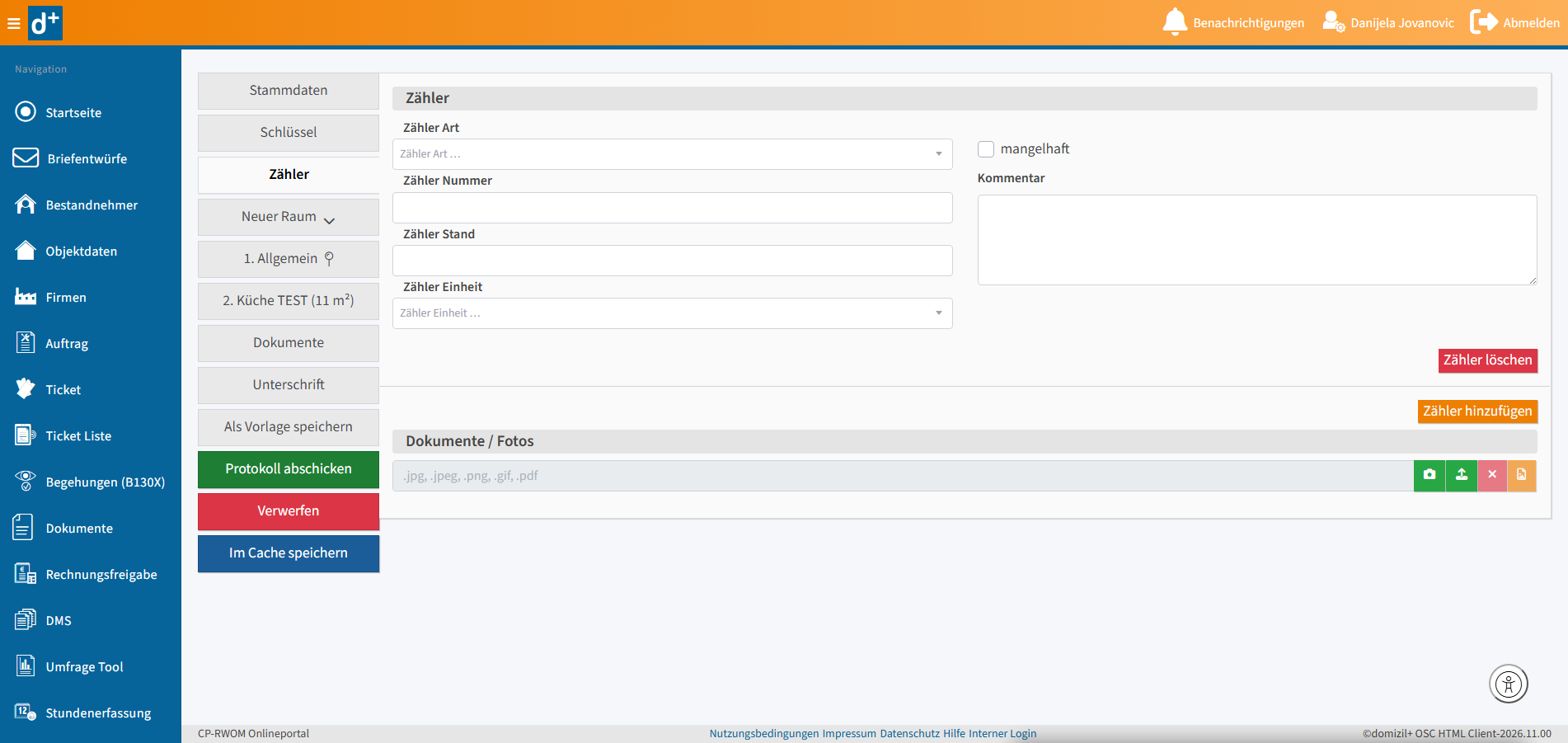
- Zähler Art, Zähler Einheit: In diesen Dropdown-Feldern wird der jeweilige Wert für den Zähler ausgewählt.
- Zähler Nummer, Zähler Stand: In diesen Feldern werden die Daten zum Zähler erfasst.
- Checkbox „mangelhaft": Ist diese aktiviert, wird der Zähler als mangelhaft gekennzeichnet.
- Kommentar: In diesem Feld kann ein Kommentar zum Zähler erfasst werden.
- Zähler löschen: Entfernt diesen Zähler wieder.
Die Werte für „Zähler Art" und „Zähler Einheit" sind bereits vorbefüllt, können aber über Status aller Art (Hauptmenü / Domizil+ Objektmanagement / Grundeinstellungen / OM Allgemein / Modul-Auswahlfelder (Status aller Art)) erweitert bzw. geändert werden.
Im Bereich „Dokumente / Fotos" können zum Zähler Dokumente bzw. Fotos hinzugefügt werden.
Nimmt mit der Kamera des Geräts ein Foto auf.
Lädt eine Datei von den lokalen Dateien hoch.
Entfernt das ausgewählte Dokument bzw. Foto.
Öffnet das Dokument bzw. Foto.
Navigationspunkt „Neuer Raum"
Über Neuer Raum kann eine im Voraus definierte Räumlichkeit zum Wohnungsübergabeprotokoll hinzugefügt werden.
Die Auswahlliste ist zunächst leer. Die zur Auswahl stehenden Räumlichkeiten müssen zuvor über den Listendialog „Wohnungsübergabe Räumlichkeiten" angelegt werden.
Automatische Nummerierung
Wird ein Raum mit demselben Namen ein zweites Mal hinzugefügt, werden beide Räume automatisch durchnummeriert (z. B. „WC 1", „WC 2") – zuvor blieb der zuerst hinzugefügte Raum unbenannt.
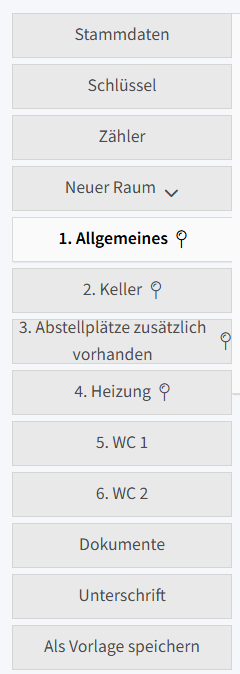
Mangel-Kennzeichnung
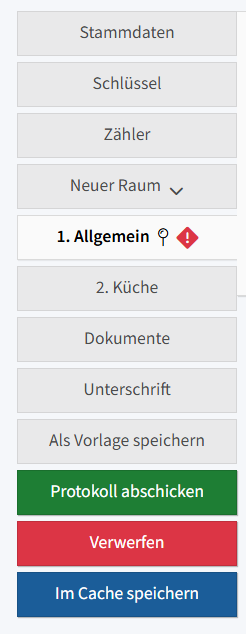
Wurde bei einer Eigenschaft eines Raums ein Mangel festgestellt, wird dies zusätzlich mit einem roten Ausrufezeichen-Symbol neben dem Raumnamen gekennzeichnet, unabhängig davon, ob es sich um einen fixen oder einen über „Neuer Raum" hinzugefügten Raum handelt:
Navigationspunkte „fixe Räume"
Räumlichkeiten, die im Detaildialog „Wohnungsübergabe Räumlichkeiten Detail" mit der Checkbox „Fixer Raum" gekennzeichnet sind, werden im Wohnungsübergabeprotokoll automatisch als eigene, durchnummerierte Navigationspunkte angezeigt (1., 2., 3. usw., je nach Anzahl der konfigurierten Räume). Erkennbar sind fixe Räume auch am Pin-Symbol neben dem Raumnamen. Die folgende Beschreibung erfolgt am Beispiel des Raums „Allgemeines".
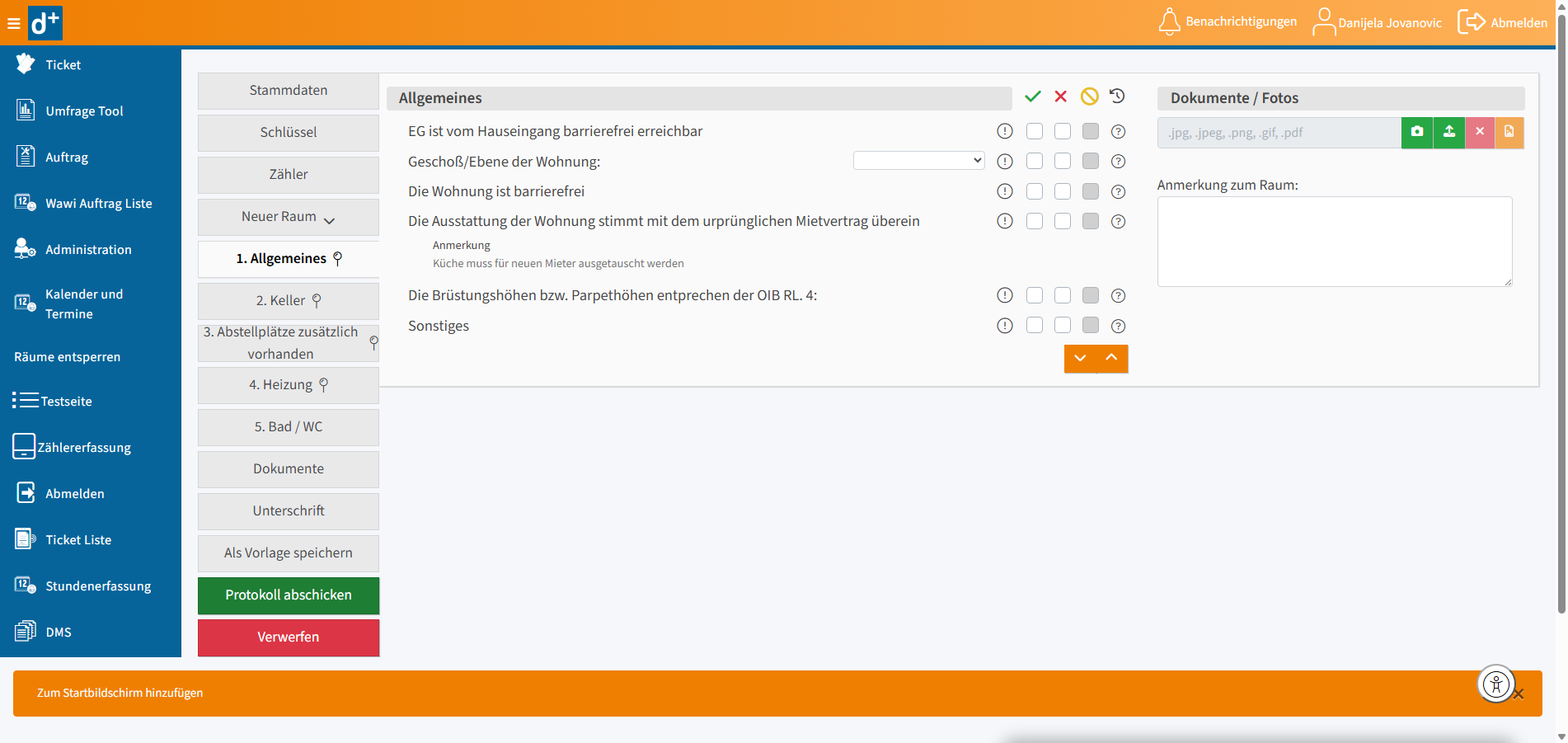
- Neben dem Namen des Raums befinden sich vier Buttons, mit denen der Status aller zugeordneten Eigenschaften auf einmal gesetzt werden kann: grüner Haken (alle auf „In Ordnung" setzen), rotes X (alle auf „Mangelhaft" setzen), oranges Verbotszeichen (alle auf „Nicht vorhanden" setzen), Pfeil zurück (setzt die Bewertung zurück).
- Für jede dem Raum zugeordnete Eigenschaft (z. B. „EG ist vom Hauseingang barrierefrei erreichbar") wird der Zustand bewertet: „In Ordnung", „Mangelhaft" oder „Nicht vorhanden". Steht für die Eigenschaft ein Detailwert zur Verfügung (z. B. bei „Geschoß/Ebene der Wohnung"), kann dieser über ein Dropdown-Feld ausgewählt werden. Über das Symbol „!" kann eine Anmerkung zur Eigenschaft hinterlegt werden, die anschließend direkt unter der Eigenschaft angezeigt wird.
- Anmerkung zum Raum: In diesem Feld kann eine allgemeine Anmerkung zum Raum erfasst werden.
Im Bereich „Dokumente / Fotos" können zum Raum Dokumente bzw. Fotos hinzugefügt werden.
Nimmt mit der Kamera des Geräts ein Foto auf.
Lädt eine Datei von den lokalen Dateien hoch.
Entfernt das ausgewählte Dokument bzw. Foto.
Öffnet das Dokument bzw. Foto.
Fixe Räume können, anders als über Neuer Raum hinzugefügte Räume, nicht gelöscht werden.
Über „Neuer Raum" hinzugefügte Räume
Räumlichkeiten, die über Neuer Raum hinzugefügt wurden, sind im Aufbau mit den fixen Räumen vergleichbar. Die folgende Beschreibung erfolgt am Beispiel des Raums „Bad / WC".
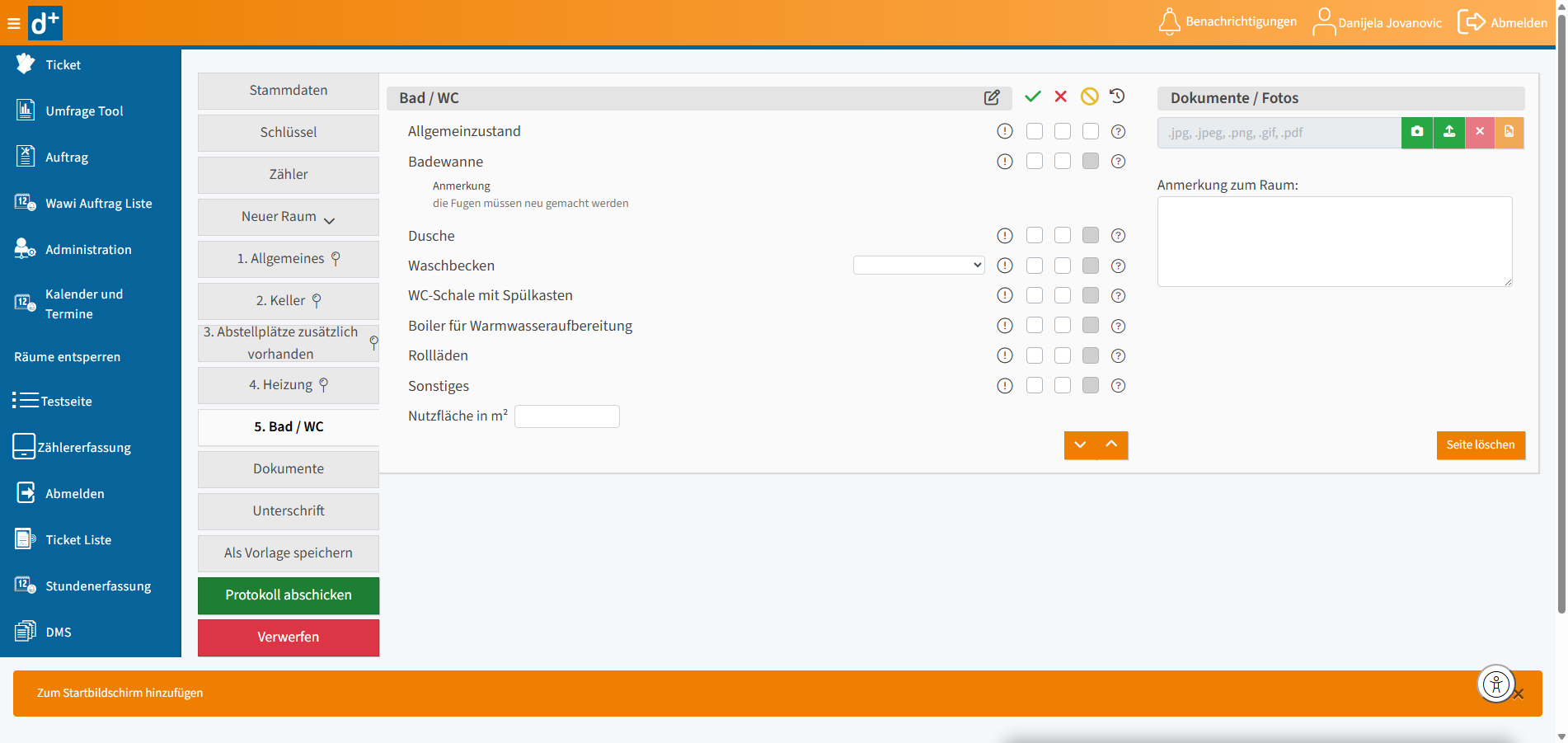
- Neben dem Namen des Raums befinden sich vier Buttons, mit denen der Status aller zugeordneten Eigenschaften auf einmal gesetzt werden kann: grüner Haken (alle auf „In Ordnung" setzen), rotes X (alle auf „Mangelhaft" setzen), oranges Verbotszeichen (alle auf „Nicht vorhanden" setzen), Pfeil zurück (setzt die Bewertung zurück).
- Für jede dem Raum zugeordnete Eigenschaft (z. B. Allgemeinzustand, Badewanne, Dusche) wird der Zustand bewertet: „In Ordnung", „Mangelhaft" oder „Nicht vorhanden". Steht für die Eigenschaft ein Detailwert zur Verfügung (z. B. bei „Waschbecken"), kann dieser über ein Dropdown-Feld ausgewählt werden. Über das Symbol „!" kann eine Anmerkung zur Eigenschaft hinterlegt werden, die anschließend direkt unter der Eigenschaft angezeigt wird.
- Nutzfläche in m²: In diesem Feld wird die Nutzfläche des Raums erfasst.
- Anmerkung zum Raum: In diesem Feld kann eine allgemeine Anmerkung zum Raum erfasst werden.
- Seite löschen: Entfernt diesen Raum aus dem Wohnungsübergabeprotokoll. Diese Möglichkeit besteht, anders als bei fixen Räumen, nur bei über „Neuer Raum" hinzugefügten Räumen.
Im Bereich „Dokumente / Fotos" können zum Raum Dokumente bzw. Fotos hinzugefügt werden.
Nimmt mit der Kamera des Geräts ein Foto auf.
Lädt eine Datei von den lokalen Dateien hoch.
Entfernt das ausgewählte Dokument bzw. Foto.
Öffnet das Dokument bzw. Foto.
Navigationspunkt „Dokumente"
Im Navigationspunkt „Dokumente" können Dokumente und Fotos zum Wohnungsübergabeprotokoll hinzugefügt sowie bereits vorhandene verwaltet werden.
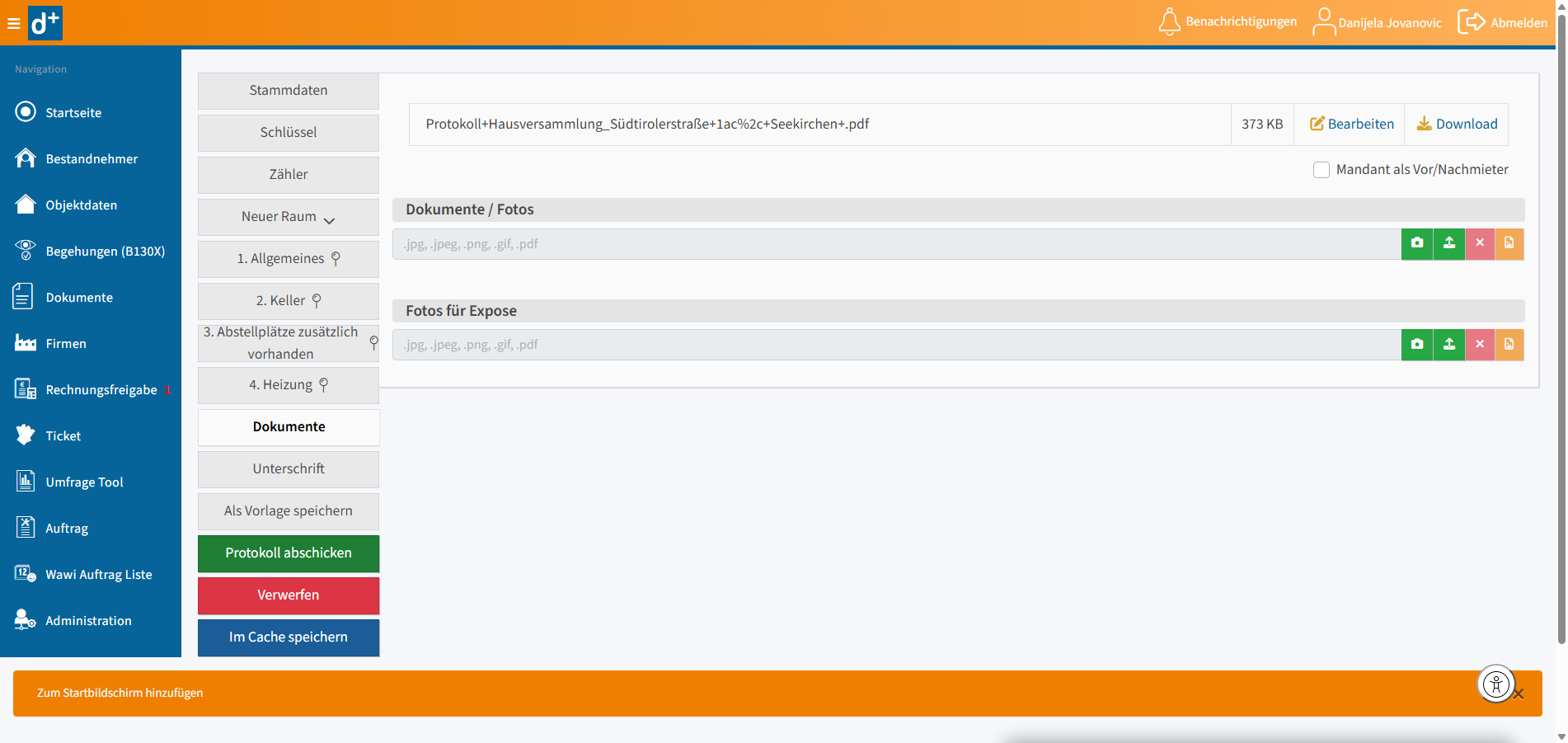
Die hinterlegten PDF-Dokumente können über PDF-Formularfelder automatisch mit Daten aus dem Wohnungsübergabeprotokoll befüllt werden.
Bereits vorhandene Dokumente werden mit Dateiname und Größe aufgelistet.
Information: Welche Dokumente hier angezeigt werden, kann im d+ OM eingeschränkt werden. Wird einem angehängten Dokument beim Bestandnehmerwechsel ein bestimmter Protokolltyp zugewiesen, wird es im SmartAccess nur bei diesem Protokolltyp angezeigt. Ist keine Einschränkung gesetzt, erscheint das Dokument bei allen Protokolltypen.
Bearbeiten: Öffnet das Dokument zur Bearbeitung.
Download: Lädt das Dokument herunter.
Checkbox „Mandant als Vor/Nachmieter": Ist diese aktiviert, tritt der Mandant an die Stelle des Vor- bzw. Nachmieters auf dem PDF, sofern die entsprechenden Felder im PDF vorhanden sind. Das ist für Leerstehung und Hausinhabung gedacht, wenn es keinen realen Vor- bzw. Nachmieter gibt (siehe PDF-Formularfelder / Mandant als Vor-/Nachmieter).
Im Bereich „Dokumente / Fotos" können weitere Dokumente bzw. Fotos hinzugefügt werden.
Nimmt mit der Kamera des Geräts ein Foto auf.
Lädt eine Datei von den lokalen Dateien hoch.
Entfernt das ausgewählte Dokument bzw. Foto.
Öffnet das Dokument bzw. Foto.
Im Bereich „Fotos für Expose" können Fotos hinzugefügt werden, die für ein Exposé verwendet werden. Ob dieser Bereich angezeigt wird, steuert die Variable 65700 „Expose WÜ anzeigen".
Nimmt mit der Kamera des Geräts ein Foto auf.
Lädt eine Datei von den lokalen Dateien hoch.
Entfernt das ausgewählte Dokument bzw. Foto.
Öffnet das Dokument bzw. Foto.
Navigationspunkt „Unterschrift"
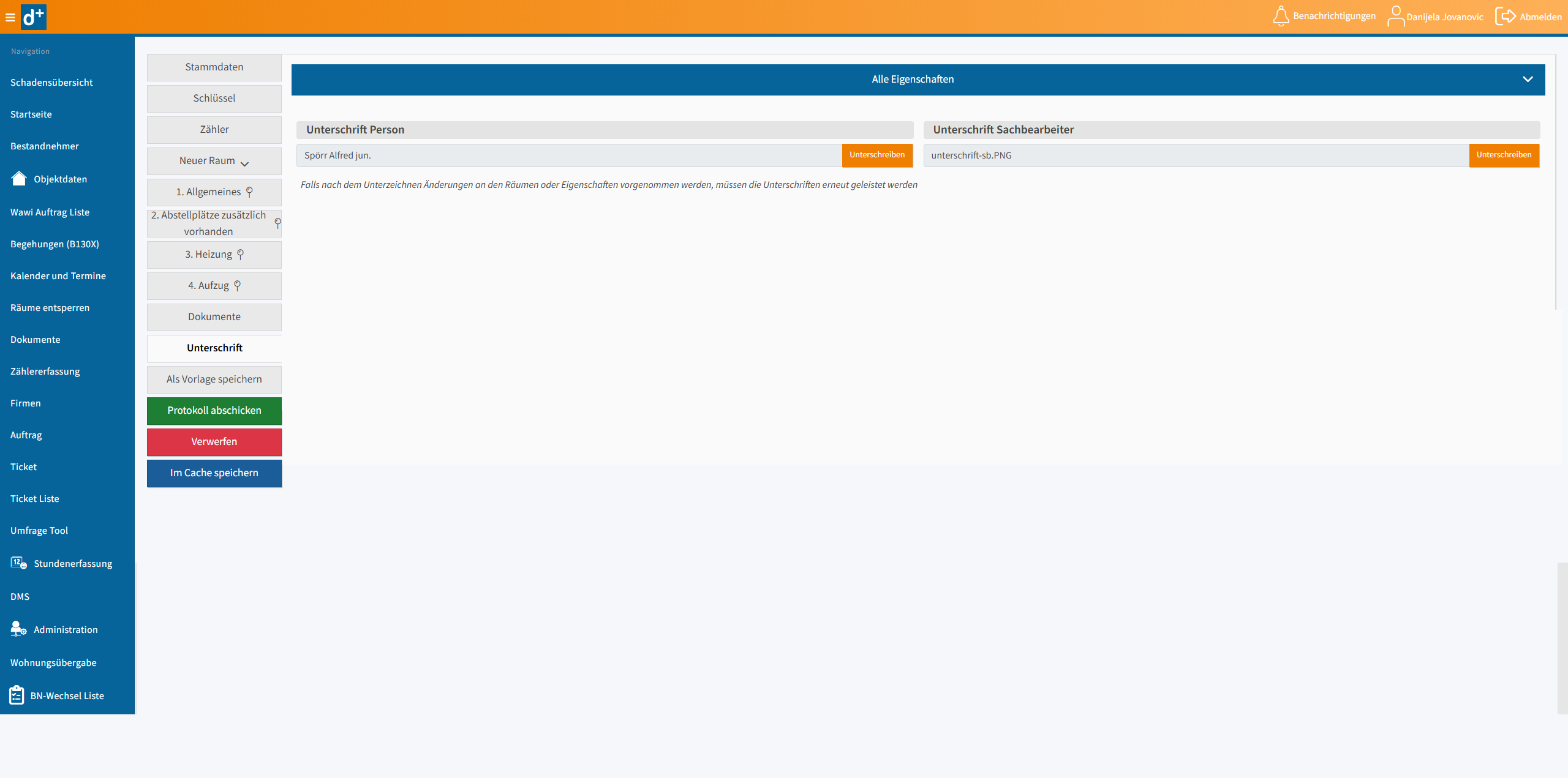
Im Navigationspunkt „Unterschrift" werden die Unterschriften zum Wohnungsübergabeprotokoll geleistet.
Unterschreiben
Unterschrift Person: Mit Klick auf Unterschreiben öffnet sich die Eingabemaske, in der die Person unterschreiben kann.
Unterschrift Sachbearbeiter: Mit Klick auf Unterschreiben öffnet sich die Eingabemaske, in der der Sachbearbeiter unterschreiben kann.
In beiden Fällen öffnet sich dabei folgende Eingabemaske:
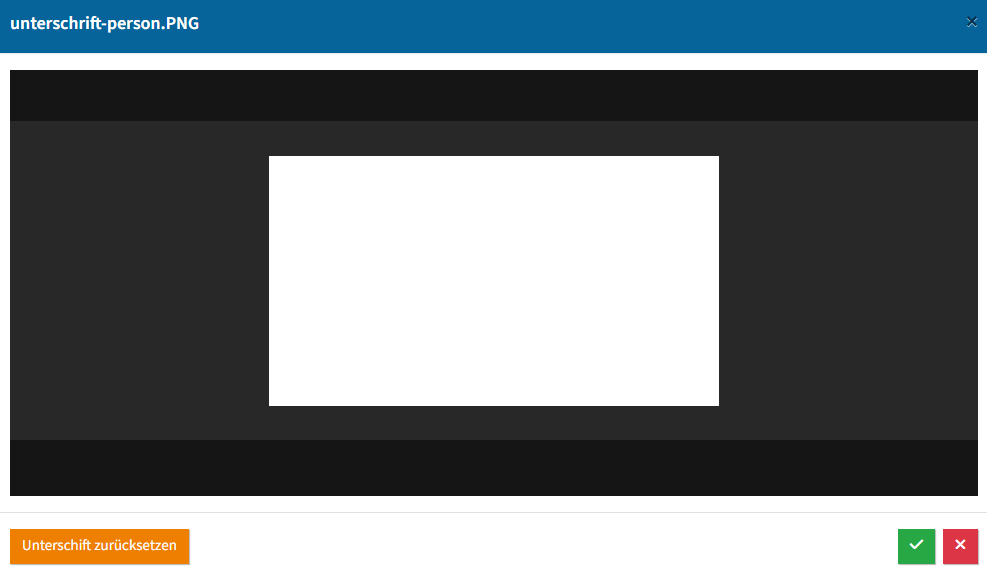
In der Eingabemaske kann direkt im weißen Feld unterschrieben werden.
Unterschrift zurücksetzen: Löscht die geleistete Unterschrift, sodass erneut unterschrieben werden kann.
Mit Klick darauf wird die Unterschrift übernommen.
Wenn Sie auf diesen Button klicken, wird die Eingabemaske ohne Speichern geschlossen.
Werden nach dem Unterzeichnen Änderungen an den Räumen oder Eigenschaften vorgenommen, müssen die Unterschriften erneut geleistet werden.
Alle Eigenschaften
Mit Klick auf die Leiste „Alle Eigenschaften" werden alle Räume mit ihren Eigenschaften sowie die Anzahl der jeweils erfassten Fotos angezeigt.
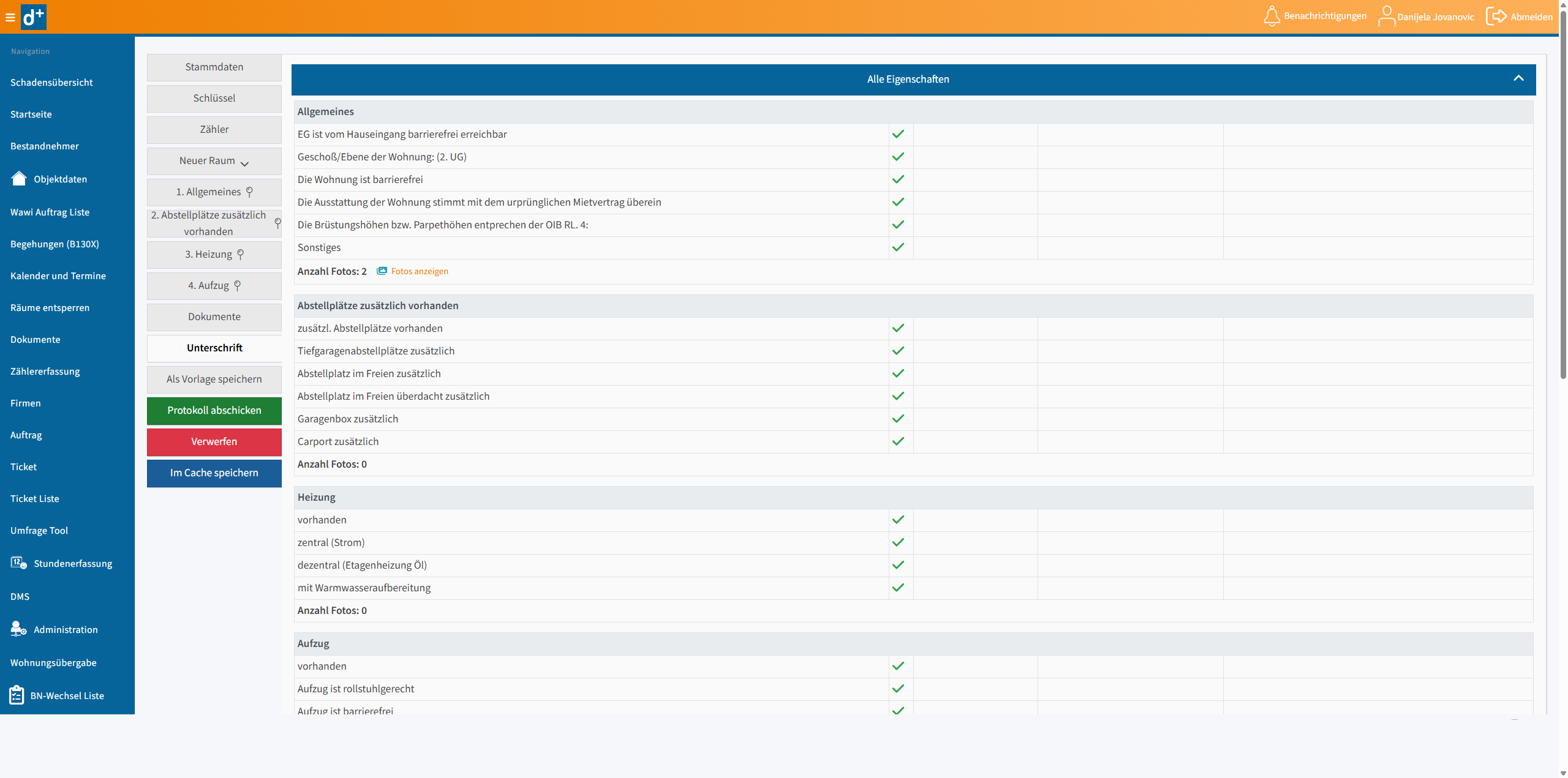
Anzahl Fotos: Zeigt an, wie viele Fotos für den jeweiligen Raum, für Schlüssel oder für Zähler bereits erfasst wurden.
Fotos anzeigen: Mit Klick auf diesen Button werden direkt darunter die Fotos angezeigt.
Fotos ausblenden: Sobald die Übersicht eingeblendet ist, wechselt der Button zu dieser Bezeichnung; mit Klick darauf wird die Übersicht wieder ausgeblendet.
Klickt man auf eines der angezeigten Fotos, wird es vergrößert dargestellt und kann direkt bearbeitet werden.
Wohnungsübergabeprotokolle im d+ OM
In den Detaildialogen „Person", „Einheit" und „Kündigung" (Bestandnehmerwechsel/Vergabe) steht die Registerlasche „Wohnungsübergabeprotokolle" zur Verfügung, in der die jeweiligen Wohnungsübergabeprotokolle angezeigt werden.
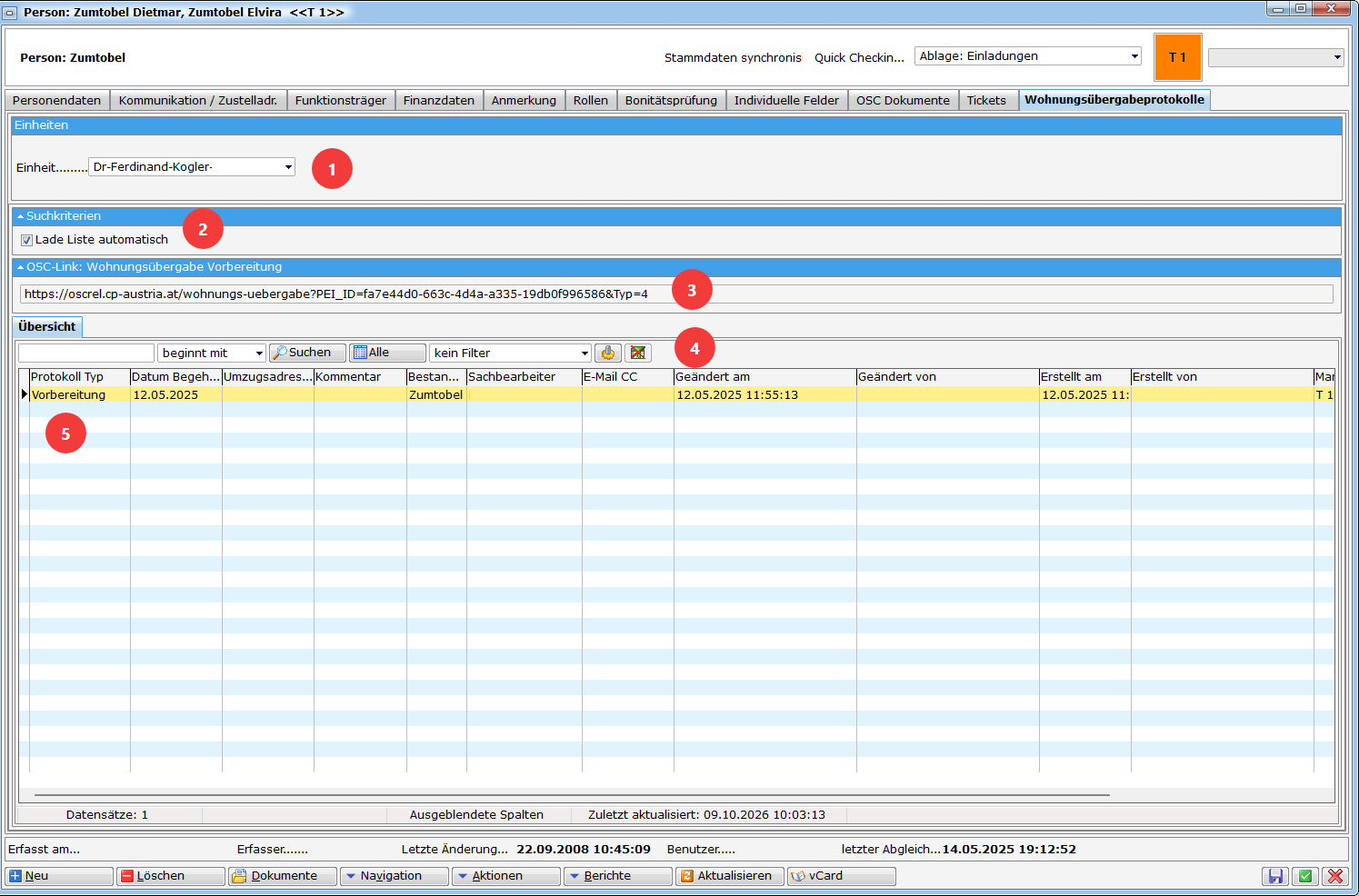
-
Einheit: In diesem Dropdown-Feld kann die Einheit ausgewählt werden, für die die Wohnungsübergabeprotokolle angezeigt werden sollen. Zur Auswahl stehen dabei alle Einheiten, denen diese Person jemals als Bestandnehmer zugeordnet war, also auch bereits ausgezogene Einheiten, z. B. wenn die Person innerhalb desselben Bestands von einer Wohnung in eine andere gezogen ist.
-
Hier befindet sich der Bereich „Suchkriterien". Dieser ist meist zugeklappt und kann durch Klick auf die blaue Leiste aufgeklappt werden.
Checkbox „Lade Liste automatisch": Wird diese aktiviert, wird die Liste beim Öffnen der Registerlasche automatisch geladen. -
OSC-Link: Wohnungsübergabe Vorbereitung: Hier wird ein direkter Link zur Vorbereitung einer Wohnungsübergabe im OSC Cloud (Browser-Variante) angezeigt, vorausgefüllt für den jeweiligen Bestandnehmer bzw. die Einheit. Der Link kann z. B. per E-Mail an Personen weitergegeben werden, die keinen Zugriff auf die SmartAccess-App haben, damit diese die Vorbereitung direkt im Browser ausfüllen können. Ist kein Bestandnehmer bzw. keine Einheit ermittelbar, wird dieser Bereich ausgeblendet.
-
Hier befindet sich unsere Standard-Suchleiste mit der Standard-Filterkomponente. Damit können Sie die Liste durchsuchen und filtern.
-
In diesem Bereich werden die Wohnungsübergabeprotokolle der Person angezeigt.
Hier werden ausschließlich die Wohnungsübergabeprotokolle selbst angezeigt. Die dazugehörigen Dokumente bzw. Fotos werden hier nicht hinterlegt.
DMS-Ablage der Fotos
In den verschiedenen Navigationspunkten des Wohnungsübergabeprotokolls (z. B. Schlüssel, Zähler, Räume, Dokumente) können Fotos hinzugefügt werden. Diese werden ins DMS synchronisiert.
In welcher DMS-Kategorie die Fotos landen, wird über die Pool-Konfiguration im DMS festgelegt: Menüleiste „DMS" / „Konfigurationen" / „Pool", Registerlasche „Pool" (standardmäßig öffnet sich zunächst die Registerlasche „Stammdaten"). Aktiviert man dort die Checkbox „Gruppiert", werden die Pools übersichtlicher unter der Gruppe „OSC" dargestellt. Welcher DMS-Pool mit welchem OSC-Standort verknüpft ist, wird über die Konfiguration mit der Nummer 300060 „OSC-Dokumenten Sync DMS Pool Konfig" festgelegt.
Für die Wohnungsübergabe sind folgende Pools relevant:
- Übergabe-Dokumente
- Übergabe-Schlüssel-Dokumente
- Übergabe-Zähler-Dokumente
- Wo-Anlagenbegehung-Dokumente
- Wo-Erstbesichtigung-Dokumente
- Wo-Expose-Dokumente
- Wo-Rückgabe-Dokumente
- Wo-Technische-Abnahme-Dokumente
- Wo-Übergabe-Dokumente
Bei den Pools mit dem Präfix „Wo-" kann pro Protokolltyp eine eigene DMS-Kategorie gewählt werden, in der die Fotos der Räume landen.
Bei „Übergabe-Dokumente", „Übergabe-Schlüssel-Dokumente" und „Übergabe-Zähler-Dokumente" wird hingegen nur eine Kategorie gewählt, die unabhängig vom Protokolltyp verwendet wird.
„Übergabe-Dokumente" betrifft dabei die Fotos aus dem Navigationspunkt „Dokumente", „Wo-Expose-Dokumente" die Fotos aus dessen Bereich „Fotos für Expose".
Die Pools sind bereits im Setup enthalten und müssen nur noch mit einer DMS-Kategorie konfiguriert werden.
Bericht
Der eigentliche Bericht (das PDF des Wohnungsübergabeprotokolls) wird nicht über die Pools, sondern über eine eigene Konfiguration direkt am Bericht ins DMS eingecheckt. Diese erreichen Sie über das Zahnrad-Symbol in der Symbolleiste und dort über die Registerlasche „Berichtliste". Wählen Sie dort den gewünschten Bericht aus und klicken Sie auf Detail, um die Beschlagwortung direkt am Bericht vorzunehmen. Ausgeliefert wird nur ein einziger Bericht, „WohnungsuebergabeprotokollOSC". Alternativ zum Standardbericht kann auch ein individueller Bericht, ein sogenannter Indiv-Report, erstellt werden, z. B. ein eigener Bericht je Protokolltyp für Rückgabe, Übergabe oder Technische Abnahme.
Ist bei diesem Bericht keine DMS-Kategorie in der Beschlagwortung hinterlegt, schlägt der automatische Check-in beim Versand des Wohnungsübergabeprotokolls fehl und das Protokoll wird nicht ins DMS eingecheckt.
Umleitungen
Über Einstellungen / „Umleitungen" wird festgelegt, welcher Bericht für welchen Protokolltyp verwendet wird. Standardmäßig sind hier vier Umleitungen vom Typ „Bericht" hinterlegt (AnlagenbegehungOSC, ErstbesichtigungOSC, TechnischeAbnahmeOSC und WohnungsrueckgabeprotokollOSC), die alle auf den ausgelieferten Bericht „WohnungsuebergabeprotokollOSC" zeigen und jeweils über die Checkbox „Aktiv" aktiviert bzw. deaktiviert werden können. Wird für einen dieser Protokolltypen, z. B. Technische Abnahme, ein eigener Bericht angelegt, wird die entsprechende Standard-Umleitung hinfällig.
Mailbody-Vorlage
Der Text der E-Mail, die beim Versand des Wohnungsübergabeprotokolls automatisch verschickt wird, stammt aus einer Vorlage unter Mail-/Smstexte mit Bereich „OSC Cloud" und Vorgang „OSC Cloud Wohnungsuebergabeprotokoll". Diese eine Vorlage wird für alle Protokolltypen verwendet, lediglich das angehängte PDF unterscheidet sich je nach Protokolltyp. Als Platzhalter stehen darin allgemeine Firmendaten sowie Daten zur jeweiligen Einheit (z. B. Objekt, Top-Nummer, Adresse) zur Verfügung. Der mitgelieferte Text spricht dabei immer von „Wohnungsübergabe", auch bei Rückgabe oder Anlagenbegehung; bei Bedarf kann der Text in der Vorlage angepasst werden.
Mail-Empfänger
Beim Versand des Wohnungsübergabeprotokolls werden folgende Empfänger berücksichtigt:
- BN E-Mail (aus den Stammdaten des Bestandnehmers) und E-Mail zusätzlich an gehen beide als An-Empfänger, nicht als CC.
- Der Sachbearbeiter (Begeher) erhält die E-Mail ebenfalls als An-Empfänger, sofern die Variable 35490 nicht auf BCC gestellt ist (siehe Globale Variablen). Sind weder „BN E-Mail" noch „E-Mail zusätzlich an" vorhanden, wird der Sachbearbeiter unabhängig von dieser Einstellung trotzdem als An-Empfänger berücksichtigt, damit zumindest ein Empfänger vorhanden ist.
- Zusätzlich werden die in der Konfiguration 300390 „OSC Wohnungsübergabe E-Mail Verständigung" hinterlegten Empfänger-, CC- und BCC-Adressen berücksichtigt (siehe Konfigurationstabellen).
Bei der Anlagenbegehung gibt es keinen Bestandnehmer, daher entfällt „BN E-Mail" automatisch. Beim Protokolltyp Vorbereitung wird generell keine E-Mail verschickt, da hierbei kein Bericht erstellt wird.
Ist dieselbe E-Mail-Adresse mehrfach hinterlegt (z. B. der Sachbearbeiter sowohl als Empfänger als auch zusätzlich in der Konfiguration 300390), kann diese Person die E-Mail doppelt erhalten.
Globale Variablen
35490 GLOBAL_OSC_WOHNUNGSUEBERGABE_SB_EMAIL_BCC
Mit dieser globalen Variablen wird gesteuert, ob die E-Mail-Adresse des Sachbearbeiters (Begeher) beim Versenden der Protokolle als BCC oder als normaler Empfänger hinzugefügt wird.
= 0 Die E-Mail-Adresse des Sachbearbeiters wird als normaler Empfänger hinzugefügt und ist für alle ersichtlich.
= 1 Die E-Mail-Adresse des Sachbearbeiters wird als BCC hinzugefügt und ist für andere Empfänger nicht ersichtlich.
35860 GLOBAL_OSC_ERSTBESICHTIGUNG_KEINE_BN_EMAIL
Mit dieser globalen Variablen wird gesteuert, ob der Bestandnehmer beim Protokolltyp „Erstbesichtigung" der Wohnungsübergabe das Protokoll per E-Mail erhält. Die Erstbesichtigung wird für die Sanierungsaufnahme verwendet, bei der das Protokoll den Bestandnehmer in der Regel nicht erreichen soll.
= 0 Die im Protokoll erfasste Adresse „BN E-Mail" wird als Empfänger hinzugefügt.
= 1 Die im Protokoll erfasste Adresse „BN E-Mail" wird nicht als Empfänger hinzugefügt. Das Protokoll geht nur an den Sachbearbeiter (Begeher), an die unter „E-Mail zusätzlich an" erfasste Adresse sowie an die in der Konfiguration hinterlegten Zusatzempfänger.
Wirkt ausschließlich beim Protokolltyp „Erstbesichtigung", alle anderen Protokolltypen bleiben unverändert.
35390 GLOBAL_FOTOS_DER_RUECKGABE_ANDRUCKEN
Mit dieser globalen Variablen wird gesteuert, ob die Fotos der letzten Rückgabe am Protokoll der neuesten Übergabe angedruckt werden sollen.
Konfigurationstabellen
300060 OSC-Dokumenten Sync DMS Pool Konfig
Hier wird konfiguriert, welcher DMS-Pool mit welchem OSC-Standort verknüpft ist. Für den DMS-Pool sind folgende Felder verpflichtend: „Name", „Verantwortlicher", „Status", „Postart", „Entstehungsart", „Kategorie", „Berechtigung".
300530 Indiv-Felder für Wohnungsübergabeprotokoll
Hier wird festgelegt, welche zusätzlichen Felder im Wohnungsübergabeprotokoll des OSC im Navigationspunkt „Stammdaten" angezeigt werden. Je Zeile wird ein Feld definiert.
- Tabelle: Aus welcher Tabelle das Feld kommt: 0 = Bestandsverhältnis (OSC_PER_EINHEIT_ZU), 1 = Wohnungswechsel (OSC_KUENDIGUNG), 2 = Person, also der Bestandnehmer (OSC_PERSON), 3 = Einheit (OSC_EINHEIT).
- Feld: Der Spaltenname aus dieser Tabelle, z. B. EH_NETTONUTZFLAECHE für die Nutzfläche oder PE_TEL_MOBIL für die Mobilnummer. Möglich sind alle Spalten der Tabelle, nicht nur die Indiv-Felder.
- Label: Der Text, der im Wohnungsübergabeprotokoll vor dem Wert steht, z. B. „Wohnfläche".
Grundlage ist immer das Bestandsverhältnis, zu dem das Wohnungsübergabeprotokoll erstellt wird; Person und Einheit werden darüber ermittelt. Bei Wohnungsübergabeprotokollen ohne Bestandnehmer, etwa einer Erstbesichtigung, bleiben die Felder deshalb leer.
300240 OSC Wohnungsübergabe Dokumente zum Download
Mit dieser Konfiguration können Container hinterlegt werden, deren Dokumente während einer Übergabe oder Rückgabe heruntergeladen werden können.
- Containernummer: Enthält die Nummer des Containers.
- Typ: Gibt an, für welchen Typ von Begehung diese Dokumente verfügbar sind: 0 = alle Protokolltypen außer Rückgabe und Rückgabe und Übergabe, 1 = Rückgabe (gilt auch für Rückgabe und Übergabe), 2 = alle Protokolltypen.
- E-Mail-Empfänger: Hier können mit Strichpunkt (;) getrennte E-Mail-Empfänger hinterlegt werden. Falls hinterlegt, kann im OSC während der Übergabe eine Checkbox gesetzt werden, um das Dokument an die Empfänger zu versenden. Für den Versand steht außerdem eine eigene E-Mail-Vorlage zur Verfügung.
300260 OSC Wohnungsübergabe Checkbox Texte Unterschrift
Mit dieser Konfiguration können Texte hinterlegt werden, die dann mit einer Checkbox vor den Unterschriften im OSC-Wohnungsübergabe-Modul angezeigt werden.
- Typ: Gibt an, für welchen Typ von Wohnungsübergabe diese Texte verfügbar sind: 0 = Übergabe, 1 = Rückgabe, 2 = Beide, 3 = Technische Abnahme, 4 = Erstbesichtigung, 5 = Anlagenbegehung. Diese Nummern entsprechen nicht denen der Konfiguration 300390, wo Erstbesichtigung 5 und Anlagenbegehung 6 ist.
- Checkbox: 0 = Keine Checkbox, 1 = Checkbox.
- Schablone: Wenn in „Checkbox" 1 eingetragen ist und die Checkbox beim Senden aktiv ist, wird ein Ticket mit dieser Schablone hinterlegt.
300390 OSC Wohnungsübergabe E-Mail Verständigung
Mit dieser Konfiguration können zusätzliche E-Mail-Empfänger für das Wohnungsübergabeprotokoll hinterlegt werden.
- Typ: Gibt an, bei welchem Typ von Wohnungsübergabe die eingetragenen Empfänger eine E-Mail erhalten: 0 = Übergabe, 1 = Rückgabe, 3 = Technische Abnahme, 5 = Erstbesichtigung, 6 = Anlagenbegehung, -1 = Immer. Bei „Rückgabe und Übergabe" gelten die Einträge für Rückgabe (1) und Übergabe (0) zusätzlich, eine eigene Nummer gibt es nicht.
- Empfänger, CC, BCC: In diese Spalten können mehrere E-Mail-Adressen eingetragen werden, jeweils mit Strichpunkt (;) getrennt, z. B. mustermann@cp.at;musterfrau@cp.at.
Variable Special
65060 SCHABLONEN_NUMMER_UEBERGABE_MANGEL_VORHANDEN
Mit dieser Variable wird die Schablonennummer festgelegt, welche zum Erstellen des Tickets verwendet wird, sofern ein Wohnungsübergabeprotokoll einen Mangel beinhaltet.
Bei den Protokolltypen Technische Abnahme, Vorbereitung und Rückgabe und Übergabe entsteht kein Ticket. Mängel an Schlüsseln und Zählern werden ebenfalls ins Ticket aufgenommen. Ist keine Schablonennummer hinterlegt, entsteht kein Ticket.
65070 SCHABLONEN_NUMMER_UEBERGABE_MANGEL_ZU_LASTEN_BN
Mit dieser Variable wird die Schablonennummer festgelegt, welche zum Erstellen des Tickets verwendet wird, sofern ein Wohnungsübergabeprotokoll einen Mangel beinhaltet, der zu Lasten des Bestandnehmers fällt.
Bei den Protokolltypen Technische Abnahme, Vorbereitung und Rückgabe und Übergabe entsteht kein Ticket. Mängel an Schlüsseln und Zählern werden ebenfalls ins Ticket aufgenommen. Ist keine Schablonennummer hinterlegt, entsteht kein Ticket.
65770 Wohnungsübergabe: Mangel Beschreibung pflicht
Mit dieser Variable wird festgelegt, ob bei einem Mangel eine Beschreibung des Mangels erfasst werden muss. Die Beschreibung wird in das automatisch erzeugte Ticket übernommen, daher soll sie nicht leer bleiben. Die Prüfung wirkt bei Raumeigenschaften, Schlüsseln und Zählern.
= 0 Die Mangelbeschreibung ist optional.
= 1 Bei jedem Mangel muss eine Beschreibung erfasst werden.
65700 Expose WÜ anzeigen
Mit dieser Variable wird festgelegt, ob der Bereich „Fotos für Expose" in der Wohnungsübergabe angezeigt werden soll.
= 0 Der Bereich wird nicht angezeigt.
= 1 Der Bereich wird angezeigt.
65320 Wohnungsübergabe: Unterschriften-Pflicht
Diese Variable steuert, ob die Unterschriften als Pflichtfelder behandelt werden.
Standardmäßig ist dies nicht der Fall.
= 0 Unterschriften sind keine Pflichtfelder. (Standard)
= 1 Unterschriften sind Pflichtfelder.
65760 Wohnungsübergabe: Unterschriften Erstbesichtigung
Mit dieser Variable wird festgelegt, ob beim Protokolltyp „Erstbesichtigung" die Unterschriften von Sachbearbeiter und Bestandnehmer verpflichtend sind. Die Erstbesichtigung wird für die Sanierungsaufnahme verwendet, bei der in der Regel keine Unterschriften notwendig sind. Wirkt nur, wenn die Unterschriften-Pflicht über die Variable 65320 „Wohnungsübergabe: Unterschriften-Pflicht" überhaupt aktiv ist.
= 0 Die Erstbesichtigung kann ohne Unterschriften abgeschlossen und versendet werden.
= 1 Bei der Erstbesichtigung gilt die Unterschriften-Pflicht wie bei allen anderen Protokolltypen.
65400 Wohnungsübergabe: Letzte Werte übernehmen
Mit dieser Variable wird gesteuert, ob die letzten Werte automatisch übernommen werden.
= 0 Die letzten Werte werden nicht automatisch übernommen.
= 1 Die letzten Werte werden automatisch übernommen.
Berechtigungen
67100 OSC Cloud Wohnungsübergabe
Mit dieser Berechtigung kann der Benutzer die Komponente OSC Cloud Wohnungsübergabe bedienen, auch den Button „Anlagenbegehung" in den Objekt-Details.
67120 OSC Cloud Wohnungsübergabe Vorlagen anlegen
Mit dieser Berechtigung kann der Benutzer in der Komponente OSC Cloud Wohnungsübergabe Vorlagen anlegen.
67140 OSC Cloud Wohnungsübergabe Vorlagen löschen
Mit dieser Berechtigung kann der Benutzer in der Komponente OSC Cloud Wohnungsübergabe Vorlagen löschen.
67110 OSC Cloud Wohnungsübergabe Vorbereitung Objektstandard setzen
Mit dieser Berechtigung kann der Benutzer in der Komponente OSC Cloud Wohnungsübergabe bei Protokolltyp Vorbereitung diese als Standard für alle Einheiten in diesem Objekt auswählen.
67320 OSC Cloud Wohnungsübergabe Komplettsanierung
Mit dieser Berechtigung darf der Nutzer die Checkbox „Komplettsanierung" während einer Wohnungsübergabe betätigen.
67330 OSC Cloud Wohnungsübergabe BN-Wechsel Liste
Mit dieser Berechtigung darf der Nutzer die BN-Wechsel Liste (Kündigung) einsehen und nutzen.
67360 OSC Cloud Wohnungsübergabe BN-Wechsel Liste - Alle Daten (nicht nur eigene)
Mit dieser Berechtigung darf der Nutzer alle Rück- und Übergaben sehen. Standardmäßig werden ihm nur die eigenen angezeigt.
67340 OSC Cloud Wohnungsübergabe Vorbereitung mehrere Einheiten
Mit dieser Berechtigung darf der Nutzer die Vorbereitung für mehrere Einheiten ausführen.
67370 OSC Cloud Cache Löschen
Diese Berechtigung erlaubt es dem Benutzer, den Cache für spezifische OSC-Bereiche (z. B. B1300, Wohnungsübergabe, Stundenerfassung oder Zähler) zu leeren.