Zugang
Allgemeines
Unser Online-Service-Center ist eine Webanwendung, die verschiedene Bereiche abbildet.
Grundsätzlich wird beim Zugang zum OSC zwischen zwei Nutzergruppen unterschieden:
1. Bestandnehmer und Interessenten
Sie können sich selbst registrieren und erhalten dadurch einen Zugang zum OSC.
2. OSC Smart Access - Sachbearbeiter und Partnerfirmen (z. B. Versicherungen, Elektriker)
Diese Nutzer erhalten ihren Zugang über die Benutzerverwaltung im OM. Dort werden auch die entsprechenden Berechtigungen festgelegt, sodass sie zum Beispiel eigenständig eine Schadensnummer eintragen können.
Bestandnehmer und Interessenten
Kundenportal (Bestandnehmer)
Dieser Zugang ist für die Bestandnehmer vorgesehen.
Nach der selbstständigen Registrierung stehen im Kundenportal verschiedene Funktionen und Informationen zur Verfügung:
-
Kontaktdaten der zuständigen Hausverwaltung, Hausbetreuung und weiterer Ansprechpartner
-
Bereitgestellte Dokumente zum Abruf und Download
-
Anliegen erfassen – Kunden können Anfragen, Meldungen oder Mitteilungen direkt über das Portal eingeben
-
Weitere Services und Funktionen, die den Kunden die Verwaltung ihrer Angelegenheiten erleichtern
Das Kundenportal bietet somit eine zentrale Anlaufstelle, um Vertragsunterlagen einzusehen, Kontaktdaten abzurufen und Anliegen zu übermitteln.
Der Nutzer legt sein Passwort bei der Registrierung selbst fest und ist für dessen Aufbewahrung sowie für eine Neuanforderung bei Verlust eigenverantwortlich zuständig.
Vertriebsmanagement (Interessent)
Dieser Zugang richtet sich an Personen, die Interesse an einer unserer ausgeschriebenen Wohnungen haben, aber noch nicht zu unseren Bestandnehmern zählen. Über das Vertriebsmanagement können Interessenten alle relevanten Daten erfassen, die für eine erste Kontaktaufnahme oder Bewerbung benötigt werden. Dazu gehören beispielsweise:
-
Name und Kontaktdaten
-
Adresse
-
Anzahl der Personen im Haushalt
-
Gewünschte Wohnungsgröße in Quadratmetern
-
Weitere Angaben zu den Wohnwünschen oder Rahmenbedingungen etc.
Der Aufbau des Interessentenformulars sowie die angezeigten Felder können individuell konfiguriert werden.
Das Vertriebsmanagement dient somit als erste Anlaufstelle für Wohnungsinteressenten und hilft dabei, alle notwendigen Informationen strukturiert zu erfassen.
Der Nutzer legt sein Passwort bei der Registrierung selbst fest und ist für dessen Aufbewahrung sowie für eine Neuanforderung bei Verlust eigenverantwortlich zuständig.
Zugang für das Kundenportal (Bestandnehmer und Interessenten)
Registrierung mit E-Mail-Adresse und Passwort
Die Registrierung erfolgt mit E-Mail-Adresse, Vor- und Nachname sowie einem selbst gewählten Passwort. Im Anschluss wird eine E-Mail mit einem Verifizierungslink an die angegebene Adresse versendet. Nach der Bestätigung über diesen Link ist der Benutzer vollständig verifiziert und kann alle Funktionen des Kundenportals nutzen (z. B. Einheit verknüpfen, Interessentenformular absenden).
Damit ein Bestandnehmer seine Einheiten verknüpfen kann, muss ihm zuvor ein Token zugesendet werden.
Der Versand kann über die „Personenliste“ oder alternativ über die „Bestandnehmerdaten“‑Liste erfolgen. In beiden Fällen ist hierfür die Erstellung eines Serienbriefs erforderlich.
Beide Listen beinhalten die Spalten „OSC Link" und „Token", aus denen die entsprechenden Informationen entnommen werden können.
Der „OSC Link" kann zudem als QR-Code im Serienbrief ausgegeben werden.
Registrierung über externen Anbieter
Alternativ ist die Registrierung über Facebook, Google oder Keycloak möglich, sofern dies vom Kunden freigeschaltet wurde. Voraussetzung ist ein bestehendes Konto beim jeweiligen Anbieter. Der Benutzer ist nach der Anmeldung sofort verifiziert; Vor- und Nachname werden automatisch übernommen.
Login nach Interessentenregistrierung ohne Anmeldung
Es gibt zwei verschiedene Formulare, über die eine Interessentenregistrierung ohne Anmeldung möglich ist. In beiden Fällen wird im Hintergrund automatisch ein OSC-Konto angelegt.
Möchte man sich später einloggen (z. B. um Angaben nachträglich zu ändern), muss zunächst ein Passwort gesetzt werden. Dazu auf der Anmeldeseite „Passwort zurücksetzen" anklicken und dieselbe E-Mail-Adresse eingeben, die bei der Interessentenregistrierung verwendet wurde. Der per E-Mail zugesandte Link führt zur Passwortvergabe. Nach Abschluss dieses Vorgangs ist die Anmeldung im OSC möglich. Der Benutzer wird dabei automatisch mit dem zugehörigen Interessentendatensatz verknüpft.
Smart Access
Smart Access (Sachbearbeiter und Partnerfirmen)
Welche Anwendungen genau zur Verfügung stehen, hängt von zwei Faktoren ab:
Zum einen von der gebuchten Lizenz des Unternehmens, zum anderen von den individuellen Benutzerberechtigungen, die jedem Mitarbeiter zugewiesen werden.
Alle relevanten Informationen über die Berechtigungen erhalten Sie in unserer Dokumentation Benutzerverwaltung.
Dieser Zugang richtet sich an interne Mitarbeiter und an externe Firmen. Sachbearbeiter können damit je nach Aufgabenbereich verschiedene Tätigkeiten ausführen, wie zum Beispiel:
| Anwendungen | Zusatzinformationen |
|---|---|
| Briefentwürfe | Die Anwendung „Briefentwürfe“ ermöglicht die Freigabe von Serienbriefen, die im OM erstellt werden, beispielsweise für Mitteilungen an Mieter, Eigentümer oder andere Empfängergruppen. Grundvoraussetzungen für die Nutzung sind, dass die Lizenz für die Anwendung vorhanden und die Freigabefunktion in der verwendeten Vorlage aktiviert ist. |
| Bestandnehmer | Die Anwendung „Bestandnehmer“ bietet einen vollständigen Überblick über alle vorhandenen Bestandnehmer. In der Bestandnehmeranwendung können Sie nach Bestandnehmern suchen und die Personendaten bearbeiten. Von hier aus haben Sie die Möglichkeit, verschiedene Aktionen durchzuführen, wie zum Beispiel den Kontoauszug einzusehen, Aufträge zu erstellen oder Tickets anzulegen. Grundvoraussetzungen für die Nutzung sind, dass die Lizenz für die Anwendung vorhanden und die jeweiligen hinterlegten Berechtigungen beim Sachbearbeiter vorhanden sind. |
| Objektdaten | Die Anwendung „Objektdaten“ bietet einen vollständigen Überblick über alle vorhandenen Objekte (pro Mandanten). Von hier aus haben Sie die Möglichkeit, verschiedene Aktionen durchzuführen, wie zum Beispiel die Funktionsträger anzusehen, einen neuen Auftrag oder ein neues Ticket für das Objekt zu erstellen. Grundvoraussetzungen für die Nutzung sind, dass die Lizenz für die Anwendung vorhanden und die jeweiligen hinterlegten Berechtigungen beim Sachbearbeiter vorhanden sind. |
| Firmen | Die Anwendung „Firmen“ bietet einen vollständigen Überblick über alle vorhandenen Firmen samt den hinterlegten Telefonnummern und E-Mail-Adressen. Von hier aus haben Sie die Möglichkeit, verschiedene Aktionen durchzuführen, wie zum Beispiel einen Auftrag zu erstellen oder die DMS Suche zu verwenden. Grundvoraussetzungen für die Nutzung sind, dass die Lizenz für die Anwendung vorhanden und die jeweiligen hinterlegten Berechtigungen beim Sachbearbeiter vorhanden sind. |
| Auftrag | Bei der Anwendung „Auftrag“ gibt es zwei Möglichkeiten, entweder „Auftrag erstellen“ oder „Aufträge freigeben“. Mit „Auftrag erstellen“ legen Sie einen neuen Auftrag an und hinterlegen alle notwendigen Informationen. Mit „Aufträge freigeben“ erteilen Sie die Freigabe für bereits erfasste Aufträge, sodass diese weiterverarbeitet werden können. Grundvoraussetzungen für die Nutzung sind, dass die Lizenz für die Anwendung vorhanden und die jeweiligen hinterlegten Berechtigungen beim Sachbearbeiter vorhanden sind. |
| Ticket | Die Anwendung „Ticket“ ermöglicht die Erstellung eines neuen Tickets. Beispielsweise für Schadensfälle, Beschwerden oder vergleichbare Anliegen. Grundvoraussetzungen für die Nutzung sind, dass die Lizenz für die Anwendung vorhanden und die jeweiligen hinterlegten Berechtigungen beim Sachbearbeiter vorhanden sind. |
| Ticket Liste | In der „Ticket Liste“ sind alle vorhandenen Tickets ersichtlich. Zudem steht Ihnen in diesem Bereich eine Suchfunktion zur Verfügung. Grundvoraussetzungen für die Nutzung sind, dass die Lizenz für die Anwendung vorhanden und die jeweiligen hinterlegten Berechtigungen beim Sachbearbeiter vorhanden sind. |
| Begehungen (B130X) | In der Anwendung „Begehungen (B130X)“ werden, falls im OM angelegt, Ausstattungen nach gewissen Intervallen geprüft, insofern der Benutzer die entsprechende Funktion hinterlegt hat. Beispiele für solche Prüfungen sind die Kontrolle der Außenanlage oder des Garagentores. Grundvoraussetzungen für die Nutzung sind, dass die Lizenz für die Anwendung vorhanden und die jeweiligen hinterlegten Berechtigungen beim Sachbearbeiter vorhanden sind. |
| Dokumente | Nach dem Absenden einer Begehung wird automatisch ein Protokoll erstellt und per E-Mail an den Ersteller sowie an weitere Empfänger versendet. Das Protokoll wird anschließend im Bereich „Dokumente“ abgelegt, wo Ihnen eine Suchfunktion zur Verfügung steht. Grundvoraussetzungen für die Nutzung sind, dass die Lizenz für die Anwendung vorhanden und die jeweiligen hinterlegten Berechtigungen beim Sachbearbeiter vorhanden sind. |
| Rechnungsfreigabe | In dieser Anwendung können Sie Rechnungen einsehen und deren Freigabe durchführen. Die Rechnungen stammen aus dem OM. Grundvoraussetzungen für die Nutzung sind, dass die Lizenz für die Anwendung vorhanden und die jeweiligen hinterlegten Berechtigungen beim Sachbearbeiter vorhanden sind. |
| DMS | In dieser Anwendung werden DMS-Container aus dem OM angezeigt. In diesem Bereich steht Ihnen eine Suchfunktion zur Verfügung. Ebenfalls haben Sie die Möglichkeit, die Datei zu bearbeiten, herunterzuladen, zu löschen oder eine Datei von der Festplatte hochzuladen. Grundvoraussetzungen für die Nutzung sind, dass die Lizenz für die Anwendung vorhanden und die jeweiligen hinterlegten Berechtigungen beim Sachbearbeiter vorhanden sind. |
| Umfrage Tool | In dieser Anwendung können Vorlagen erstellt und bearbeitet werden. Ebenso lassen sich neue Umfragen aus vorhandenen Vorlagen generieren sowie bestehende Umfragen einsehen oder anpassen. Grundvoraussetzungen für die Nutzung sind, dass die Lizenz für die Anwendung vorhanden und die jeweiligen hinterlegten Berechtigungen beim Sachbearbeiter vorhanden sind. |
| Stundenerfassung | In dieser Anwendung können Mitarbeiter einer bestimmten Abteilung (z. B. Elektriker) ihre eigenen Stunden erfassen. Dabei lassen sich das zugehörige Objekt, die Auftragsnummer sowie weitere Informationen wie z. B. das genutzte Fahrzeug und die gefahrenen Kilometer auswählen. Die zur Verfügung stehenden Aufträge und alle weiteren Optionen stammen aus dem OM. Grundvoraussetzungen für die Nutzung sind, dass die Lizenz für die Anwendung vorhanden und die jeweiligen hinterlegten Berechtigungen beim Sachbearbeiter vorhanden sind. |
| Wawi Auftrag Liste | Die „Wawi Auftrag Liste“ führt alle offenen Wawi-Aufträge auf. In der Standardeinstellung ist es erforderlich, dass ein Auftrag einem OSC-Benutzer zugewiesen ist. Mit der Variablen GLOBAL_OSC_WAWI_AUFTRAG_MUSS_ZUGEWIESEN_SEIN lässt sich diese Voraussetzung deaktivieren. Ein weiterer Vorteil der Liste: Durch einen Klick auf einen Auftrag werden die relevanten Daten (einschließlich des Objekts) direkt in die Stundenerfassung übernommen. Grundvoraussetzungen für die Nutzung sind, dass die Lizenz für die Anwendung vorhanden und die jeweiligen hinterlegten Berechtigungen beim Sachbearbeiter vorhanden sind. |
| Administration | Unter „Administration“ befindet sich der Untermenüpunkt „Benutzerwechsel“. Über diese Funktion können Sie sich als ein anderer Benutzer anmelden. Voraussetzung hierfür ist, dass Sie über die erforderliche Berechtigung verfügen. |
| Zählererfassung | Die Anwendung ermöglicht die Erfassung aller relevanten Informationen wie z. B. Ablesestand und Ablesedatum. Voraussetzung für die Durchführung der Zählererfassung durch den zuständigen Sachbearbeiter ist, dass im OM im Ausstattungskatalog die Checkbox „Ablesung Zähler“ aktiviert ist und dass bei der Ausstattung oder dem Objekt die benötigte Funktion hinterlegt wurde. |
| Wohnungsübergabe | In dieser Anwendung können Sie alle relevanten Informationen zu den Einheiten erfassen, beispielsweise welche Bodenbeläge in welchen Räumen vorhanden sind oder wie viele Quadratmeter (m²) ein Raum umfasst. Zusätzlich können hier direkt Mängel oder Auffälligkeiten dokumentiert werden, sofern in der Wohnung etwas nicht ordnungsgemäß ist. Die Raumdaten sowie die zu prüfenden Eigenschaften werden automatisch aus dem OM bereitgestellt. Grundvoraussetzungen für die Nutzung sind, dass die Lizenz für die Anwendung vorhanden und die jeweiligen hinterlegten Berechtigungen beim Sachbearbeiter vorhanden sind. |
| BN-Wechsel Liste | In dieser Anwendung werden die Bestandnehmerwechsel der letzten zwei Jahre angezeigt. Von dort aus gelangen Sie zur Wohnungsübergabe, in der Sie alle relevanten Informationen erfassen können. Auf Basis dieser Angaben wird automatisch ein Protokoll erstellt, das per E‑Mail versendet wird. Die Liste der Bestandnehmerwechsel wird aus dem OM übernommen. Grundvoraussetzungen für die Nutzung sind, dass die Lizenz für die Anwendung vorhanden und die jeweiligen hinterlegten Berechtigungen beim Sachbearbeiter vorhanden sind. |
| Instandhaltung Vorausschau | In der Anwendung können anstehende Instandhaltungsmaßnahmen an Gebäuden erfasst und geplant werden. Techniker oder zuständige Mitarbeiter haben damit die Möglichkeit, bevorstehende Arbeiten (wie etwa die Erneuerung einer Fassade oder andere bauliche Maßnahmen) vorausschauend zu dokumentieren. Grundvoraussetzung für die Nutzung sind die jeweiligen hinterlegten Berechtigungen beim Sachbearbeiter. |
Zugang für externe Firmen/Personen im Smart Access
Zugang über Token
Damit externe Firmen oder Personen einen Zugang zum Smart Access erhalten können, müssen einige Vorbereitungen getroffen werden. In diesem Abschnitt führen wir Sie Punkt für Punkt durch die erforderlichen Schritte.
-
Zunächst muss die Firma über das Hauptmenü in der Firmenliste angelegt werden.
-
Als Nächstes ist ein Benutzer in der Benutzerverwaltung zu erstellen.
Achten Sie darauf, dass in der zweiten Registerlasche Daten eine E‑Mail‑Adresse im Feld E‑Mail Büro eingetragen ist. Empfohlen wird die Verwendung einer Dummy‑E‑Mail‑Adresse (keine echte E-Mail-Adresse), damit die echte E-Mail-Adresse beim Registrieren verwendet werden kann.
-
In der zweiten Registerlasche „Kommunikation/Bankverbind.” der Firmenliste ist im Feld „Welcher autorisierte Benutzer entspricht dem aktuellen Kreditor?” der angelegte Benutzer über das Auswahlmenü
 auszuwählen.
Die Zuordnung erfolgt bei mehreren Mandanten automatisch mandantenübergreifend. -
Die Vergabe der „Token“ erfolgt über das Hauptmenü im Detaildialog der Firmenliste in der Registerlasche „OSC Benutzer“.
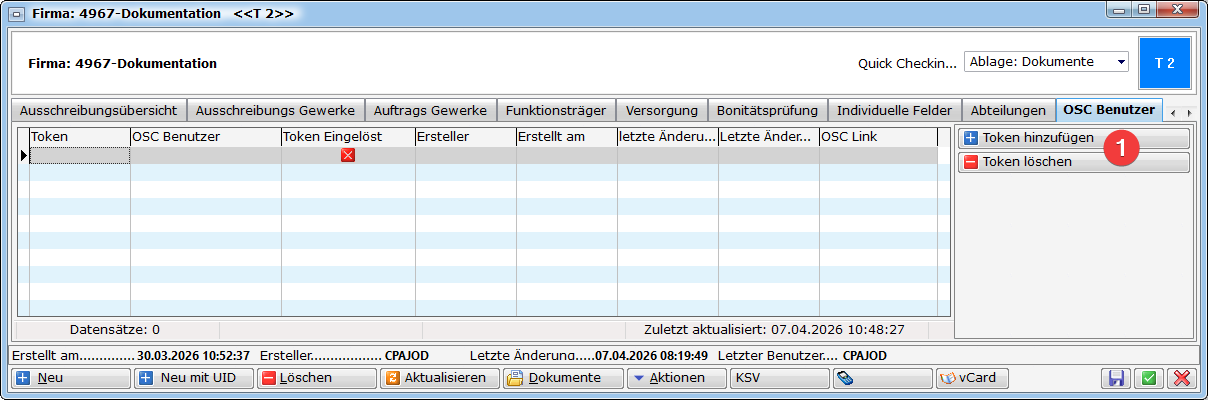
1. Nachfolgend werden zwei Buttons und deren Funktion beschrieben:
Token hinzufügen Dieser Button legt automatisch einen neuen Token in der Liste an.HinweisWird der Token unmittelbar nach dem Hinzufügen verwendet, kann es vorkommen, dass er noch nicht funktioniert. Daher wird empfohlen, vor dem Versand 15 Minuten zu warten.
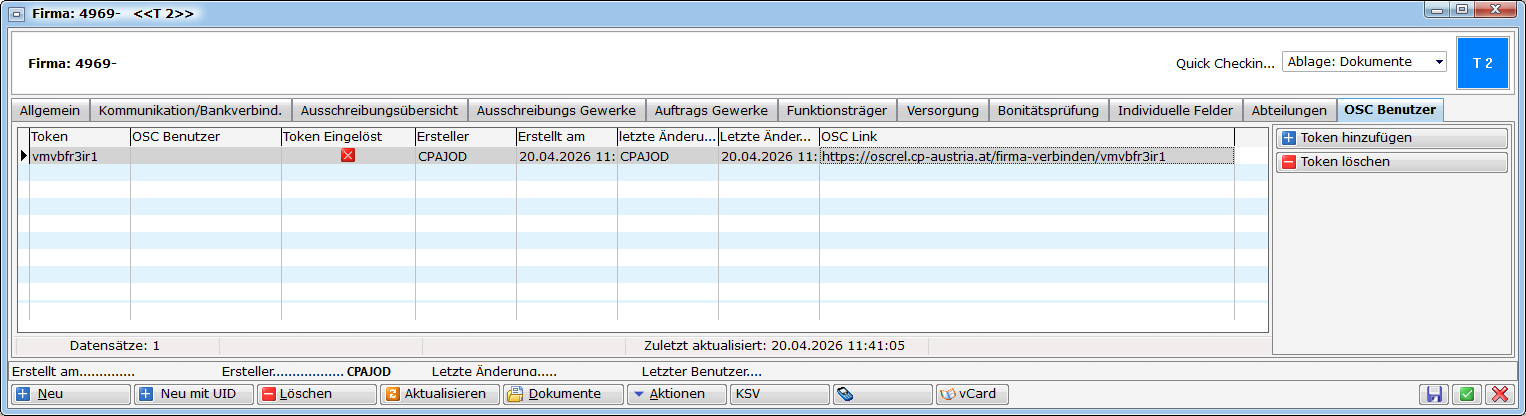
Token löschen Durch das Markieren eines Tokens in der Liste und das Anklicken dieses Buttons wird der Token gelöscht.
Der Versand des Tokens erfolgt durch Kopieren des Links aus der Spalte „OSC Benutzer“ und dessen Weitergabe an die entsprechende Person oder Firma.
Der folgende Abschnitt beschreibt die Schritte, die von der Person oder Firma nach Erhalt des Token‑Links durchzuführen sind:
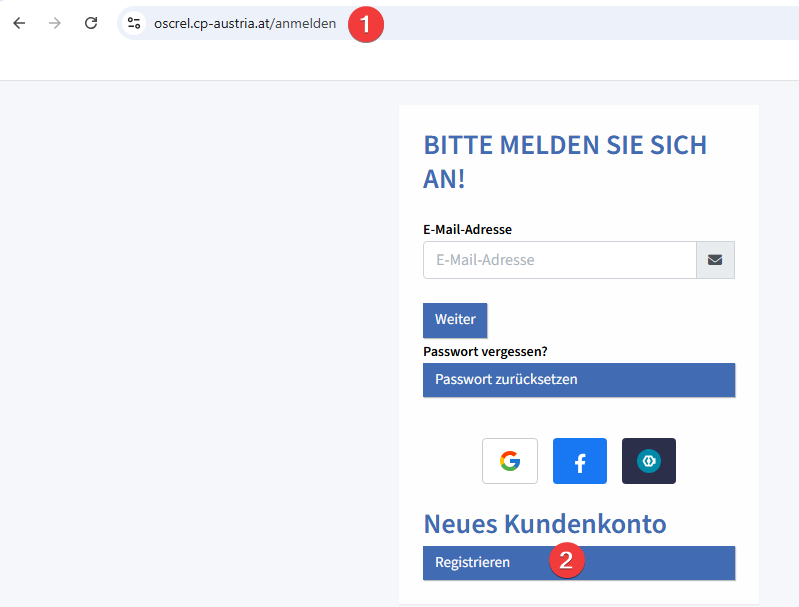
1. Der übermittelte Token‑Link wird in die URL‑Leiste eines beliebigen Browsers eingefügt und aufgerufen.
2. Anschließend ist auf den Button „Registrieren“ (siehe Markierung 2) zu klicken.
3. Danach erfolgt die Eingabe der erforderlichen Daten in die dafür vorgesehenen Felder.
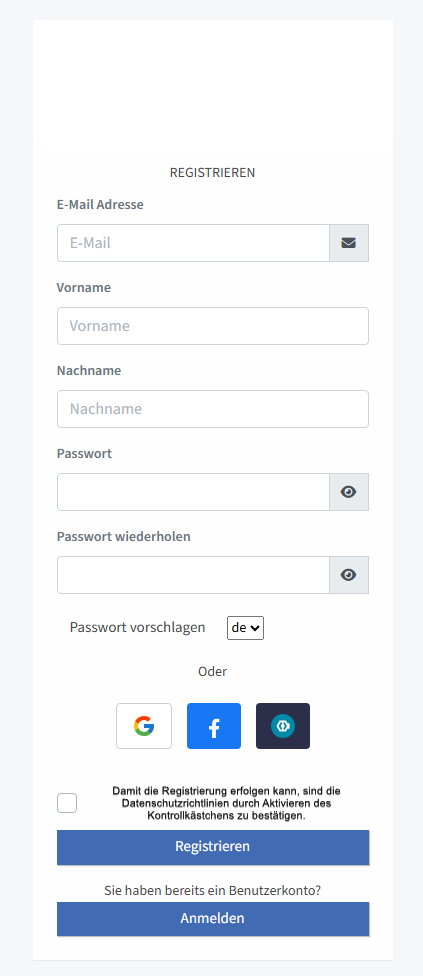
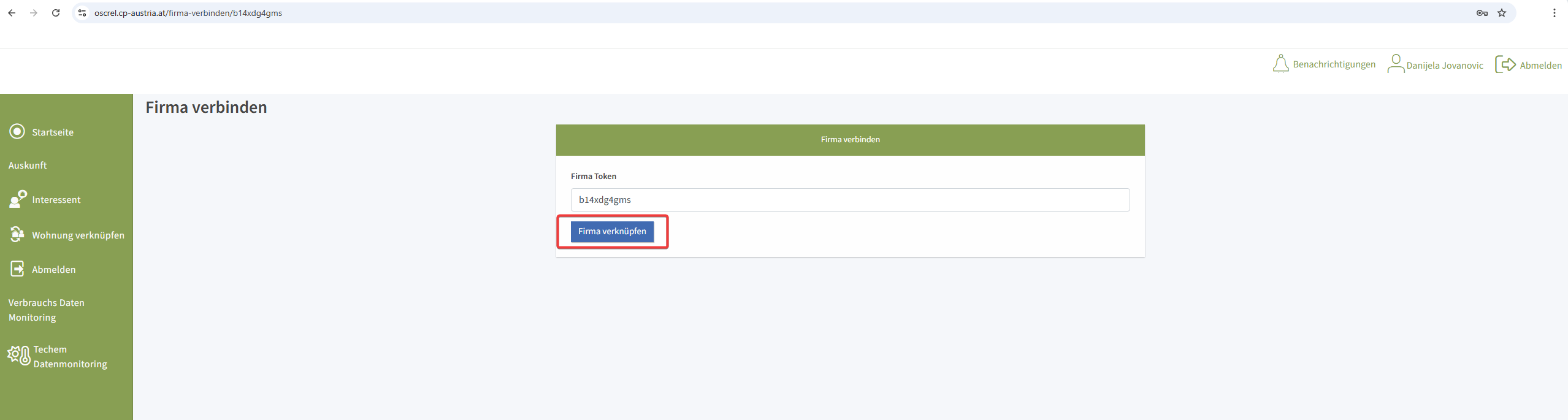
4. Der Firmen‑Token wird vom System automatisch übernommen. Durch Klick auf „Firma verknüpfen” wird die Firma mit dem Benutzerkonto verknüpft.
 5. Zur Verifizierung der E-Mail-Adresse wird ein Aktivierungslink per E-Mail versendet. Falls dieser nicht im Posteingang erscheint, ist auch der Spam-Ordner zu prüfen. Der Link kann bei Bedarf erneut angefordert werden. Die Verifizierung ist nicht zwingend erforderlich, wird aber empfohlen.

6. Die Verfügbarkeit der Anwendungen richtet sich nach den gekauften Lizenzen sowie den in der Benutzerverwaltung hinterlegten Berechtigungen.
Zugang über die Benutzerverwaltung
Anmeldung mit E-Mail-Adresse und Passwort aus dem OM
Bei dieser Anmeldevariante erfolgt der Zugriff über die hinterlegte E‑Mail‑Adresse des angelegten Benutzers sowie ein festgelegtes Passwort. Diese Zugangsdaten müssen an die jeweilige Person weitergeleitet werden. Für externe Benutzer ist dies nachteilig, da die Passwortverwaltung nicht selbstständig erfolgt, sondern ausschließlich über das OM.
Die Verfügbarkeit der Anwendungen richtet sich nach den gekauften Lizenzen sowie den in der Benutzerverwaltung hinterlegten Berechtigungen.
Alle weiterführenden Informationen zur Benutzererstellung und Verwaltung sind in der Dokumentation Benutzerverwaltung enthalten.
Anmeldung mit LDAP oder Entra aus dem OM
Für die Anmeldung über LDAP oder Entra im OM ist eine E-Mail-Adresse erforderlich. Diese ist in der Benutzerverwaltung unter der zweiten Registerlasche „Daten“ im Feld E‑Mail Büro einzutragen. Nach erfolgreichem Sync steht auf der Anmeldeseite die Funktion „Passwort zurücksetzen“ zur Verfügung. Die hinterlegte E-Mail-Adresse ist einzugeben und die Option „Passwort zurücksenden“ auszuwählen. Anschließend wird eine E-Mail mit einem Bestätigungslink versendet. Nach Abschluss dieses Vorgangs ist die Anmeldung im OSC mit dem neuen Passwort möglich.