PDF-Formularfelder
Diese Anleitung beschreibt, wie Formularfelder in PDFs benannt werden müssen, damit sie durch das System automatisch mit Daten ersetzt werden können.
PDF-Formularfelder für dplus/OSC-Cloud in Adobe Acrobat erstellen
Voraussetzung
Um PDF-Formularfelder in Adobe Acrobat anzulegen, wird Adobe Acrobat Pro (DC oder neuer) benötigt. Auch andere Programme (z. B. Foxit PDF Editor oder PDF-XChange Editor) können PDF-Formularfelder anlegen und bearbeiten; diese Anleitung bezieht sich jedoch ausschließlich auf Adobe Acrobat.
PDF vorbereiten
-
Ausgangsdokument (z. B. aus Word) als PDF exportieren/öffnen.
-
In Acrobat: Werkzeuge -> Formular vorbereiten (bzw. Menü Alle Werkzeuge).
-
Acrobat bietet an, Felder automatisch zu erkennen (anhand von Linien/Rahmen im Dokument). Das ist ein guter Ausgangspunkt; dabei ist jedoch zu beachten, dass die automatisch erkannten Felder zunächst vorläufige Namen erhalten, die sich am jeweiligen Feldinhalt orientieren – zum Beispiel
VornameoderNachname. Diese vorläufigen Namen müssen anschließend in die jeweils echten Feldnamen umbenannt werden (siehe Abschnitt „Feld korrekt benennen"): So erhält z. B. das automatisch erkannte Feld über dem Vornamen zunächst den NamenVornameund sollte dann aufPE_VORNAMEgeändert werden. So sieht das Ergebnis an einem Beispiel aus – die Felder sind bereits korrekt aufPE_NACHNAMEundPE_VORNAMEumbenannt: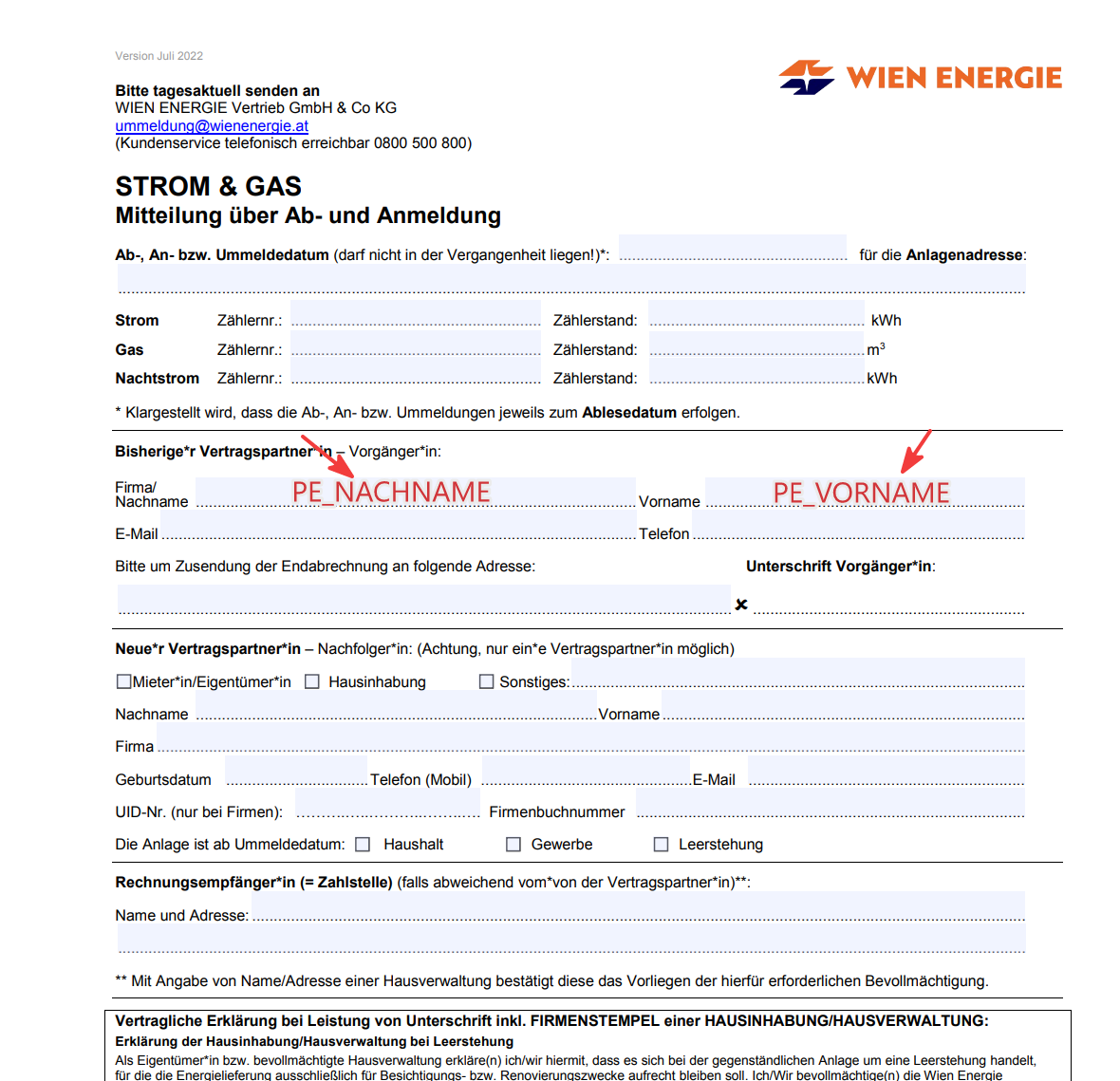
Feld manuell hinzufügen
Falls die Automatik ein Feld nicht erkennt oder gezielt ein Feld gesetzt werden soll, kann es manuell hinzugefügt werden. Im folgenden Beispiel wird ein Textfeld für den Vornamen neu platziert:
- In der oberen Werkzeugleiste den Feldtyp Textfeld (
Aa) auswählen. Für dplus-Formulare wird ausschließlich dieser Feldtyp verwendet – Kontrollkästchen, Dropdowns und Datumsfelder dürfen nicht verwendet werden. - Mit der Maus an die Stelle im PDF klicken, wo der Vorname stehen soll (bzw. Rahmen aufziehen) -> Feld wird eingefügt, Acrobat vergibt vorläufig einen Namen wie
Textfeld1. - Direkt danach ist das Namensfeld editierbar. Dort trägt man sofort
PE_VORNAMEanstelle vonTextfeld1ein (siehe Abschnitt „Feld korrekt benennen" für die genaue Vorgehensweise und weitere gültige Feldnamen).
Feld korrekt benennen (der wichtigste Schritt)
Damit dplus/OSC-Cloud das Feld automatisch befüllt, muss der interne Feldname exakt einem der vordefinierten Platzhalter entsprechen. Zum Beispiel wird PE_VORNAME anstelle des vorläufigen Textfeld1 verwendet.
Doppelklick auf das Feld -> Reiter Allgemein -> Feld Name: Textfeld1 löschen, PE_VORNAME eintragen.
Regeln dabei:
- Exakte Schreibweise übernehmen, zum Beispiel
PE_VORNAMEund nichtPe_VornameoderPE_Vorname. Die Groß-/Kleinschreibung ist dabei wichtig und muss durchgehend gleich geschrieben werden. - Keine zusätzlichen Leerzeichen verwenden, auch nicht am Anfang oder Ende. Zum Beispiel funktioniert
PE_VORNAMEmit einem Leerzeichen am Ende nicht. - Keine Sonderzeichen und keine eigenmächtigen Umbenennungen oder Abkürzungen verwenden. Zum Beispiel funktioniert
PE_VNAMEnicht. PE_VORNAMEdarf im gesamten PDF nur einmal vorkommen – auch wenn das Formular den Vornamen an zwei Stellen benötigt, darf trotzdem nur ein Feld mit diesem Namen angelegt werden (nicht duplizieren).
Weitere gültige Feldnamen, wie zum Beispiel
PE_NACHNAME,PE_EMAILoderSTROM_ZAEHLER_NR, sind in den Abschnitten „Standardfall", „Felder bei Wohnungsübergabe" und „Spezialfall Wohnungsübergabe-Modul" aufgelistet, abhängig davon, aus welchem Bereich das PDF geöffnet wird. Vor dem Ausliefern eines neuen Formulars sollte dort nachgeschlagen werden, ob der benötigte Platzhalter existiert.
Einsatzbereiche der automatischen Befüllung
Die automatische Befüllung von PDF-Dokumenten mit Bestandnehmer-Daten wird derzeit in folgenden Modulen eingesetzt:
- Wohnungsübergabe-Dokumente: Hier werden zusätzlich zu den Bestandnehmer-Daten auch Zähler-Daten sowie die neue Umzugsadresse ins PDF eingetragen.
- Ticket-Schablonen-Dokumente: Dokumente, die in der Konfigurationstabelle mit der Nummer 9500 hinterlegt sind und beim Erstellen eines Anliegens heruntergeladen werden können.
- Kundenportal-Dokumente: Gilt allgemein für alle Dokumente im Kundenportal.
PDF-Formularfelder werden nur befüllt, wenn das jeweilige PDF-Formular entsprechend benannte Felder enthält. Fehlen diese Felder oder sind sie falsch benannt, bleibt das PDF unverändert.
Welche Felder befüllt werden, hängt davon ab, aus welchem Bereich das PDF geöffnet wird. Es gibt drei Gruppen:
- Standardfall – Kundenportal, Ticket/Anliegen und Wohnungsrückgabe
- Felder bei Wohnungsübergabe
- Spezialfall Wohnungsübergabe-Modul – Zähler und Mandant
Die Feldnamen im PDF müssen exakt mit den dort angeführten Namen übereinstimmen.
Standardfall – Kundenportal, Ticket/Anliegen und Wohnungsrückgabe
Das ist der Regelfall. Er gilt für alle Dokumente im Kundenportal, für Ticket- und Anliegen-Dokumente sowie für das Protokoll der Wohnungsrückgabe.
Bei der Wohnungsrückgabe ist die Bezugsperson der aktuelle bzw. ausziehende Mieter. Zusätzlich wird der Nachmieter mitgeliefert (z. B. für die Strom-Ab-/Anmeldung). Dieser ist zu diesem Zeitpunkt in der Regel noch nicht eingezogen.
Mieterdaten (aktueller bzw. ausziehender Mieter)
PEI_BEZUG_DATUM
PEI_AUSZUG_DATUM
PEI_ART
PEI_BANK_NAME
PEI_BANK_BIC
PEI_BANK_IBAN
PE_JET_NR
PE_ANREDE
PE_ANREDE_LANG
PE_TITEL
PE_NACHNAME
PE_VORNAME
PE_NAME2
PE_TEL_PRIVAT
PE_TEL_PRIVAT2
PE_TEL_MOBIL
PE_TEL_MOBIL2
PE_EMAIL
PE_EMAIL2
PE_GEBURTS_DATUM
PE_GEBURTS_NAME
PE_SOZ_VERS_NR
PE_STAAT
PE_FAMILIEN_STAND
PE_GESCHLECHT
PE_STRASSE
PE_STRASSE2
PE_PLZ
PE_ORT
PE_LAND
PE_IST_HAUSEIGENTUEMER
PE_NAME_LEDIG
PE_NAME_GESCHIEDEN
Nachmieter-Daten
PE_NACHNAME_NEUMIETER
PE_VORNAME_NEUMIETER
PE_EMAIL_NEUMIETER
PE_GEBURTS_DATUM_NEUMIETER
PE_TEL_PRIVAT_NEUMIETER
Adresse, Ort/Datum und Kundennummer
Folgende Adress-, Ort/Datum- und Kundennummernfelder stehen zur Verfügung:
| Feldname | Beschreibung |
|---|---|
EH_STRASSE_FORMATIERT | Adresse der Einheit, fertig zusammengesetzt: „Huberangerweg 4 Top: 620 PLZ: 8700 Leoben" |
ZA_STRASSE_FORMATIERT | Zustelladresse im gleichen Aufbau, jedoch ohne „Top:": „Mittergasse 11 PLZ: 8793 Trofaiach". Die Zustelladresse berücksichtigt bereits die Reihenfolge Zustellperson, Person, Einheit. Ist keine Zustelladresse hinterlegt, bleibt das Feld leer |
ORT_DATUM | Fertige Unterschriftszeile „Ort, Datum": „Trofaiach, 30.07.2026". Der Ort kommt aus der Zustelladresse, ist dort keiner hinterlegt, wird der Ort der Einheit verwendet. Das Datum ist immer der Tag, an dem das PDF erzeugt wird |
KUNDENNUMMER | Kundennummer des Bestandsverhältnisses: „06205-00393-6" |
KUNDENNUMMERN_ALLE | Alle aufrechten Kundennummern derselben Person, getrennt durch „; ", die eigene immer an erster Stelle: „06205-00393-6; 06206-15070-8". Beendete Bestandsverhältnisse werden nicht angeführt, das eigene jedoch immer |
Felder bei Wohnungsübergabe
Gilt für den Protokolltyp Übergabe sowie für Technische Abnahme, Vorbereitung, Erstbesichtigung und Anlagenbegehung. Bei Rückgabe und Rückgabe und Übergabe gilt der Abschnitt „Standardfall".
Die Sicht ist hier gespiegelt: Bezugsperson ist der neue Mieter, der in den *_NEUMIETER-Feldern steht. Die Felder ohne Zusatz enthalten den Vormieter.
Neuer Mieter
PE_NACHNAME_NEUMIETER
PE_VORNAME_NEUMIETER
PE_EMAIL_NEUMIETER
PE_TEL_PRIVAT_NEUMIETER
Vormieter-Daten
PE_NACHNAME
PE_VORNAME
PE_EMAIL
PE_GEBURTS_DATUM
PE_TEL_PRIVAT
PE_TEL_MOBIL
Einheitsadresse (formatiert)
EH_STRASSE_FORMATIERT
Wichtig: Bei der Übergabe stehen deutlich weniger Felder zur Verfügung als bei der Rückgabe. Die Felder PEI_BEZUG_DATUM, PEI_AUSZUG_DATUM, PEI_ART, die Bankdaten PEI_BANK_* sowie die übrigen Stammdaten (PE_ANREDE, PE_ANREDE_LANG, PE_TITEL, PE_NAME2, PE_JET_NR, PE_STRASSE, PE_STRASSE2, PE_PLZ, PE_ORT, PE_LAND, PE_SOZ_VERS_NR, PE_STAAT, PE_FAMILIEN_STAND, PE_GESCHLECHT, PE_GEBURTS_NAME, PE_NAME_LEDIG, PE_NAME_GESCHIEDEN, PE_IST_HAUSEIGENTUEMER, PE_TEL_PRIVAT2, PE_TEL_MOBIL2, PE_EMAIL2) und PE_GEBURTS_DATUM_NEUMIETER werden bei der Übergabe nicht befüllt und bleiben leer. Ein Übergabe-Formular sollte diese Felder daher gar nicht enthalten.
Zusätzlich zu den oben genannten Feldern stehen auch bei der Übergabe die Adress-, Ort/Datum- und Kundennummernfelder vollständig zur Verfügung.
| Feldname | Beschreibung |
|---|---|
EH_STRASSE_FORMATIERT | Adresse der Einheit, fertig zusammengesetzt: „Huberangerweg 4 Top: 620 PLZ: 8700 Leoben" |
ZA_STRASSE_FORMATIERT | Zustelladresse im gleichen Aufbau, jedoch ohne „Top:": „Mittergasse 11 PLZ: 8793 Trofaiach". Ist keine Zustelladresse hinterlegt, bleibt das Feld leer |
ORT_DATUM | Fertige Unterschriftszeile „Ort, Datum": „Trofaiach, 30.07.2026". Ort aus der Zustelladresse, ersatzweise aus der Einheit; Datum ist der Tag der PDF-Erzeugung |
KUNDENNUMMER | Kundennummer des Bestandsverhältnisses: „06205-00393-6" |
KUNDENNUMMERN_ALLE | Alle aufrechten Kundennummern derselben Person, „; " getrennt, die eigene zuerst: „06205-00393-6; 06206-15070-8" |
Spezialfall Wohnungsübergabe-Modul – Zähler und Mandant
Diese Felder stammen nicht aus den Stammdaten, sondern aus dem Wohnungsübergabe-Protokoll selbst bzw. aus einer Option darin.
Zähler- und Umzugsdaten
Werden nur befüllt, wenn das PDF aus dem Wohnungsübergabe-Protokoll heraus geöffnet oder heruntergeladen wird, und zwar bei jedem Protokolltyp, also sowohl bei Rückgabe als auch bei Übergabe. Über das Kundenportal, Tickets oder Anliegen bleiben alle diese Felder leer.
STROM_ZAEHLER_NR
STROM_ZAEHLER_STAND
GAS_ZAEHLER_NR
GAS_ZAEHLER_STAND
NACHTSTROM_ZAEHLER_NR
NACHTSTROM_ZAEHLER_STAND
WAERME_ZAEHLER_NR
WAERME_ZAEHLER_STAND
KAELTE_ZAEHLER_NR
KAELTE_ZAEHLER_STAND
WARMWASSER_ZAEHLER_NR
WARMWASSER_ZAEHLER_STAND
KAELTWASSER_ZAEHLER_NR
KAELTWASSER_ZAEHLER_STAND
UMZUG_ADRESSE
Zuordnung der Zählerart im Protokoll zum Feldnamen:
| Zählerart im Protokoll | Feldname |
|---|---|
| Strom | STROM_ZAEHLER_NR / _STAND |
| Nachtstrom | NACHTSTROM_ZAEHLER_NR / _STAND |
| Gas | GAS_ZAEHLER_NR / _STAND |
| Wärme | WAERME_ZAEHLER_NR / _STAND |
| Kälte | KAELTE_ZAEHLER_NR / _STAND |
| Warmwasser | WARMWASSER_ZAEHLER_NR / _STAND |
| Kaltwasser | KAELTWASSER_ZAEHLER_NR / _STAND |
Bei Kaltwasser heißt die Zählerart im Protokoll „Kaltwasser", das Formularfeld aber KAELTWASSER_ZAEHLER_NR bzw. KAELTWASSER_ZAEHLER_STAND.
Ein Zählerfeld bleibt leer, wenn im Protokoll kein Zähler dieser Art erfasst ist. UMZUG_ADRESSE wird aus Straße, Wohnungsnummer, PLZ und Ort zusammengesetzt und nur befüllt, wenn alle vier Angaben erfasst sind.
Mandant als Vor-/Nachmieter
Im Protokoll gibt es die Option „Mandant als Vor-/Nachmieter am PDF andrucken". Ist sie aktiv, tritt der Mandant an die Stelle der Gegenpartei. Das ist für Leerstehung und Hausinhabung gedacht, wenn es keinen realen Vor- bzw. Nachmieter gibt.
Bei Rückgabe ersetzt der Mandant den Nachmieter:
- Firmenname des Mandanten:
CO_NAME - UID-Nummer:
CO_UID - Firmenbuchnummer:
CO_COMMERCIAL_REGISTER_NO - Das Feld wird auf 1 gesetzt:
Hausinhabung - Das Feld wird auf 1 gesetzt:
Leerstehung - E-Mail des Mandanten:
PE_EMAIL_NEUMIETER - Telefonnummer des Mandanten:
PE_TEL_PRIVAT_NEUMIETER
PE_NACHNAME_NEUMIETER und PE_VORNAME_NEUMIETER bleiben dabei leer, der Firmenname steht in CO_NAME.
Bei Übergabe ersetzt der Mandant den Vormieter: Der Firmenname landet in PE_NACHNAME (PE_VORNAME bleibt leer), die E-Mail in PE_EMAIL, die Telefonnummer in PE_TEL_PRIVAT und PE_TEL_MOBIL.
Einschränkung: CO_NAME, CO_UID, CO_COMMERCIAL_REGISTER_NO, Hausinhabung und Leerstehung funktionieren nur beim Rückgabe-Protokolltyp. In einem Übergabe-Formular bleiben sie auch mit aktivierter Option leer – ein UID- oder Firmenbuch-Andruck ist dort derzeit nicht möglich.
Namensregeln für Formularfelder
Damit die automatische Befüllung funktioniert:
- Feldnamen müssen exakt übereinstimmen, zum Beispiel
PE_VORNAMEverwenden und nicht einen selbst gewählten Namen wieVorname_Feld. - Groß-/Kleinschreibung genau wie angeführt übernehmen. Die meisten Feldnamen bestehen komplett aus Großbuchstaben, Ausnahmen sind nur
HausinhabungundLeerstehung. - Keine zusätzlichen Leerzeichen verwenden, zum Beispiel funktioniert
PE_VORNAMEmit einem Leerzeichen am Ende nicht. - Keine Sonderzeichen oder Umbenennungen verwenden, zum Beispiel keine Nummerierung wie
PE_NACHNAME_2. - Jedes Feld darf nur einmal existieren, auch wenn ein Wert an zwei Stellen im PDF benötigt wird.
- Felder ohne Daten bleiben leer, sie werden nicht ausgeblendet.
Testempfehlung
Vor produktiver Verwendung sollte:
- Ein Testlauf über das Kundenportal durchgeführt werden (Standardfall).
- Ein Testlauf mit Rückgabe-Protokoll durchgeführt werden, inklusive erfasster Zählerstände.
- Ein Testlauf mit Übergabe-Protokoll durchgeführt werden.
- Je ein Durchlauf mit aktivierter Option „Mandant als Vor-/Nachmieter" erfolgen.
- Kontrolliert werden, ob alle Felder korrekt ersetzt werden und keine Platzhalter sichtbar bleiben.