Benutzer- Objektzuordnung
In diesem Dialog haben Sie die Möglichkeit, dem Benutzer die für ihn relevanten Objekte zuzuordnen.
Der Dialog kann über das Hauptmenü „Benutzer-Objektzuordnung“ geöffnet werden.
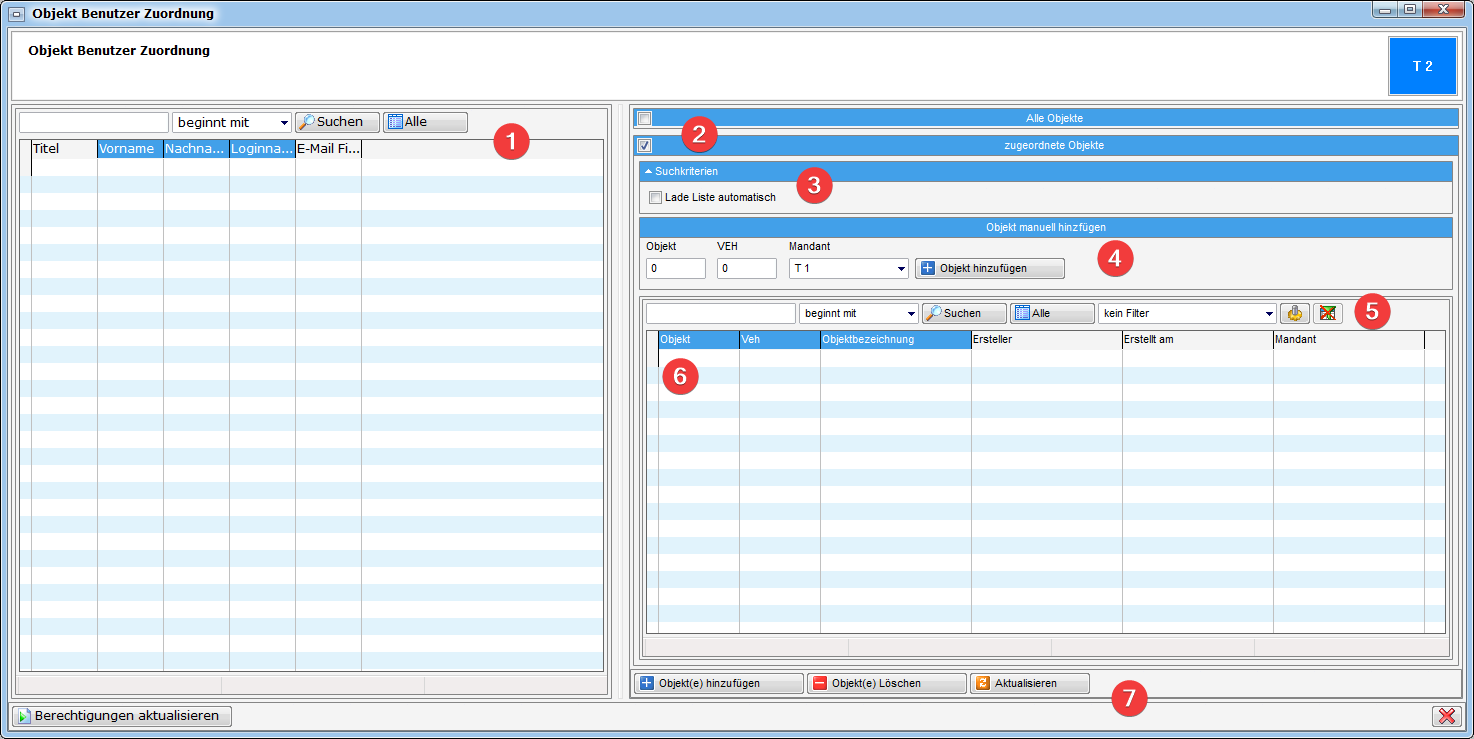
Wenn Sie einem Benutzer Objekte zuordnen, dann gilt die Zuordnung in folgenden Dialogen:
Ticket, Auftrag, Ausstattung, Event, Objektliste, Wohnanalagen, Einheitenliste, Abstimmung, Vertrag, RDB, Rechnungssuche, Arbeit, Haftung, Rechtssache, Schaden, Stiegenhaus, Cloud Dokumente und Parameterdialog Funktionsträger von Objekten.
-
In diesem Bereich wählen Sie mithilfe unserer Standard-Suchleiste den gewünschten Benutzer aus, dem Sie Objekte zuordnen wollen. Wenn es beispielsweise mehrere Mitarbeiter mit dem Namen Müller gibt, werden alle entsprechenden Einträge in der Liste angezeigt. Achten Sie darauf, den richtigen Benutzer zu markieren, dem Sie die Objekte zuweisen möchten.
-
Checkboxen
Alle Objekte: Wenn dem Benutzer keine bestimmten Objekte zugeordnet sind, ist diese Checkbox automatisch aktiviert. In diesem Fall kann der Benutzer auf alle Objekte zugreifen.
Wenn Sie einem Benutzer zunächst nur bestimmte Objekte zugeordnet haben und ihm anschließend wieder Zugriff auf alle Objekte gewähren möchten, aktivieren Sie die Checkbox Alle Objekte. Es erscheint eine Sicherheitsabfrage, in der Sie bestätigen müssen, dass Sie die bestehenden Objektzuordnungen löschen möchten. Bestätigen Sie mit Ja, um dem Benutzer erneut vollen Zugriff auf alle Objekte zu gewähren.
zugeordnete Objekte: Damit Sie einem Benutzer bestimmte Objekte zuordnen können, müssen Sie zunächst diese Checkbox aktivieren.InformationDie Objektzuordnung gilt jeweils pro Mandanten.
Wenn Sie zwei Mandanten haben und dem Benutzer beim Mandanten 1 zwei Objekte zuweisen, beim Mandanten 2 jedoch keine, kann der Benutzer beim Mandanten 1 nur diese beiden Objekte sehen, beim Mandanten 2 hingegen alle Objekte. -
Suchkriterien
Lade Liste automatisch: Mit Aktivierung dieser Checkbox wird die Liste der zugeordneten Objekte beim nächsten Öffnen immer gleich geladen.
Wenn die Checkbox Alle Objekte aktiviert ist, dann werden keine Einträge in der Liste angezeigt. -
Objekt manuell hinzufügen
Damit Sie ein Objekt zuordnen können, muss zunächst die Checkbox zugeordnete Objekte (siehe Punkt 1 im Bild) aktiviert werden.
Eingabefeld Objekt: In dieses Feld geben Sie die Objektnummer (z. B. 6410) ein.
Eingabefeld VEH: In dieses Feld geben Sie die VEH (Verrechnungseinheit, z. B. 1) ein.
Dropdown-Feld Mandant: In diesem Dropdown-Feld wählen Sie den dazugehörigen Mandanten aus. -
Hier sehen Sie unsere Standard-Suchleiste mit der Standard-Filterkomponente.
Diese kann nur genutzt werden, wenn dem Benutzer Objekte zugeordnet sind. Ist die Checkbox „Alle Objekte“ aktiviert, dann ist die Such- und Filterfunktion deaktiviert. -
In dieser Liste sehen Sie die zugeordneten Objekte.
Detaillierte Informationen zu den Funktionen innerhalb der Listen erhalten Sie unter Bedienung von Listen. -
In der Befehlsleiste stehen Ihnen folgende Buttons zur Verfügung:
| Symbol | Beschreibung |
|---|---|
 | Wenn Sie auf diesen Button klicken, gelangen Sie zur Objektliste. Abhängig von Ihren Einstellungen wird Ihnen dort entweder sofort die Liste aller verfügbaren Objekte angezeigt oder Sie starten die Anzeige manuell über „Suchen“ bzw. „Alle“ in der Standard-Suchleiste und Standard-Filterkomponente. |
 | Wählen Sie in der Liste ein zugeordnetes Objekt aus und klicken Sie auf diesen Button, um das Objekt zu löschen. |
 | Durch Klick auf diesen Button wird der Listendialog neu geladen. |
 | Hiermit werden die von Ihnen zugeordneten Objekte synchronisiert. Die Dauer der Aktualisierung hängt von der Anzahl der Objekte und der Mandanten ab. |
 | Mit Klick auf diesem Button wird der Dialog geschlossen. |
In diesem Bereich gelten Administratorrechte nicht. Wenn Sie einem Administrator bestimmte Objekte zuweisen, kann er nur auf diese zugreifen. Bitte beachten Sie, dass ein Administrator sich dennoch wieder Zugriff auf alle Objekte verschaffen könnte. Um dies zu verhindern, müssen Sie dem Benutzer die Administrationsrechte entziehen.
Wenn Sie als Vertretung eines Benutzers eingetragen sind, werden Ihnen auch dessen Objekte angezeigt. Alle relavanten Informationen bezüglich den Vertretungen erhalten Sie in der Dokumentation Mögliche Vertretungen & Vertretung übernehmen.
Sie haben die Möglichkeit, die Objektzuordnung auch über die Menüleiste / Benutzerverwaltung / Benutzerliste / Benutzerdetails: 7. Objekt Benutzer Zuordnung zu machen. Dort wählen Sie vorerst in der Benutzerliste den gewünschten Benutzer aus und anschließend ordnen Sie die Objekte dem Benutzer zu.