Mögliche Vertretungen & Vertretung übernehmen
Mögliche Vertretungen & Vertretung übernehmen
Über das Hauptmenü gelangen Sie zu den Dialogen „Mögliche Vertretungen“ und „Vertretung übernehmen“.
Der Unterschied zwischen den beiden Dialogen besteht darin, dass im Dialog „Mögliche Vertretungen“ alle eingetragenen Vertretungen angezeigt werden, während im Dialog „Vertretung übernehmen“ ausschließlich Ihre eigenen Vertretungen sichtbar sind.
Ist ein Mitarbeiter krank, im Urlaub oder anderweitig abwesend, ist es möglich, in d+ OM dessen Vertretung festzulegen und zu aktivieren. Dies kommt in den Modulen Posteingang, Aufträge und Ticketing zum Tragen. Auftragsfreigaben, Tickets, Posteingänge, Serienbrieffreigaben und Ausgangsrechnungen werden dann entsprechend vom Vertreter übernommen, solange die Vertretung aktiv ist. Der Benutzer der als Vertretung eingetragen ist sieht auch die zugeteilten oder je nach Einstellung auch alle Objekte des Vertretenden Benutzers. Zunächst müssen dafür die „möglichen Vertretungen“ für die entsprechenden Mitarbeiter angelegt werden.
Als Beispiel sehen Sie hier den Dialog „Mögliche Vertretungen“:
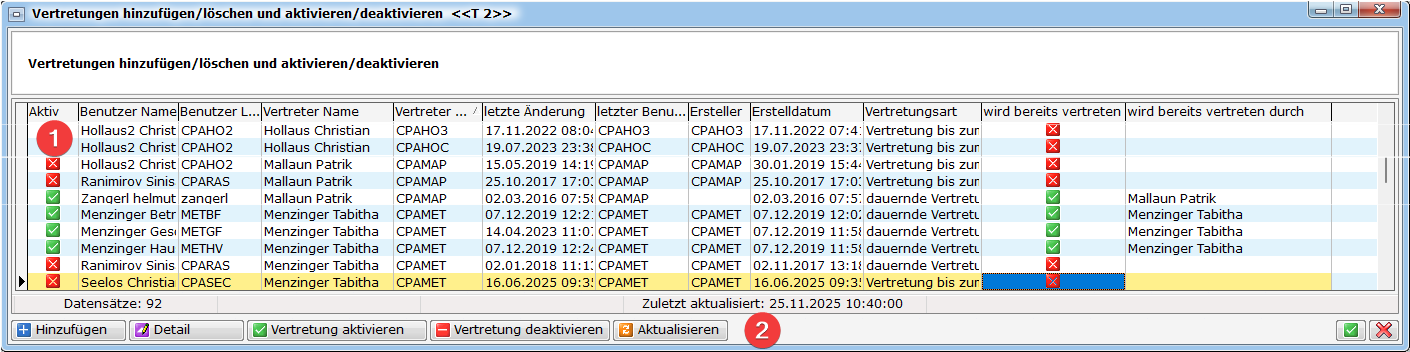
- In diesem Bereich sehen Sie alle relevanten Informationen. Beispielsweise ob die Vertretung „Aktiv“ ist und bei welchem Benutzer welche Vertretung eingetragen ist.
Durch einen Doppelklick auf einen Datensatz in der Liste wird die Vertretung auf „Aktiv“ gesetzt. Ein erneuter Doppelklick setzt die Vertretung entsprechend wieder auf „Inaktiv“.
-
In der Befehlsleiste stehen Ihnen folgende Befehlsschaltflächen (englisch „Buttons“) zur Verfügung:
Hinzufügen: Wenn Sie auf diesen Button klicken wird der „Vertretung-Detaildialog“ geöffnet:
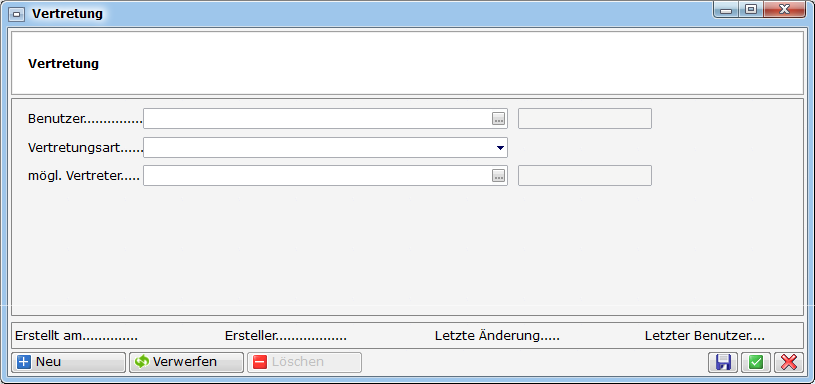
Wenn Sie im Auswahlfeld „Benutzer“ auf klicken, dann öffnet sich die Benutzerliste. Dort können Sie den gewünschten Benutzer per Doppelklick auswählen, für den eine Vertretung hinterlegt werden soll.
Alternativ können Sie den Benutzernamen auch direkt in das vorhandene Feld eingeben. Durch Drücken der Enter-Taste gelangen Sie ebenfalls zur Benutzerliste.
Nach der Auswahl eines Benutzers aus der Benutzerliste wird der ausgewählte Benutzer rechts neben dem Auswahlfeld angezeigt.Im Dropdown-Feld „Vertretungsart“ haben Sie folgende Auswahlmöglichkeiten:
- Dauernde Vertretung: Die Vertretung bleibt aktiv, bis sie manuell wieder aufgehoben wird.
AchtungDauernde Vertretungen müssen unbedingt wieder deaktiviert werden, wenn der vertretene Nutzer wieder da ist. Dies geschieht ebenfalls unter Vertretung übernehmen. Markieren Sie die entsprechende Vertretung und klicken Sie auf Vertretung beenden. Wenn Sie dies nicht tun, kann sich der vertretene Benutzer nicht am System anmelden. Bei den beiden anderen Vertretungsarten wird die Vertretung dagegen durch die Anmeldung des vertretenen Benutzers beendet.
- Vertretung bis zum nächsten Anmelden ohne Benutzernachfrage: Die Vertretung endet automatisch beim nächsten Anmelden des Vertretenen, ohne dass eine Bestätigung erforderlich ist.
- Vertretung bis zum nächsten Anmelden mit Benutzernachfrage: Die Vertretung endet beim nächsten Anmelden des Vertretenen, nachdem dieser die Übernahme bestätigt hat.
- Vertretung mit Login erlauben: Der Vertretene kann sich weiterhin normal im d+ OM anmelden und die Vertretung bleibt aktiv.
Wenn Sie im Auswahlfeld „mögl. Vertreter“ auf
klicken, dann öffnet sich die Benutzerliste. Dort können Sie den gewünschten Benutzer per Doppelklick auswählen, der als Vertreter eingetragen werden soll.
Alternativ können Sie den Benutzernamen auch direkt in das vorhandene Feld eingeben. Durch Drücken der Enter-Taste gelangen Sie ebenfalls zur Benutzerliste.
Nach der Auswahl eines Benutzers aus der Benutzerliste wird der ausgewählte Benutzer rechts neben dem Auswahlfeld angezeigt.In der Befehlsleiste dieses Detaildialogs stehen Ihnen folgende Befehlsschaltflächen (englisch „Buttons“) zur Verfügung:
Wenn Sie auf „Neu“ klicken dann erhalten Sie den leeren Detaildialog, wo Sie anschließend wie oben beschrieben alle notwendigen Informationen eintragen können.
Mit einem Klick auf „Verwerfen“ wird der Detaildialog geschlossen, ohne die Änderungen zu speichern..
Der Button „Löschen“ steht Ihnen, wenn Sie den „Vertretung-Detaildialog“ über den Button „Hinzufügen“ öffnen nicht zur Verfügung.
 Mit Klick auf diesen Button werden Änderungen gespeichert und der Dialog bleibt weiterhin geöffnet.
 Mit diesen Button werden Änderungen gespeichert und der Dialog wird geschlossen.
 Wenn Sie auf diesen Button klicken, dann wird der Dialog geschlossen.Achtung
Nach Speichern der Tabelle ist die Vertretung angelegt, aber nicht aktiv. Die Aktivierung selbst können Sie in dem Listendialog durchführen.
Der Benutzer der vertritt hat aus dem Posteingang oder aus der Ticketübersicht die Möglichkeit die Vertretung selbst zu aktivieren. Die Informationen über die Vorgehensweise erhalten Sie unter Vertretung übernehmen aus dem Posteingang oder unter Vertretung übernehmen aus der Ticketübersicht.Detail: Durch Auswahl eines Datensatzes und klick auf diesen Button wird der „Vertretung-Detaildialog“ (wie bereits etwas weiter oben unter Hinzufügen beschrieben) geöffnet.
Der einzige Unterschied besteht darin, dass Ihnen in der Befehlsleiste nun der Button „Löschen“ zur Verfügung steht. Durch Klick darauf erscheint eine Sicherheitsabfrage ob Sie die Vertretung wirklich löschen möchten. Diese Abfrage können Sie mit „Ja“ oder „Nein“ beantworten.
Vertretung aktivieren: Um eine Vertretung zu aktivieren, muss zunächst ein Datensatz ausgewählt werden. Anschließend wird der Button „Vertretung aktivieren“ angeklickt. Sobald die Vertretung aktiviert ist, erscheint in der Spalte „Aktiv“ das „grüne Häckchen“, das anzeigt, dass die Vertretung nun aktiv ist. Ebenfalls erscheint dann in der Spalte „wird bereits vertreten durch“ der Benutzer der vertritt.
Vertretung deaktivieren: Um eine Vertretung zu deaktivieren, muss zunächst ein Datensatz ausgewählt werden. Anschließend wird der Button „Vertretung deaktivieren“ angeklickt. Sobald die Vertretung deaktiviert ist, erscheint in der Spalte „Aktiv“ das „rote X“, das anzeigt, dass die Vertretung nun deaktiviert ist. Auch wird in der Spalte „wird bereits vertreten durch“ der Benutzer automatisch entfernt.
Aktualisieren: Mit Klick darauf wird die Liste aktualisiert.InformationIn diesem Listendialog hat das
rechts in der Befehlsleiste eine etwas andere Funktion wie sonst, normalerweise dient es dazu den Dialog zu speichern und zu schließen.
In diesem Fall, wird der Dialog geschlossen. Anders als üblich werden die Änderungen hier nicht automatisch gespeichert, da die Funktionsweise dieses Listendialoges etwas abweicht (die automatische Speicherung erfolgt bereits vorher).
Wenn Sie auf diesen Button klicken, dann wird der Dialog geschlossen.
Wird Benutzer „A“ vertreten von Benutzer „B“, kann Benutzer „C“ nur dann die Vertretung von Benutzer „A“ übernehmen, wenn er die Berechtigung „Vertretung übernehmen für SB bei bereits aktiver Vertretung“ (Nr. 150059) hat. Ist dies nicht der Fall, erscheint ein PopUp mit dem Hinweis, dass bereits Benutzer „B“ diesen Benutzer vertritt. Weiters wird in der Liste der Vertretungen angezeigt, ob bereits eine andere Vertretung vorliegt und wenn ja, von wem.
Vertretung übernehmen aus dem Posteingang
Den Posteingang öffnen Sie über das Hauptmenü unter „Posteingang“.
Im Posteingang befindet sich in der Befehlsleiste folgender Button:

Wenn Sie diesen Button anklicken dann wird der Listendialog „Vertretungen hinzufügen/löschen und aktvieren/deaktvieren“ geöffnet. In diesem Dialog sehen Sie ausschließlich Ihre eigenen Vertretungen, bei denen Sie als Vertreter eingetragen sind. Sie können den Dialog ebenfalls über das Hauptmenü öffnen, indem Sie „Vertretung übernehmen“ auswählen.
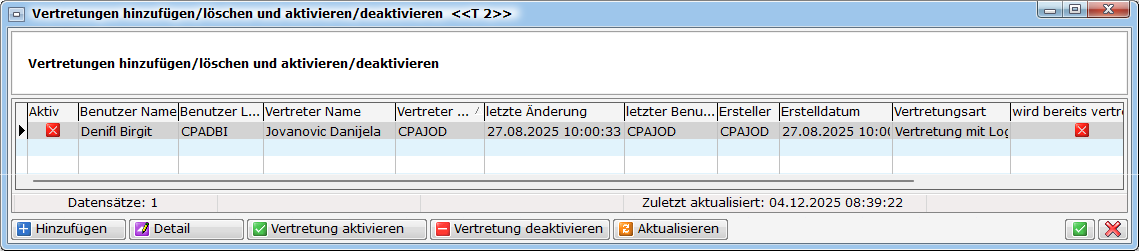
Damit die Vertretung auf „Aktiv“ gesetzt wird gibt es zwei Möglichkeiten.
Entweder Sie machen einen Doppelklick auf den gewünschten Datensatz oder Sie markieren den Datensatz und klicken anschließend auf den Button Vertretung aktivieren in der Befehlsleiste.
Sobald die Vertretung aktiviert ist, erscheint in der Spalte „Aktiv“ das „grüne Häckchen“, das anzeigt, dass die Vertretung nun aktiv ist. Ebenfalls erscheint dann in der Spalte „wird bereits vertreten durch“ Ihr Name, da Sie somit die Vertretung übernommen haben.
Infolgedessen sehen Sie dann den kompletten Posteingang des Vertretenen.
Vertretung übernehmen aus der Ticketübersicht
Zum Dialog Ticket-Übersicht gelangen Sie über das Hauptmenü.
In der Befehlszeile steht Ihnen der Button „Aktion“ zur Verfügung. Mit Klick auf diesen Button werden folgende Optionen geöffnet.

Anschließend wenn Sie auf „Vertretung aktivieren“ klicken gelangen Sie zum Dialog Vertretungen hinzufügen/löschen und aktvieren/deaktvieren“. In diesem Dialog sehen Sie ausschließlich Ihre eigenen Vertretungen, bei denen Sie als Vertreter eingetragen sind. Sie können den Dialog ebenfalls über das Hauptmenü öffnen, indem Sie „Vertretung übernehmen“ auswählen.
Damit die Vertretung auf „Aktiv“ gesetzt wird gibt es zwei Möglichkeiten.
Entweder Sie machen einen Doppelklick auf den gewünschten Datensatz oder Sie markieren den Datensatz und klicken anschließend auf den Button Vertretung aktivieren in der Befehlsleiste.
Sobald die Vertretung aktiviert ist, erscheint in der Spalte „Aktiv“ das „grüne Häckchen“, das anzeigt, dass die Vertretung nun aktiv ist. Ebenfalls erscheint dann in der Spalte „wird bereits vertreten durch“ Ihr Name, da Sie somit die Vertretung übernommen haben.
Infolgedessen sehen Sie dann die Tickets des Vertretenen, und Sie können diese bearbeiten.