Firmenliste
Allgemein
Die Kreditorenverwaltung ist ein wichtiger Bestandteil der d+ OM Objektverwaltung. Dabei werden nicht nur die Firmendaten verwaltet, Firmen können auch direkt in die Objektverwaltung integriert werden. Dies beinhaltet die Verwaltung der Firmen als Funktionsträger ebenso wie einen direkten Zugriff auf Wartungs-, Prüfungs- und andere Verwaltungsdaten.
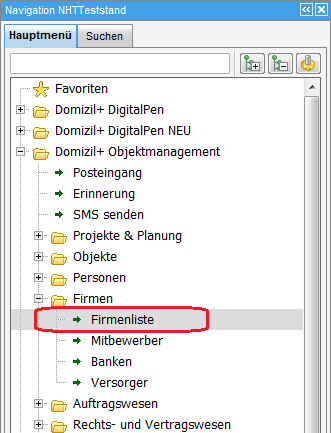
Die Firmenliste erreichen Sie im Hauptmenü unter dem Punkt Firmen.
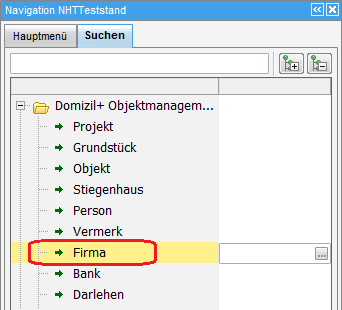
Eine zweite Variante besteht in der Nutzung der Suchfunktion, die im zweiten Reiter des Hauptmenüs integriert ist. Geben Sie dort einen Suchbegriff ein und drücken Sie Enter. Die dabei verwendete Suchart ist abhängig von den Einstellungen in der Firmenliste.
Firmenliste
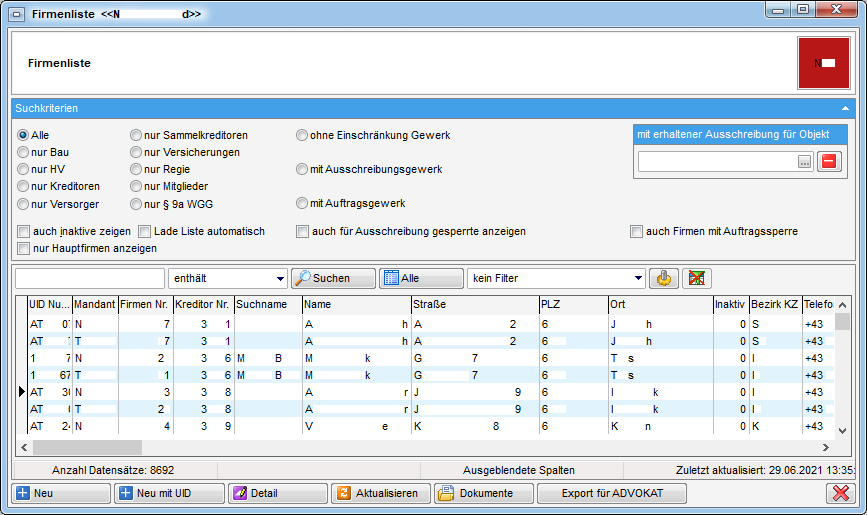
In der Firmenliste finden Sie alle in d+ OM erstellten Firmen. Da die Liste u.U. sehr lang sein kann, können Sie eine Suche und/oder einen Filter nutzen (nähere Informationen dazu finden Sie in der entsprechenden Dokumentation). Dabei können Sie auch nach Telefonnummern und E‑ Mail-Adressen suchen. Außerdem können Sie verschiedene Suchkriterien ein- und ausschalten. Klicken Sie dazu u.U. erst auf den blauen Balken über der Suche, um die Suchkriterien aufzuklappen. Durch erneuten Klick auf den Balken können Sie die Suchkriterien auch wieder einklappen. Sie können dann nach Ausschreibungs- und Auftragsgewerken sowie Firmenart einschränken. Um auch inaktive Firmen in der Liste zu finden, müssen Sie die Checkbox auch inaktive zeigen markieren. Wenn Sie die Checkbox Lade Liste automatisch markieren, wird die Liste beim Öffnen gleich geladen. Mit Markierung der Checkbox auch für Ausschreibung gesperrte anzeigen werden auch solche Firmen angezeigt, für die eine Ausschreibungssperre gesetzt wurde und bei Aktivieren der letzten Checkbox werden auch Firmen mit Auftragssperre angezeigt. Ist diese Checkbox nicht aktiviert, werden Firmen mit Auftragssperre wie inaktive Firmen behandelt und nicht in der Firmenliste angezeigt. Wenn Sie nur die Hauptfirmen suchen wollen, markieren Sie die entsprechende Checkbox.
Weiterhin haben Sie in der Firmenliste verschiedene Möglichkeiten zur Verwaltung. Sie können eine Firma neu erstellen oder Neu mit UID erstellen. Beim Erstellen von Firmen wird immer auch eine Duplikatsprüfung gemacht. Mit der globalen Variable GLOBAL_KREDITOR_ANLEGEN kann eingestellt werden, welcher der Neu-Buttons aktiv ist oder ob beide aktiv sind. Standardmäßig wird ausgeliefert, dass beide Buttons aktiv sind. Des Weiteren können Sie die Firmen mit Klick auf Detail bearbeiten (alternativ zu Klick auf die Schaltfläche Detail können Sie auch auf die gewünschte Firma doppelklicken). In beiden Fällen gelangen Sie zu den Firmendetails (nähere Informationen dazu finden Sie unter Firmendetails). Mit Klick auf Aktualisieren wird die Datenmenge des Darstellungsgitters neu geladen. Über die Schaltfläche Dokumente gelangen Sie zu den hinterlegten Vorlagen und zum DMS.
Firmendetails
In den Firmendetails finden Sie sämtliche Informationen zu einem Kreditor in verschiedenen Registern. Bitte beachten Sie, dass die verschiedenen Register mit eigenen Berechtigungen verwaltet werden. Sehen Sie ein Register nicht oder können Sie in einem bestimmten Bereich keine Änderungen vornehmen, liegt das wahrscheinlich daran, dass Sie die dafür nötige Berechtigung nicht haben. Ein Verzeichnis der existierenden Berechtigungen für den Bereich Kreditor / Firma finden Sie im letzten Kapitel dieses Benutzerhandbuchs. Im Firmendetail ist es möglich, Pflichtfelder festzulegen. Des Weiteren werden Änderungen am Datensatz protokolliert.

In der Fußzeile des Dialogs sehen Sie dabei immer die gleichen
Schaltflächen, über die Sie zum Beispiel eine Neue Firma erstellen
oder die gerade geöffnete löschen können. Mit Klick auf
Aktualisieren wird die Liste neu geladen. Außerdem haben Sie über die
Schaltfläche Dokumente Zugriff auf das DMS. Über den Button Aktionen
können Sie den Dialog drucken, die Daten mit der FIBU
synchronisieren, die Kreditor-Konten anzeigen, Auftragsgebiete
zuweisen, Daten von Personen übertragen und einen Bericht über
die zugewiesenen Auftragsgebiete öffnen. Mit Klick auf KSV
wiederum werden Sie zur Website des Kreditschutzverbandes
weitergeleitet. Dort werden im Bereich KSV-GratisBusinessSearch die
Felder automatisch mit den Kreditorendaten befüllt. Die Schaltfläche
 wird für das SMS-Modul genutzt. Diese wird nur
angezeigt, wenn die Lizenz für das SMS-Modul vorhanden ist. Nähere
Informationen dazu finden Sie im Handbuch zum SMS- Modul. Mit Klick auf
vCard können Sie zudem eine elektronische Visitenkarte in Outlook
erstellen. Dabei werden alle Kontaktdaten der Firma übergeben.
wird für das SMS-Modul genutzt. Diese wird nur
angezeigt, wenn die Lizenz für das SMS-Modul vorhanden ist. Nähere
Informationen dazu finden Sie im Handbuch zum SMS- Modul. Mit Klick auf
vCard können Sie zudem eine elektronische Visitenkarte in Outlook
erstellen. Dabei werden alle Kontaktdaten der Firma übergeben.
Wenn in Ihrem Unternehmen die Daten in mehreren Mandanten verwaltet werden, werden beim Speichern von Änderungen diese automatisch in den oder die anderen Mandanten übertragen. Dazu erscheint ein kurzes Informationsfenster.
Weiterhin ist es in den einzelnen Registern des Dialogs möglich, mittels Rechtsklick in einem Feld eine Änderungshistorie dieses Feldes aufzurufen und Pflichtfelder zu definieren.
Register Allgemein
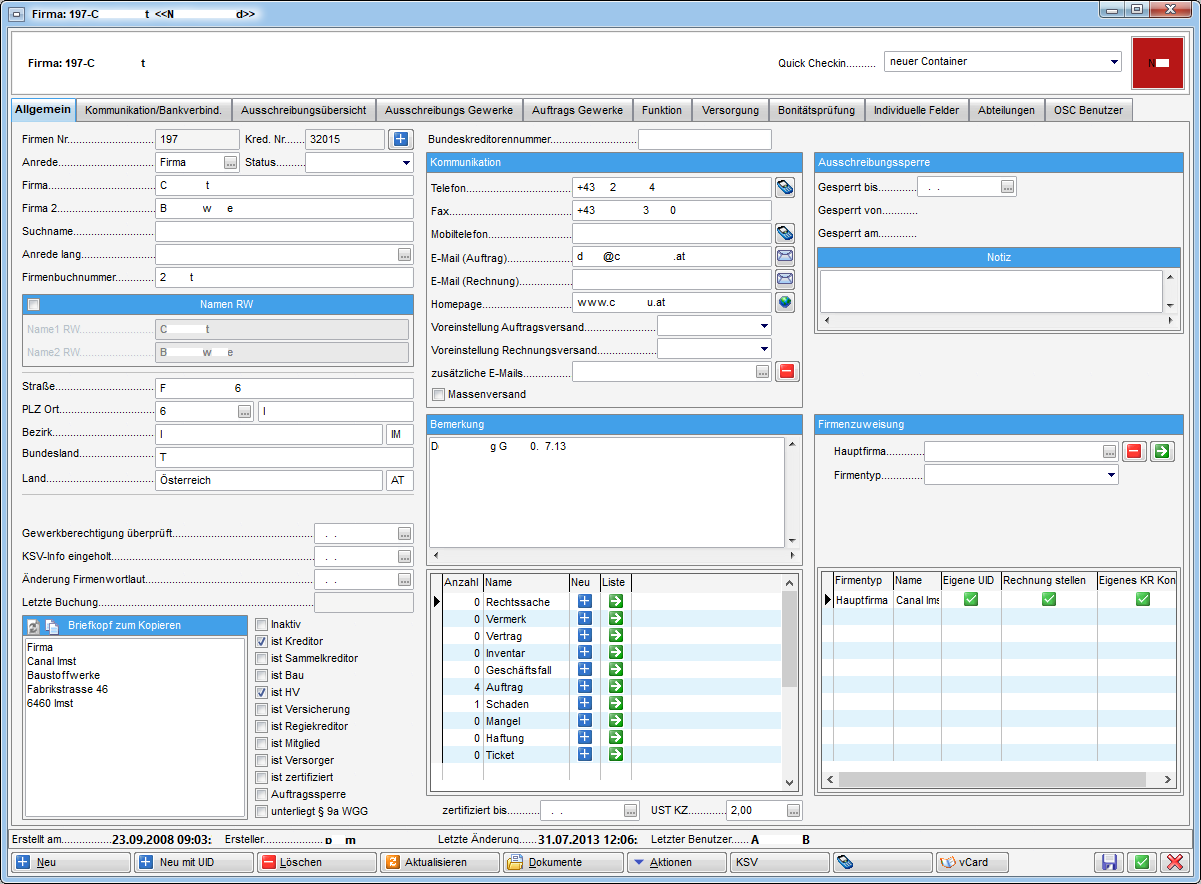
In diesem Register werden die Stammdaten für die Firma hinterlegt. Wird dieser aus d+ RW importiert, sind der Name und die Adressdaten bereits befüllt.
Bitte beachten Sie: Wenn Sie bei einem importierten Kreditor Änderungen an den Adressdaten in d+ OM vornehmen, werden diese mit der nächsten Datenkonvertierung aus d+ RW wieder überschrieben. Um Änderungen dauerhaft zu erhalten, müssen Sie diese also in d+ RW und d+ OM machen. Eine zweite Möglichkeit besteht in der Änderung der Daten nur in d+ OM, dann werden die neuen Daten aber erst mit der nächsten Datenkonvertierung an d+ RW übertragen.
In diesem Register finden Sie Felder für die Firmennummer (die der eindeutigen Unterscheidung im d+ OM dient) und die Kreditorennummer, die zum d+ RW gehört (siehe Seite 10). Über dem Kommunikationsbereich finden Sie außerdem noch ein Feld für die Bundeskreditorennummer. Dieses Feld wird in der e‑Rechnung an den Bund verwendet. Sollten Sie im Feld Anrede weitere Auswahlmöglichkeiten benötigen, können Sie diese in den Status aller Art in den Grundeinstellungen - OM Allgemein erstellen. Wählen Sie dafür die Tabelle: Kreditor und die Gruppe: Anrede aus und machen Sie die gewünschten Ergänzungen direkt im Darstellungsgitter. In den Feldern Firma und Firma 2 sollten Sie möglichst den genauen Firmennamen eingeben. Diesen können Sie auf beide Felder verteilen. Als Suchnamen können Sie dagegen einen beliebigen Namen eingeben. Bei längeren Firmennamen sind das oft gängige Abkürzungen oder umgangssprachliche Bezeichnungen. In der Anrede lang wird die Briefanrede hinterlegt und darunter können Sie die Firmenbuchnummer angeben.
Darunter ist es möglich, alternative Namen für das RW zu vergeben, da dort die jeweiligen Zeilen nur 30 Zeichen ermöglichen.
Anschließend wird die Adresse eingegeben. Nach Auswahl der PLZ werden Ort, Bezirk, Bundesland und Land automatisch eingetragen.
Schließlich können Sie die Rechtsform auswählen und eintragen, wann Sie die Gewerkberechtigung überprüft und die KSV-Info eingeholt haben. Auch das Datum für eine Änderung des Firmenwortlautes können Sie bei Bedarf hinterlegen. Die letzte Buchung wird vom System eingetragen.
Im Bereich Briefkopf wird aus den Namens- und Adressfeldern die
Empfängeradresse für den Schriftverkehr generiert. Mit Klick auf den
linken Button  wird die Adresse neu
zusammengestellt. Wenn Sie auf den rechten Button
wird die Adresse neu
zusammengestellt. Wenn Sie auf den rechten Button  klicken, wird der Briefkopf in die Windows Zwischenablage kopiert.
Daneben können Sie der Firma verschiedene Merkmale zuweisen. Zum einen dienen diese zur simplen Kennzeichnung der Firmen und werden in der Firmenliste als eigene Spalten angezeigt, wodurch Sie danach filtern und sortieren können. Weiterhin können Sie die Firmenliste auf die Firmenart einschränken. Wählen Sie dafür die entsprechende Firmenart in den Suchkriterien aus.
Wenn Sie das KZ Inaktiv setzen, wird die Firma nur in der Liste angezeigt, wenn Sie über der Liste das Häkchen auch inaktive anzeigen setzen. Bei Ausschreibungen und Schlussabnahmen werden die Firmenarten Bau und HV unterschieden. Die jeweiligen Firmenlisten sind entsprechend gefiltert. Weiterhin wird die Art in den DMS Knoten mit angezeigt und kann dort ausgewählt werden. Firmen, die als 'Mitglieder' markiert sind, werden in der Mitgliederliste aufgeführt. Analog dazu finden Sie Firmen, die als Versorger gekennzeichnet sind in der Versorgerliste. Den Firmen, die als 'Versicherung' markiert sind, können Versicherungsverträge zugeordnet werden. Sammelkreditoren werden in der Buchhaltung alle über ein Konto verrechnet. Dies sind also meist Firmen, die sehr selten verwendet werden und bei denen es sich nicht lohnen würde, extra Konten anzulegen. Wenn Sie das Kennzeichen Auftragssperre aktivieren, kann die Firma nicht mehr als Kreditor bei Aufträgen ausgewählt werden. Mit dem Kennzeichen unterliegt § 9a WGG kennzeichnen Sie diejenigen Firmen, die mit dem Aufsichtsrat verwandt sind oder in Beziehung stehen.
Im Bereich Kommunikation werden die Kommunikationsdaten der Firma erfasst. Wenn die entsprechenden Module installiert sind, können Sie über die Buttons neben den Eingabefeldern auch direkt die Firmenhomepage aufrufen, eine E-Mail versenden oder einen Anruf tätigen bzw. SMS versenden. In der Voreinstellung Auftragsversand bzw*. Rechnungsversand* legen Sie fest, auf welche Art (per E-Mail, Fax oder Post) standardmäßig kommuniziert werden soll. Haben Sie hier die Versandart E-Mail ausgewählt, muss im Feld E-Mail (Auftrag) bzw*. E-Mail (Rechnung)* eine E-Mail-Adresse eingetragen werden. Außerdem gibt es das Feld zusätzliche E-Mails, in welchem weitere E-Mail-Adressen hinterlegt werden können. Diese kann beispielsweise im Auftrag bei den Mailadressen aus einem Dropdown-Menü ausgewählt werden. Schließlich können Sie einstellen, ob der Kreditor beim Massenversand berücksichtigt werden soll (z.B. bei der Weihnachtspost).
Im Bereich Bemerkung können beliebige Bemerkungen zur Firma eingetragen werden.
Im Darstellungsgitter (Infogrid) darunter finden Sie zur Firma
verknüpfte Datensätze, wie Vermerke, Verträge oder Aufträge. Neben den
jeweiligen Einträgen sehen Sie die Anzahl der vorhandenen Datensätze und
können mit Klick auf  einen neuen anlegen. Mit
Klick auf
einen neuen anlegen. Mit
Klick auf  gelangen Sie zur entsprechenden Liste
der vorhandenen Datensätze, von der aus Sie die einzelnen Einträge
einsehen und bearbeiten können. Die Anzeige und die Verwaltung der
Einträge im Infogrid werden über den Dialog Infogrid-Einstellungen
(Objektmanagement/Grundeinstellungen/OM Allgemein) im Hauptmenü
vorgenommen. Zusätzlich können einzelne Einträge direkt im Infogrid
mittels Rechtsklick auf diese auf Benutzerebene ausgeblendet werden.
gelangen Sie zur entsprechenden Liste
der vorhandenen Datensätze, von der aus Sie die einzelnen Einträge
einsehen und bearbeiten können. Die Anzeige und die Verwaltung der
Einträge im Infogrid werden über den Dialog Infogrid-Einstellungen
(Objektmanagement/Grundeinstellungen/OM Allgemein) im Hauptmenü
vorgenommen. Zusätzlich können einzelne Einträge direkt im Infogrid
mittels Rechtsklick auf diese auf Benutzerebene ausgeblendet werden.
Darunter können Sie schließlich hinterlegen, bis wann der Kreditor zertifiziert ist und das Umsatzsteuerkennzeichen (UST KZ) festlegen, das dann in Aufträgen gezogen wird.
Im Bereich Ausschreibungssperre können Sie eine Firma für Ausschreibungen sperren, so dass diese für Ausschreibungen nicht mehr auswählbar ist. Setzen Sie dazu ein Datum im Feld Gesperrt bis und fügen Sie ggf. eine Notiz hinzu. Der Nutzer und Zeitpunkt der Sperre werden vom System automatisch ergänzt.
Außerdem besteht die Möglichkeit, zu einer Firma mehrere Unterfirmen (z.B. Zweigstellen, Standorte, etc.) zu erstellen oder auch im Nachhinein zu verknüpfen. Dazu muss zuerst die Konfigurationstabelle 1501 „Unterfirmen“ konfiguriert werden. In dieser kann der Name eines Verhältnisses (z.B. Zweigstelle, Standort, etc.) festgelegt werden und ob diese Unterfirma dann Rechnungen stellen darf bzw. eine eigene UID und eigene Kreditorenkonten hat. In einer vorhandenen Firma kann dann unter “Aktionen“ – „Unterfirma erstellen“ eine Unterfirma mit den jeweiligen Einstellungen erstellt werden. Dazu benötigt der Benutzer die Berechtigung zum Erstellen einer neuen Firma und die neue Berechtigung 50606 „Firmen (Kreditoren) verknüpfen“. Außerdem können, wenn eine Unterfirma keine eigene Kreditorennummer besitzt, die Konten der Hauptfirma direkt eingesehen werden.
Kreditorenkonten anlegen
Die Kreditorenkonten werden über die Schaltfläche  verwaltet. Dazu wird ein neuer Dialog geöffnet. ACHTUNG! Beim
Anlegen von Kreditorkonten werden standardmäßig 20% als Steuersatz
hinterlegt.
verwaltet. Dazu wird ein neuer Dialog geöffnet. ACHTUNG! Beim
Anlegen von Kreditorkonten werden standardmäßig 20% als Steuersatz
hinterlegt.
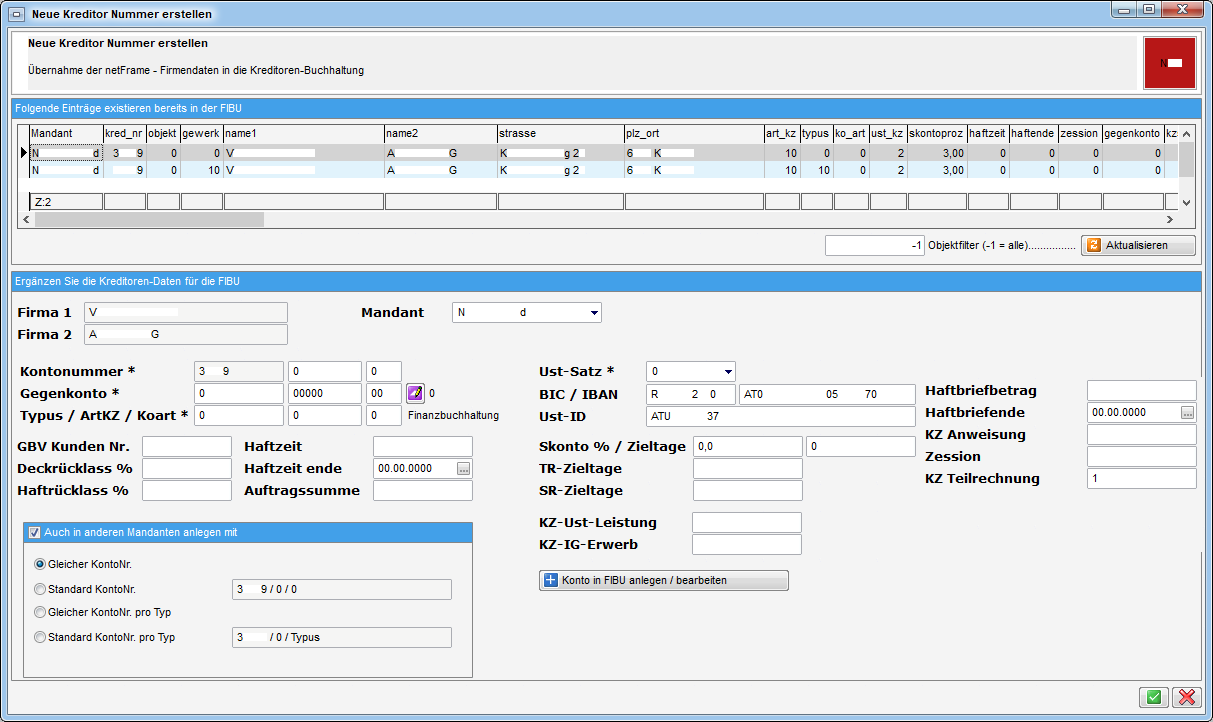
Im oberen Bereich des Dialogs sehen Sie eventuell schon angelegte Kreditorenkonten aus dem Rechnungswesen. Für Buchungen in der Hausverwaltung gibt es meist jeweils ein Konto pro Objekttypus. Dazu sind die Spalte „Objekt“ mit dem Wert 0 und die Spalte „Gewerk“ mit dem jeweiligen Objekttypus (meist 0, 10 und 20) befüllt. Per Doppelklick auf ein Konto werden dessen Daten im unteren Bereich angezeigt. Die eben genannten Angaben finden Sie dann in den drei Feldern für die Kontonummer, die sich in dem Fall aus Kreditorennummer, Objekt (0) und Objekttyp zusammensetzt. Wird ein Kreditor in der Bauabteilung verwendet, werden oft eigene Konten pro Objekt angelegt (die Spalte „Objekt“ wird dann mit der Objektnummer befüllt) und das „Gewerk“ in der entsprechenden Spalte eingetragen. Die Kontonummer setzt sich dann entsprechend aus Kreditorennummer, Objektnummer und Gewerk zusammen.
Das Gegenkonto können Sie mit Klick auf  auswählen. Dabei können allerdings Typus, ArtKZ und Koart nicht mehr
geändert werden. Diese werden aus d+ RW übernommen.
auswählen. Dabei können allerdings Typus, ArtKZ und Koart nicht mehr
geändert werden. Diese werden aus d+ RW übernommen.
Außerdem können Sie weitere Angaben zu Rücklässen und Haftung (vor allem bei Baukonten), sowie Skonto und natürlich eine Kontonummer (BIC und IBAN) hinterlegen. Sie können also auch verschiedene Bankkonten für einen Kreditor erfassen.
Weiterhin ist die Box in der linken unteren Ecke sehr wichtig, wenn Sie mit mehreren Mandanten arbeiten. Mit ihr können Sie Kreditorenkonten gleich in allen Mandanten anlegen, indem Sie das Häkchen setzen und die Auswahl zur Kontonummer treffen. Arbeiten Sie nur mit einem Mandanten, ist die Box immer deaktiviert.
Um ein neues Kreditorenkonto anzulegen, machen Sie die gewünschten Eingaben und klicken Sie auf die Schaltfläche Konto in FIBU anlegen / bearbeiten. Wollen Sie ein Konto nur bearbeiten, klicken Sie dieses doppelt an, so dass die Daten im unteren Bereich in den Feldern angezeigt werden. Ändern Sie dann die gewünschten Angaben (z.B. Haftzeit) und bestätigen Sie mit Klick auf die genannte Schaltfläche. Achtung! Wenn Sie die Kontonummer verändern, wird ein neues Konto angelegt.
Bitte beachten Sie, dass eine neue Firma, die noch nicht im d+ RW angelegt wurde, immer zuerst im d+ OM angelegt und dann über diesen Dialog ins d+ RW übertragen wird. Dabei werden auch alle Stammdaten des Kreditors übertragen. Arbeiten Sie mit mehreren Mandanten, stellen Sie sicher, dass der Kreditor in jedem Mandanten mit mindestens einem Konto angelegt wurde. Alle weiteren Kreditorenkonten können Sie dann entweder im d+ RW oder im d+ OM anlegen.
Es gibt außerdem die Möglichkeit, Kreditorkonten auch in Mandanten anzulegen, die nicht im d+ OM eingebunden sind. Zudem ist es möglich festzulegen, in welchen Mandanten Konten angelegt werden sollen, wenn die Option „auch in anderen Mandanten anlegen“ ausgewählt wurde bzw. aktiviert ist. Die Einstellungen dafür finden Sie in der Konfigurationstabelle „Kreditorenkontoanlage Mandanten“ (Nr. 1502).
Es gibt auch hier das grüne „Speichern&Schließen“-Häkchen. Wird ein neuer Eintrag erfasst oder ein bestehender Eintrag bearbeitet und auf das Häkchen geklickt, wird das Konto in der FIBU angelegt bzw. bearbeitet. Wenn man den Dialog Neue Kreditor Nummer erstellen aus dem Rechnungsdeckblatt aufruft, wird das Konto übernommen, wenn vorher ein bereits bestehender Eintrag mittels Doppelklick ausgewählt und dann auf das grüne Häkchen geklickt wird. Genauso Verhält es sich mit der OK-Schaltfläche.
Zudem gibt es die Berechtigung „Firmen (Kreditoren) Konten in der FIBU lesen“ (Nr. 50209). Mit dieser Berechtigung kann der User aus dem Firmendialog die Kreditorkonten einsehen, aber nicht bearbeiten.
Register Kommunikation/Bankverbindung
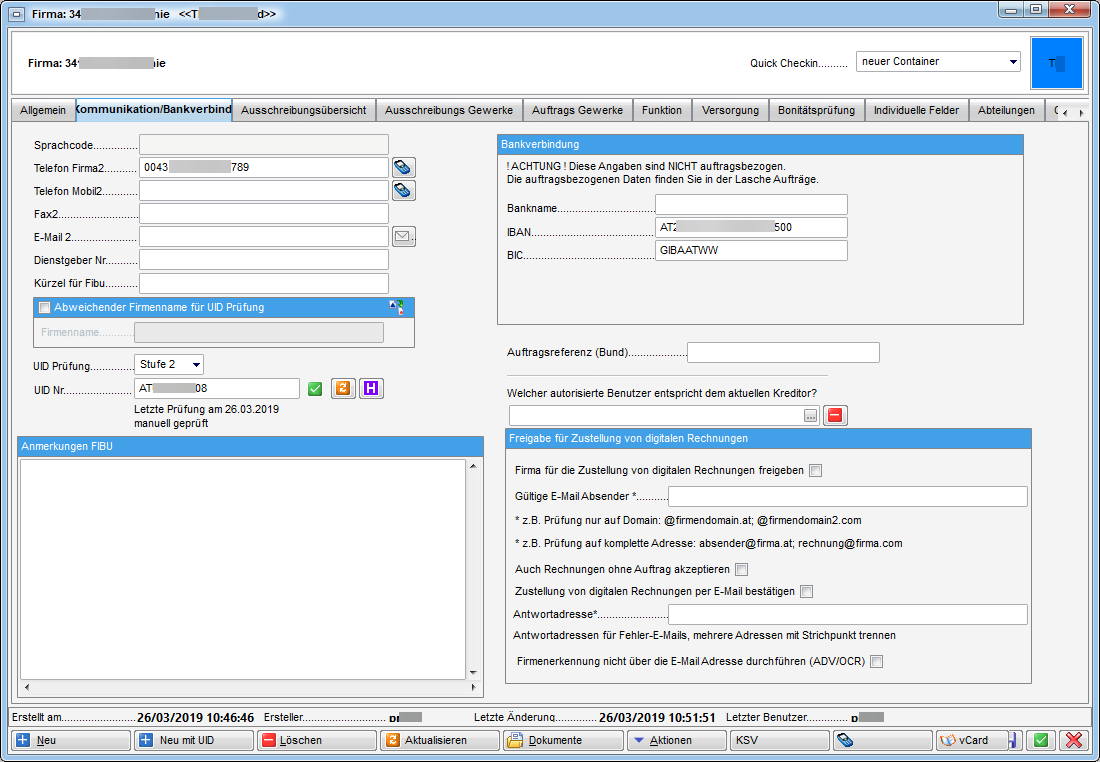
In diesem Register werden alle Kommunikations- und Bankdaten der aktuellen Firma erfasst. Ist eine IBAN eingegeben, wird der BIC automatisch gezogen. Zudem können Sie in der globalen Variablen 32340 GLOBAL_KREDITOR_IBAN_BIC_KONTROLLE einstellen, ob IBAN und BIC auf Plausibilität in den entsprechenden Tabellen des d+ RW geprüft werden sollen.
Außerdem können Sie die UID-Nummer eingeben und überprüfen. Dabei prüft
das System beim Speichern ob diese Nummer bereits bei einer anderen
Firma hinterlegt wurde und weist Sie ggf. darauf hin. Über die
Schaltfläche  können Sie die UID-Nummer über das
MwSt-Informationsaustauschsystem der EU-Kommission validieren. Dies kann
auf zwei Stufen geschehen, die Sie vor Betätigen der Schaltfläche im
Feld UID Prüfung auswählen müssen. Mit der Validierung Stufe 1 wird
geprüft, ob die eingetragene UID-Nummer gültig ist. Mit der Validierung
Stufe 2 werden zusätzlich Name und Anschrift der Firma geprüft. Im Fall
einer Abweichung des Firmennamens vom Namen des Inhabers der UID-Nummer
(oft bei Einzelunternehmen) kann diese im entsprechenden Feld
eingetragen werden und der eingetragene Firmenname im Register
Allgemein wird für die UID-Prüfung ignoriert. Sind die Daten der
Prüfstelle abweichend, werden diese in einem zusätzlichen Dialog
angezeigt, um den Vergleich der Stammdaten zu vereinfachen. ACHTUNG!
Das Abgleich-Fenster öffnet sich nur bei einer gültigen UID.
können Sie die UID-Nummer über das
MwSt-Informationsaustauschsystem der EU-Kommission validieren. Dies kann
auf zwei Stufen geschehen, die Sie vor Betätigen der Schaltfläche im
Feld UID Prüfung auswählen müssen. Mit der Validierung Stufe 1 wird
geprüft, ob die eingetragene UID-Nummer gültig ist. Mit der Validierung
Stufe 2 werden zusätzlich Name und Anschrift der Firma geprüft. Im Fall
einer Abweichung des Firmennamens vom Namen des Inhabers der UID-Nummer
(oft bei Einzelunternehmen) kann diese im entsprechenden Feld
eingetragen werden und der eingetragene Firmenname im Register
Allgemein wird für die UID-Prüfung ignoriert. Sind die Daten der
Prüfstelle abweichend, werden diese in einem zusätzlichen Dialog
angezeigt, um den Vergleich der Stammdaten zu vereinfachen. ACHTUNG!
Das Abgleich-Fenster öffnet sich nur bei einer gültigen UID.
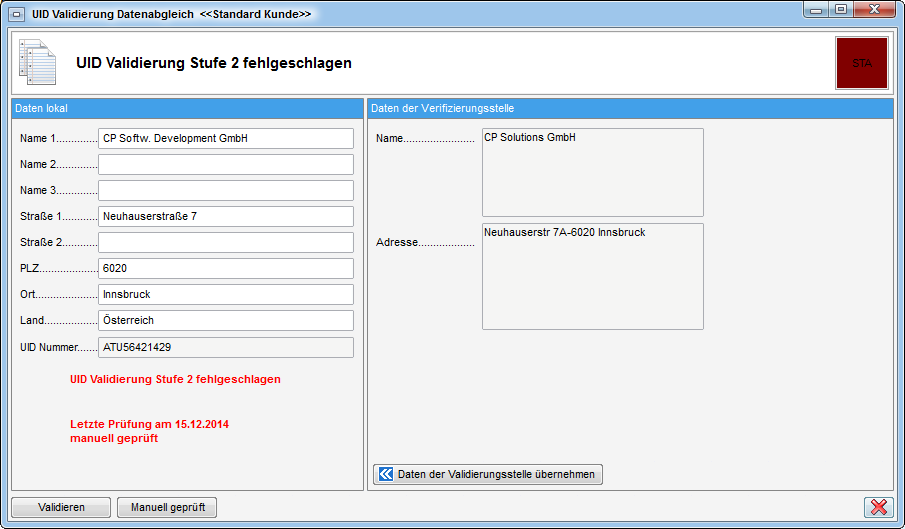
Hier können Sie entweder die Daten der Validierungsstelle in die
Stammdaten der Firma übernehmen oder die Prüfung per Hand
kennzeichnen. Haben Sie die Daten übernommen, klicken Sie auf
Validieren, um den Vorgang abzuschließen. Klicken Sie auf Manuell
geprüft wird die UID im Firmendialog als geprüft und in Ordnung
markiert, ohne dass die Stammdaten geändert werden. Ein grünes Häkchen
symbolisiert die erfolgreiche Prüfung. Klicken Sie dagegen auf Abbrechen
 wird im Dialog ein rotes X angezeigt und
hinzugefügt, dass die Nummer zwar in Ordnung, Name und Adresse aber
nicht übereinstimmend waren.
wird im Dialog ein rotes X angezeigt und
hinzugefügt, dass die Nummer zwar in Ordnung, Name und Adresse aber
nicht übereinstimmend waren.
Über die Schaltfläche  können Sie die Historie der
UID Validierung einsehen und nachvollziehen, was wann wie geprüft wurde.
können Sie die Historie der
UID Validierung einsehen und nachvollziehen, was wann wie geprüft wurde.
Außerdem gibt es im Hauptmenü ein Programm zur Validierung der UID-Nummer mehrerer Personen bzw. Firmen (siehe UID Validierung Firmen).
Im Bereich Bankverbindung erfassen Sie bitte nur die Stammkontonummer der Firma. Da es üblich ist, für jedes Bauprojekt ein eigenes Baukonto anzulegen, werden die entsprechenden auftragsbezogenen Daten auch im Auftragsmodul hinterlegt.
Die Auftragsreferenz (Bund) wird für e-Rechnungen an den Bund benötigt.
Außerdem können Sie hinterlegen, welcher netFrame Benutzer dem Kreditor entspricht. Dies ist für den externen Zugriff von Firmen wichtig, damit diese Wartungs- und Prüfungsdaten hinterlegen können.
Darunter können Sie über die entsprechende Checkbox wählen, ob die Firma für die Zustellung von digitalen Rechnungen freigegeben ist, eine gültige E-Mail Domain angeben und wählen, ob die Zustellung von digitalen Rechnungen per E-Mail bestätigt werden soll. Wenn letzteres aktiviert ist, wird eine E-Mail an den Absender geschickt, sobald der Posteingang vom ADV erstellt wurde. Außerdem gibt es die Option Firmenerkennung nicht über die E-Mail Adresse durchführen (ADV/OCR). Wenn diese Option aktiviert ist, wird bei der ADV-Erkennung die Absenderadresse ignoriert und die Firma über die Rechnung identifiziert (z. B. wenn ein Kreditor Rechnungen eines anderen Kreditors schicken darf).
Register Ausschreibungsübersicht
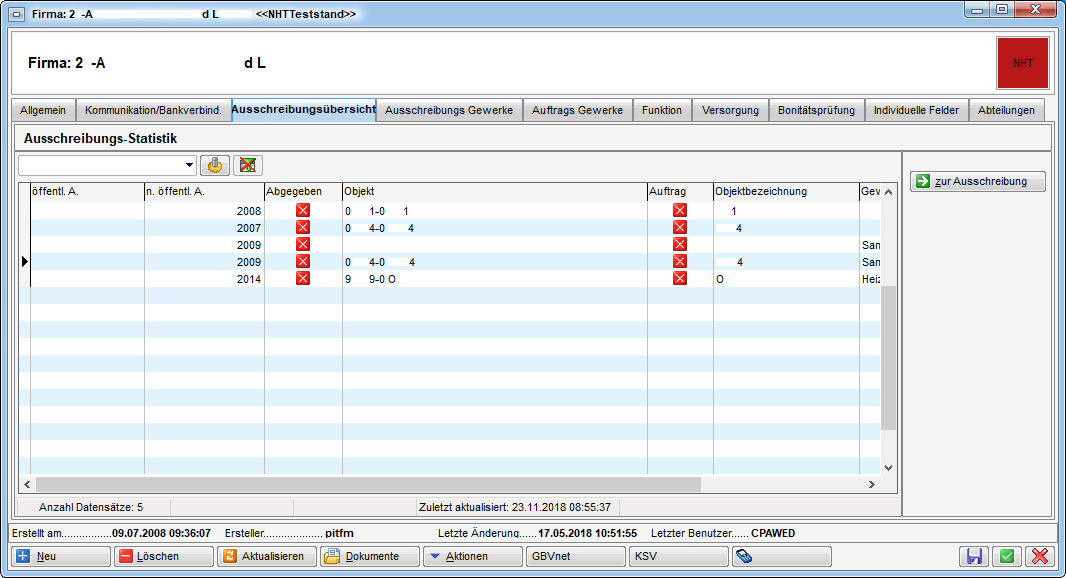
In diesem Register werden alle Ausschreibungsverfahren aufgelistet, zu denen die Firma zur Anbotstellung eingeladen wurde. Damit Sie auch bei längeren Listen leicht den Überblick bewahren, können Sie den Filter benutzen. Über die Schaltfläche zur Ausschreibung gelangen Sie zur markierten Ausschreibung.
Register Ausschreibungsgewerke
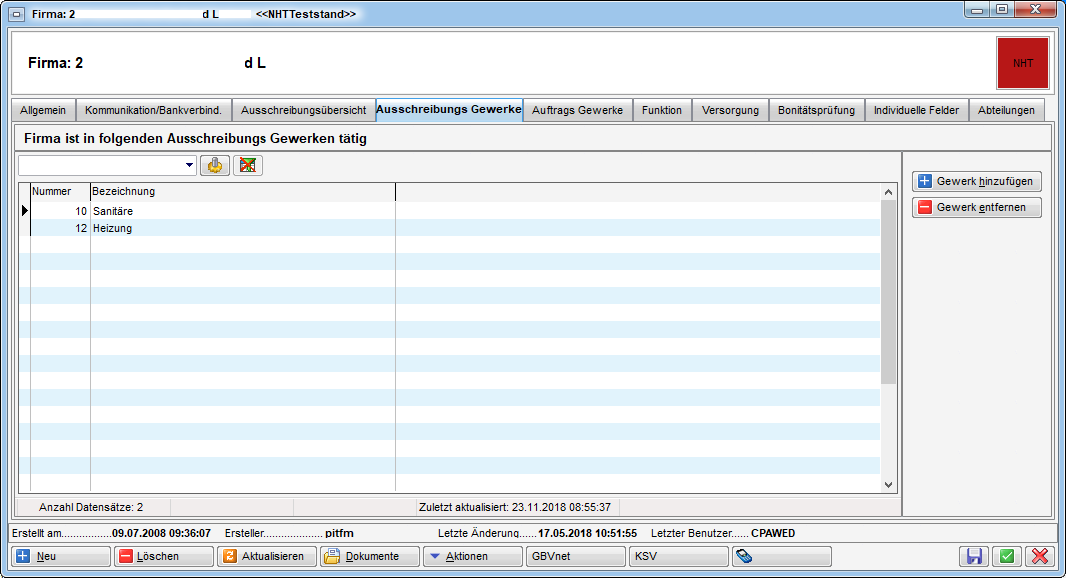
In diesem Register wird angezeigt, in welchen Ausschreibungsgewerken die Firma tätig ist. Mit Klick auf den entsprechenden Button können Sie ein Gewerk hinzufügen oder entfernen. Auch hier steht Ihnen der Filter zur Verfügung. Die Firmenliste kann bei Anzeige der Gewerke nach diesen gefiltert werden.
Register Auftragsgewerke
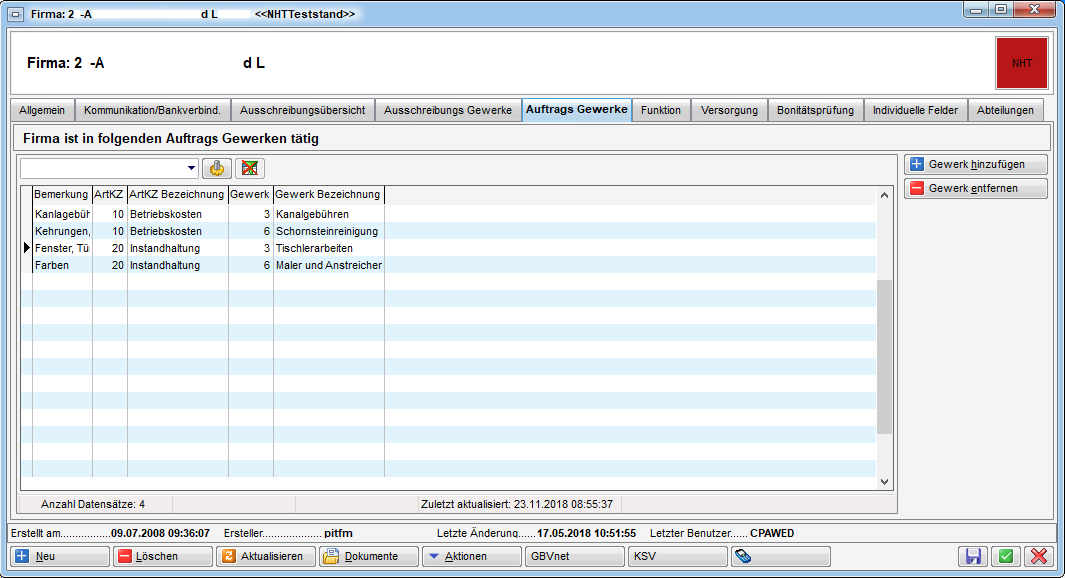
In diesem Register wird angezeigt, in welchen Auftragsgewerken die Firma tätig ist. Mit Klick auf den entsprechenden Button können Sie ein Gewerk hinzufügen oder entfernen. Auch hier steht Ihnen der Filter zur Verfügung. Die Firmenliste kann bei Anzeige der Gewerke nach diesen gefiltert werden.
Register Funktion
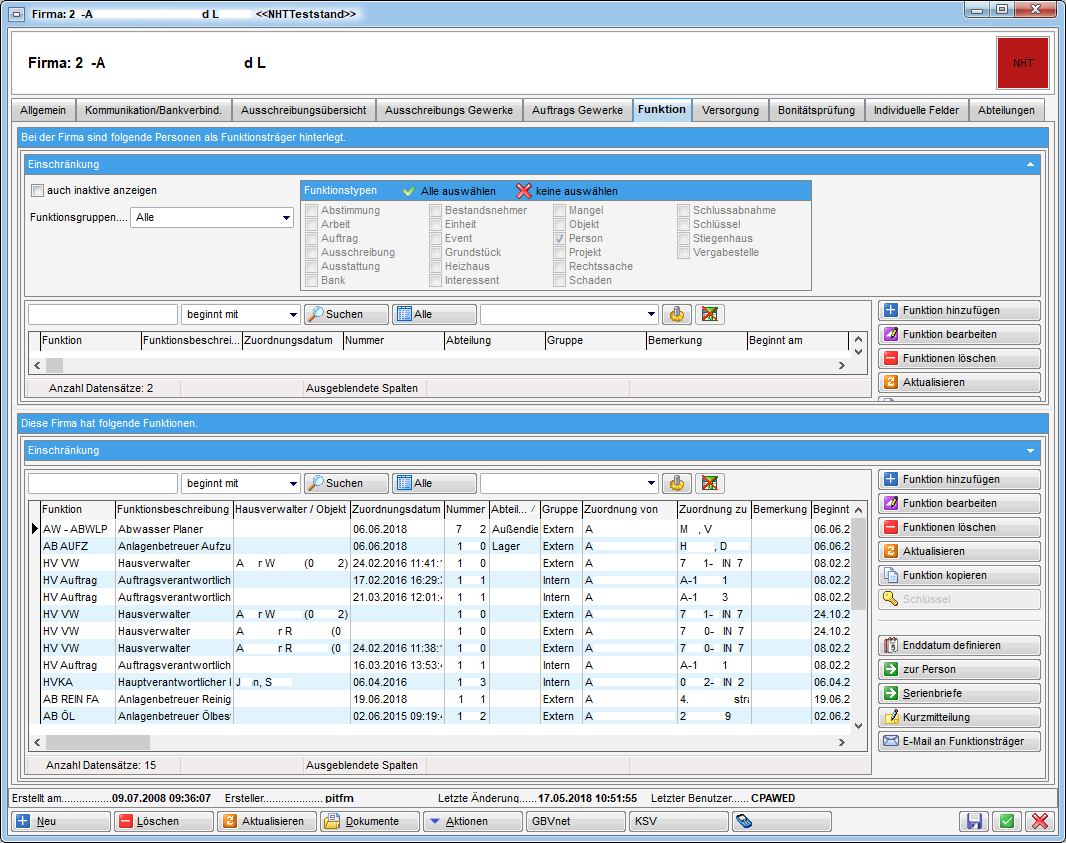
In diesem Register werden die Funktionen der Firma verwaltet. Dazu ist der Dialog in zwei Bereiche unterteilt, in denen Sie jeweils im Bereich Einschränkung festlegen können, welche Arten von Funktionen angezeigt werden sollen. Sie können so nach Funktionsgruppen filtern und inaktive Funktionen ein- oder ausblenden. In beiden Listen haben Sie über die entsprechenden Schaltflächen die Möglichkeit, Funktionen hinzuzufügen, zu bearbeiten, zu entfernen, die Liste zu aktualisieren oder ein Enddatum zu definieren. Nähere Informationen zur Arbeit mit Funktionen finden Sie in der dafür vorgesehenen Dokumentation.
Im ersten Bereich werden der Firma Personen zugewiesen, die bei dieser Funktionen ausüben (Bereich Bei der Firma sind folgende Personen als Funktionsträger hinterlegt). Zusätzlich zur Funktion können Sie einer Person dabei auch eine Abteilung zuweisen, sofern Sie vorher im Register Abteilungen (siehe Register Abteilungen) solche angelegt haben. Wenn Sie im Zuge einer neuen Funktion eine Person neu in d+ OM anlegen, wird die Adresse der Firma in die Details dieser Person übernommen.
Im unteren Bereich ist es möglich, die Firma bei Objekten als Funktionsträger zuzuweisen (Bereich Diese Firma ist bei folgenden Objekten Funktionsträger).
Register Versorgung
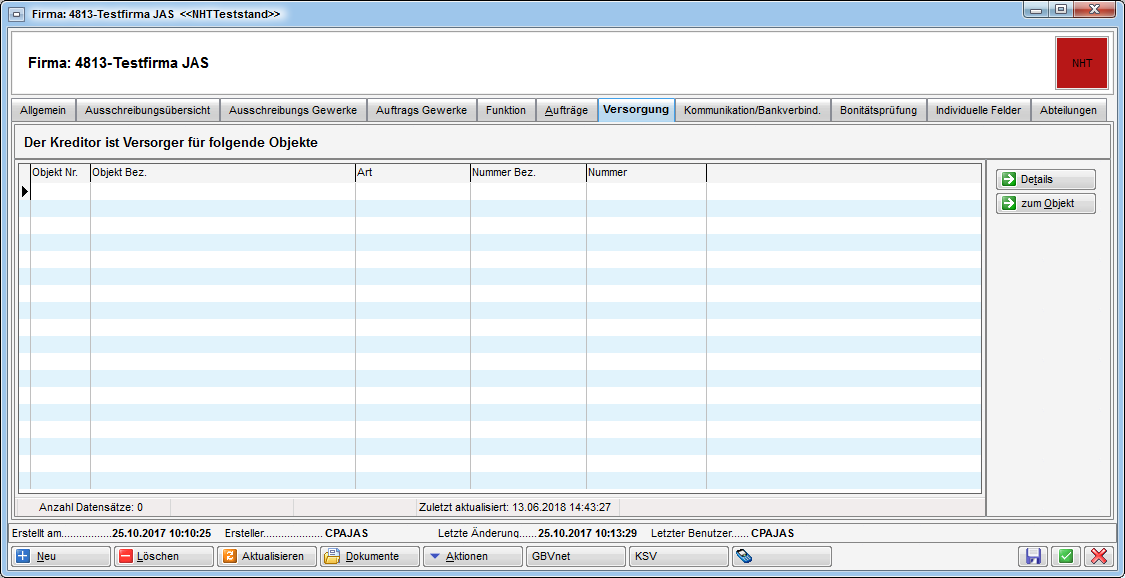
In diesem Register werden im Darstellungsgitter jene Objekte aufgelistet, bei denen die Firma als Versorger eingetragen ist. Über die Schaltflächen auf der rechten Seite gelangen Sie zu den Details der Versorgungsleistung oder zum Objekt. Um einen Kreditor als Versorger zuzuweisen, öffnen Sie das Objektmenü des gewünschten Objekts (Doppelklick in der Objektliste) und wählen Sie dort den Dialog Versorger. In der Liste werden bereits zugeordnete Versorger aufgeführt und mit Klick auf Neu können weitere aus der Firmenliste hinzugefügt werden. Wird eine Firma auf diese Weise bei einem Objekt als Versorger angelegt, wird beim Kreditor automatisch das Feld „ist Versorger“ gesetzt.
Register Bonitätsprüfung
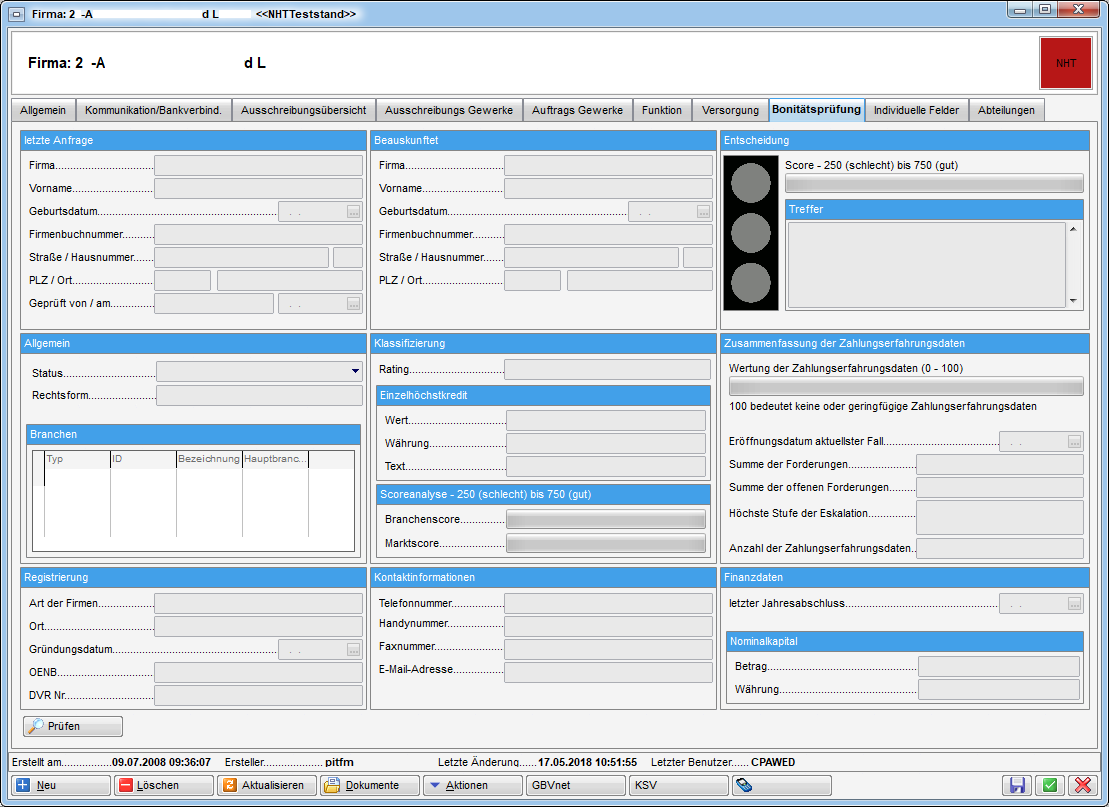
In diesem Register können Sie eine Bonitätsprüfung über die CRIF GmbH ausführen. Sollten Sie diese Funktionalität nutzen wollen, muss eine separate Vereinbarung mit CRIF geschlossen werden, um den Service freizuschalten.
Register Individuelle Felder
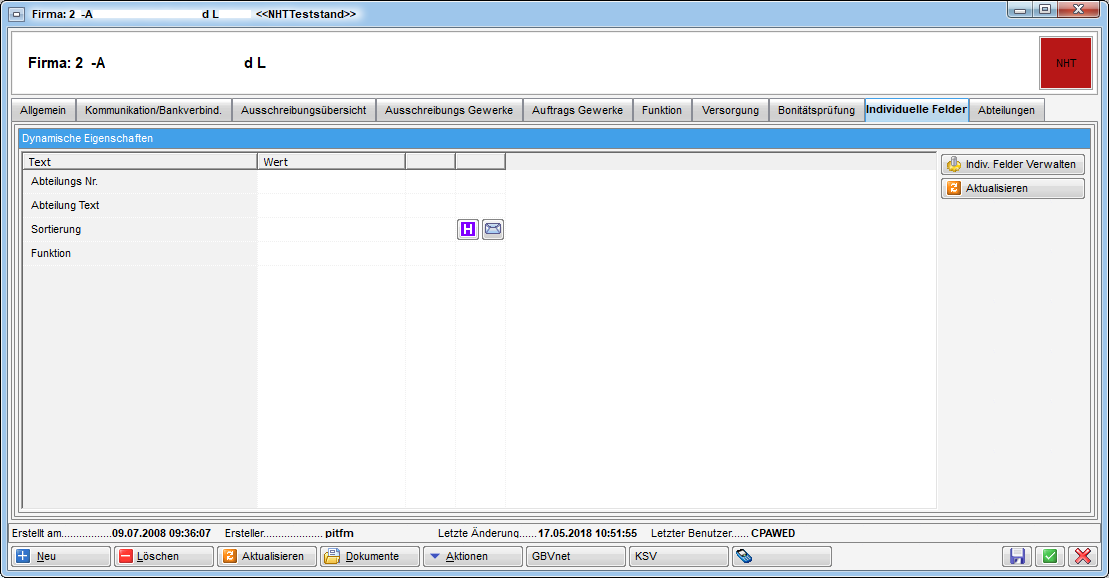
In diesem Register werden die Felder verwaltet, die jedes Unternehmen nach eigenem Bedarf als individuelle Felder anlegen kann. Um die Felder zu verwalten, klicken Sie entweder in den Grundeinstellungen unter dem Punkt Dialoge allgemein auf den Eintrag Indiv. Felder Firma oder klicken Sie in diesem Register des Firmendetaildialogs auf Indiv. Felder verwalten. In beiden Fällen wird ein neuer Dialog geöffnet, in dem Sie die Felder verwalten können. Nähere Informationen dazu finden Sie im Administratorhandbuch. Über die Schaltfläche Aktualisieren werden die Daten neu geladen.
Register Abteilungen
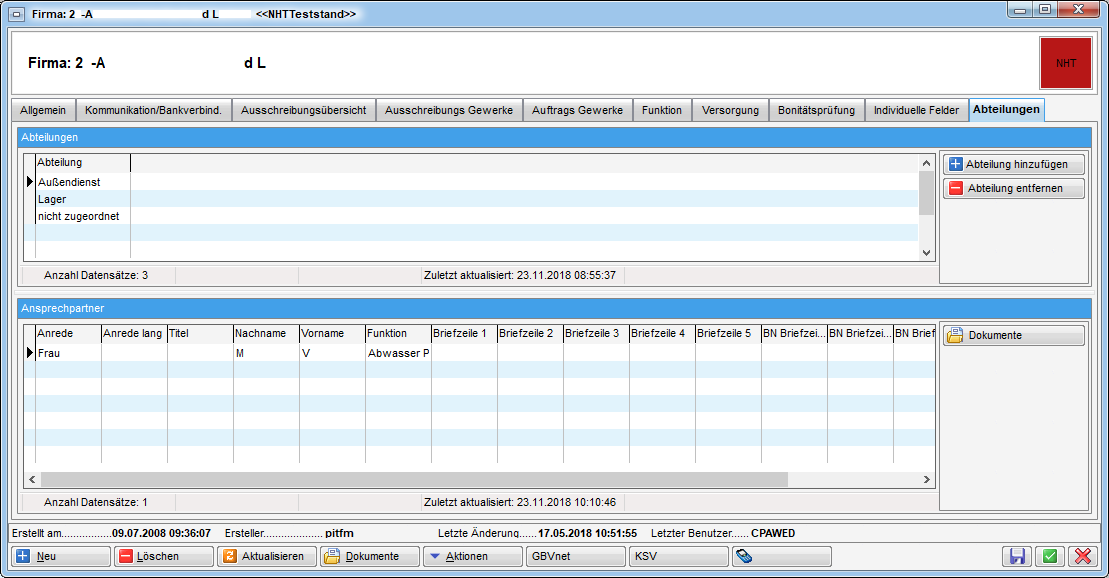
In diesem Register können Sie Abteilungen für Firmen erfassen und die Ansprechpartner dieser Abteilungen in einer Übersicht einsehen. Dafür sind zwei Schritte notwendig. Im oberen Bereich müssen Sie zunächst die Abteilungen der Firma erfassen. Beim Klick auf Abteilung hinzufügen haben die Wahl zwischen einem benutzerdefinierten (händischen) Eintrag oder einem Eintrag aus der Vorauswahl. Im ersten Fall können Sie den Namen der Abteilung einfach im oberen Gitter eingeben. Im zweiten Fall können Sie Standard-Abteilungen aus einer Liste auswählen. Diese Liste wird in den Status aller Art in den Grundeinstellungen - OM Allgemein (Tabelle: Kreditor, Gruppe: Abteilung) editiert. Sobald für eine Firma mindestens eine Abteilung hinterlegt ist, können Sie diese bei der Funktionsauswahl für Personen auswählen (Register Funktion, obere Liste). Die Funktionsträger einer Abteilung werden dann in diesem Register im unteren Bereich angezeigt, je nachdem, welche Abteilung oben markiert ist. Alle Funktionsträger ohne Abteilung finden Sie unter "nicht zugeordnet". Mit Doppelklick auf einen Funktionsträger können Sie dessen Funktionszuordnung bearbeiten.
UID Validierung Firmen
Über den Punkt UID Validierung Kreditoren in den Grundeinstellungen (Bereich Tools) des d+ OM Hauptmenüs können Sie die UID-Nummern aller bzw. ausgewählter Firmen validieren, ohne jeweils in die Detaildialoge der einzelnen Firmen wechseln zu müssen. Dafür wird ein Dialog geöffnet:
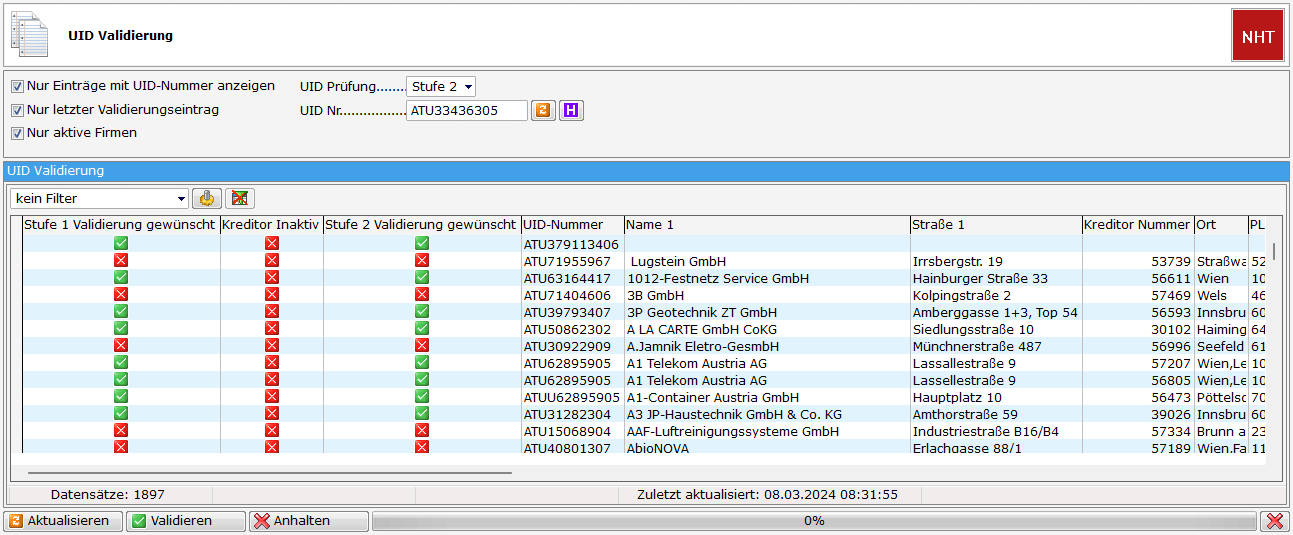
Hier werden zunächst alle Firmen mit ihren UID-Nummern und Adressen aufgeführt. Wurde bereits eine Überprüfung durchgeführt, wird in den entsprechenden Spalten aufgeführt, wann und durch wen dies geschehen ist. Dabei gibt es pro Jahr einen Eintrag. Wird innerhalb eines Jahres eine zweite Validierung durchgeführt, wird der entsprechende Eintrag des Jahres überschrieben. Da sich somit die Datenmenge jedes Jahr verdoppelt, können Sie mit Aktivierung der Checkbox nur letzter Validierungseintrag die Daten auf das aktuelle Jahr einschränken. Wenn Sie die Box nur Einträge mit UID-Nummer anzeigen aktivieren, werden die Firmen ausgeblendet, bei denen keine UID-Nummer eingetragen wurde. Außerdem wird bei der UID-Prüfung automatisch das „AT“-Präfix für österreichische UID-Nummern ergänzt, falls dieses noch nicht vorhanden sein sollte. Außerdem können Sie den Abgleich in allen Mandanten durchführen. Außerdem können Sie die Liste der Firmen durch aktivieren der Checkbox Nur aktive Firmen weiter einschränken.
In dieser Liste können Sie nun durch Setzen bzw. entfernen der grünen Häkchen in den Spalten „Stufe 1 Validierung gewünscht“ bzw. „Stufe 2 Validierung gewünscht“ festlegen, welche Überprüfung bei den einzelnen Firmen durchgeführt werden soll. Haben Sie die Auswahl getroffen, klicken Sie unter der Liste auf Validieren. Sie können auch nur bestimmte Firmen überprüfen, indem Sie diese mit gedrückter Strg-Taste markieren und dann die Schaltfläche betätigen. Stimmen bei der Stufe 2 Überprüfung die Adressdaten nicht überein, werden diese nicht in die Stammdaten übertragen. Dies müssen Sie händisch pro Firma übernehmen.
Markieren Sie nur einen Eintrag, erscheinen über der Liste die Felder
und Informationen, die Sie aus dem Firmendetaildialog kennen (siehe
Register Kommunikation / Bankverbindung). Hier können Sie
mit Klick auf nicht nur die Prüfung durchführen,
sondern es wird auch der Dialog geöffnet, mit dem Sie die Adressdaten
der Prüfstelle in die Firmenstammdaten übernehmen können (siehe
Abbildung 8).
Berechtigungen
Allgemein
220000 Firmenliste (Hauptmenü)
Benutzer mit dieser Berechtigung haben aus dem Hauptmenü Zugriff auf
die Firmenliste.
53013 Objektmenü Eintrag Kreditoren/Bau-Auftrag (Objektmenü)
Benutzer mit dieser Berechtigung haben aus dem Objektmenü Zugriff auf
die Firmenliste.
50202 Firmen (Kreditoren) lesen
Benutzer mit dieser Berechtigung dürfen nur die Kreditorenliste, nicht
die -details einsehen.
50200 Firmen (Kreditoren) anlegen
Benutzer mit dieser Berechtigung dürfen einen Kreditor anlegen.
50606 Firmen (Kreditoren) Verknüpfen
Mit dieser Berechtigung darf der Benutzer Firmen einer Hauptfirma
zuweisen. Außerdem benötigt er dazu die Berechtigung 50200.
50201 Firmen (Kreditoren) ändern
Benutzer mit dieser Berechtigung dürfen einen Kreditor bearbeiten.
50404 Firmen (KreditorNummer) löschen
Benutzer mit dieser Berechtigung dürfen Kreditoren löschen.
Detaildialog
50203 Firmen (Kreditoren) ändern Kommunikationsdaten
Benutzer mit dieser Berechtigung dürfen nur die
Kommunikationsdaten im Register Allgemein verändern.
50204 Firmen (Kreditoren) ändern Adresse
Benutzer mit dieser Berechtigung dürfen die Adressdaten der Firma ändern.
50402 Darstellung der Lasche Ausschreibungsübersicht bei den Kreditoren
**Benutzer mit dieser Berechtigung dürfen den Register
Ausschreibungsübersicht einsehen.
50211 Firmen (Kreditoren) ändern Ausschreibungsgewerke
Benutzer mit dieser Berechtigung dürfen Daten des Registers
Ausschreibungsgewerke ändern.
50210 Firmen (Kreditoren) ändern Auftragsgewerke
Benutzer mit dieser Berechtigung dürfen Daten des Registers
Auftragsgewerke ändern.
50212 Firmen (Kreditoren) ändern Funktionen
Benutzer mit dieser Berechtigung dürfen Daten des Registers
Funktionen ändern.
50602 Firmen (Kreditoren) Bankdaten
Benutzer mit dieser Berechtigung dürfen die Bankdaten einsehen.
50603 Firmen (Kreditoren) Bankdaten bearbeiten
Benutzer mit dieser Berechtigung dürfen Firmenbankdaten abändern.
50601 Kreditorenkontenliste
Benutzer mit dieser Berechtigung dürfen die Kreditorenkonten einsehen
(über den Button Aktionen).
50209 Firmen (Kreditoren) Konten in der FIBU lesen
Mit dieser Berechtigung darf der Benutzer Kreditoren Konten in der
FIBU einsehen.
50423 Bonitätsprüfung Konfiguration
Mit dieser Berechtigung wird festgelegt, ob der Nutzer die
Konfiguration 93300 anpassen darf.
50424 Bonitätsprüfung durchführen
Mit dieser Berechtigung wird festgelegt, ob der Nutzer die
Bonitätsprüfung durchführen darf.
50425 Bonitätsprüfung ansehen
Mit dieser Berechtigung wird festgelegt, ob der Nutzer die Ergebnisse
der Bonitätsprüfung ansehen darf.
d+ RW
50205 Firmen (Kreditoren) Konten in der FIBU verwalten
Benutzer mit dieser Berechtigung dürfen Kreditorenkonten in d+ RW
anlegen, bearbeiten und löschen.
50206 Firmen Menü mit FIBU synchronisieren
Benutzer mit dieser Berechtigung dürfen einen Kreditor, der mit d+ RW
verbunden ist, sofort mit d+ RW synchronisieren (über den Button
Aktionen).
Einstellungen und Konfigurationen
150047 Indiv Felder Firma (Hauptmenü)
Mit dieser Berechtigung darf der Nutzer über den Button „Indiv. Felder
Verwalten“ oder vom Hauptmenü aus (Grundeinstellungen – Dialoge
allgemein) die Indiv Felder für das Modul Firma verwalten.
50207 Kreditoren Bereinigungstool
Benutzer mit dieser Berechtigung dürfen das Kreditorenbereinigungstool
öffnen. Das Öffnen dieses Dialogs kann nur über die Objektliste
 in der Symbolleiste durchgeführt werden, welche
aber nur mit der Admin-Berechtigung verfügbar ist.
in der Symbolleiste durchgeführt werden, welche
aber nur mit der Admin-Berechtigung verfügbar ist.
101059 Kreditor JET Standard ArtKZ,Gewerk (Konfigurationstabelle)
Mit dieser Berechtigung wird das Bearbeiten der Werte der
Konfigurationstabelle Kreditor JET Standard ArtKZ,Gewerk mit der Nummer
1505 ermöglicht.
101068 Kreditor Menu (Konfigurationstabelle)
Mit dieser Berechtigung wird das Bearbeiten der Werte der
Konfigurationstabelle Kreditor Menu mit der Nummer 1500 ermöglicht.
316001 UID Nummer validieren
Mit dieser Berechtigung darf der Benutzer die UID-Validierung
durchführen.
101143 Unterfirmen (Konfigurationstabelle)
Mit dieser Berechtigung kann die Konfigurationstabelle 1501
Unterfirmen bearbeitet werden.
Globale Variablen
471 GLOBAL_KREDITOR_MANDANTEN_ABGLEICH
Mit dieser Variable wird festgelegt, ob Kreditoren-/Firmendaten in allen
Mandanten synchronisiert werden sollen. Dies betrifft allerdings nur d+
OM und hat keine Auswirkungen auf die Daten des d+ RW.
= 0 (keine Synchronisierung)
= 1 (Synchronisierung aktiv)
472 GLOBAL_KREDITOR_NUMMER_VON
Mit dieser Variablen (und Nr. 473) wird der Bereich festgelegt, aus dem
die nächste freie Kreditornummer in d+ RW ermittelt wird. Das betrifft
v.a. den Dialog Kreditorkonto Anlage.
473 GLOBAL_KREDITOR_NUMMER_BIS
Mit dieser Variablen (und Nr. 472) wird der Bereich festgelegt, aus dem
die nächste freie Kreditornummer in d+ RW ermittelt wird. Das betrifft
v.a. den Dialog Kreditorkonto Anlage.
10570 GLOBAL_KREDITOR_NUMMER_MANUELL
Diese Variable legt fest, ob die Kreditornummer manuell eingetragen
werden darf.
= 0 (keine Eingabe möglich - Standardwert)
= 1 (Eingabe manuell möglich)
Ist der Wert auf 1 gesetzt, kann man beim Kreditor die Kreditorennummer
manuell eintragen. Dies ist aber nur unter der Voraussetzung möglich,
dass man die Berechtigung "Firmen (Kreditoren) Konten in der FIBU
verwalten (Nummer 50205)" hat.
474 GLOBAL_KREDITOR_FIBU_ABGLEICH
Mit dieser Variable werden Schaltflächen für den d+ RW-Abgleich
aktiviert oder deaktiviert. Dies betrifft das blaue Plus zur Erstellung
von Kreditorkonten in d+ RW und das Menü Aktionen / Synchronisieren mit
FIBU. Außerdem regelt sie ob beim Speichern bzw. Abgleich des Kreditors
mit anderen Mandanten auch die d+ Daten aktualisiert werden sollen.
= 0 (die Schaltflächen sind deaktiviert, kein Abgleich)
= 1 (die Schaltflächen sind aktiviert, automatischer Abgleich)
1180 GLOBAL_KREDITOR_FIBU_STANDARD_OBJEKT
Wenn ein Kreditor in d+ RW angelegt wird, dann kann man wählen, ob
dieser bei mehreren Mandanten gleiche oder unterschiedliche Kontonummern
mit einer Standardkontonummer haben soll.
Hier stellt man das Objekt für die Standardkontonummer ein.
1190 GLOBAL_KREDITOR_FIBU_STANDARD_GEWERK
Wenn ein Kreditor in d+ RW angelegt wird, dann kann man wählen, ob
dieser bei mehreren Mandanten gleiche oder unterschiedliche Kontonummern
mit einer Standardkontonummer haben soll.
Hier stellt man das Gewerk für die Standardkontonummer ein.
1200 GLOBAL_KREDITOR_FIBU_ABGLEICH_ART
Mit dieser Variable wird die Vorauswahl für das Anlegen von d+
RW-Kreditorkonten festgelegt. Wenn ein Kreditor in d+ RW angelegt wird,
dann kann man wählen, ob dieser bei mehreren Mandanten gleiche oder
unterschiedliche Kontonummern mit einer Standardkontonummer haben soll.
Die Standardkontonummer setzt sich aus der Kreditorkontonummer und den
Angaben der globalen Variablen 1180 und 1190 zusammen. Hier stellt man
die vorausgewählte Option ein:
= 0 (gleiche Kontonr. ist vorausgewählt)
= 1 (Standardkontonr. ist vorausgewählt)
= 2 (gleiche Kontonr. ist vorausgewählt, Gewerk wird pro Kreditorentypus
angelegt)
= 3 (Standardkontonr. ist vorausgewählt, Gewerk wird pro Kreditorentypus
angelegt)
Je nach Einstellung der Variable 1210 können Sie bei der Anlage
einzelner Kreditorkonten die Auswahl noch anpassen.
1210 GLOBAL_KREDITOR_FIBU_ABGLEICH_ART_WAEHLBAR
Diese Variable bezieht sich auf die Variable 1200. Hier wird festgelegt,
ob die Vorauswahl der Kontonummer wie in der Variable 1200 beschrieben
durch den Benutzer noch verändert werden kann.
= 0 (Eine Auswahl durch den Benutzer ist nicht möglich. Die
Standardeinstellung der Variable 1200 wird verwendet.)
= 1 (Der Benutzer kann die Standardauswahl der Variable 1200 noch
ändern.)
1220 GLOBAL_KREDITOR_FIBU_ABGLEICH_BANKDATEN
Diese Variable steuert, ob beim d+ RW-Abgleich (blaues Plus beim
Kreditor) oder im Kreditoren Detail Dialog (Mit Jet aktualisieren) auch
die Bankdaten (BLZ und Kontonummer) abgeglichen werden sollen.
ACHTUNG! Bei diesem Vorgang werden alle Bankdaten des Kreditors in
d+ RW überschrieben! Falls ein Kreditor mehrere Kreditorenkonten hat,
werden bei allen die gleichen Bankdaten eingetragen!
= 0 (Standard: Bankdaten werden nicht überschrieben)
= 1 (Bankdaten werden überschrieben)
1650 GLOBAL_KREDITOR_KONTEN_NETFRAME
Mit dieser Variablen wird festgelegt, ob Kreditorenkonten in d+ OM
angelegt werden oder nicht.
= 0 (Kreditorkonten werden nicht im d+ OM angelegt)
= 1 (Kreditorkonten werden im d+ OM angelegt)
1701 GLOBAL_KREDITOR_SUCHNAME
Mit dieser Variablen wird das Feld Suchname im Kreditordetail-Dialog
freigeschalten oder deaktiviert.
= 0 (Feld ist deaktiviert)
= 1 (Feld ist freigeschalten)
1703 GLOBAL_KREDITOR_ANMERKUNG_FIBU
Mit dieser Variablen wird das Feld Anmerkung FIBU freigeschalten oder
deaktiviert.
= 0 (Feld ist deaktiviert)
= 1 (Feld ist freigeschalten)
1704 GLOBAL_KREDITOR_FIRMA2
Mit dieser Variablen wird das Feld Firma2 (Lasche Allgemein) im
Kreditordetail-Dialog freigeschalten oder deaktiviert.
= 0 (Feld ist deaktiviert)
= 1 (Feld ist freigeschalten)
1970 GLOBAL_SYNC_KREDITOR_AUSSCHREIBUNGS_GEWERK
Mit dieser globalen Variablen wird eingestellt ob die
Ausschreibungsgewerke bei den Kreditoren in allen Mandanten
synchronisiert werden.
0= nicht synchronisieren (Standard)
1= synchronisieren
2330 GLOBAL_KREDITOR_NAME2_ALS_RECHTSFORM
Schalter für Kreditoren-Detail: Bei Wert <> 0 wird das Feld 'Name2'
ausgegraut und der Wert von 'Rechtsform' hierhin übernommen.
2403 GLOBAL_KREDITOR_KRITISCHER_STATUS
Hat der Kreditor einen der im Feld Wert definierten Status, so wird bei
Zuordnung des Kreditors eine Warnmeldung gebracht.
10760 GLOBAL_ANREDELANG_SATZSCHLUSSZEICHEN_KREDITOR
Mit dieser globalen Variable kann man das Satzschlusszeichen bei der
"Anrede lang" beim Kreditor / Firma festlegen.
11950 GLOBAL_KREDITOREN_BEREINIGUNG
Mit dieser globalen Variable kann eingestellt werden, ob in der
Kreditorenliste die Spalte "primäre Kreditorennummer" sichtbar ist oder
nicht.
= 0 (Spalte wird nicht eingeblendet; Standard)
= 1 (Spalte wird eingeblendet)
32340 GLOBAL_KREDITOR_IBAN_BIC_KONTROLLE
Mit dieser globalen Variable kann man die Plausibilitätsprüfung der
IBAN und die Überprüfung des Vorhandenseins des BIC im Rechnungswesen
steuern. Solange die Überprüfung nicht erfolgreich war, können IBAN und
BIC nicht gespeichert werden.
= 0 (Steuerung nicht aktiv)
= 1 (Steuerung aktiv)
32530 GLOBAL_TRENNZEICHEN_KONTAKTDATEN
Mit dieser globalen Variable können Sie die standardmäßig zu
verwendende Trennzeichen für die Darstellung von z.B. mehreren
Telefonnummern oder E-Mail Adressen konfigurieren.
33080 GLOBAL_KREDITOR_ANLEGEN
Mit dieser globalen Variable kann eingestellt werden, welche
Möglichkeiten zum Anlegen von Firmen zur Verfügung stehen sollen.
= 0 (normales Anlegen und Anlegen über UID)
= 1 (nur normales Anlegen)
= 2 (nur Anlegen über UID)
Konfigurationstabellen
1501 Unterfirmen
Mit dieser Konfig können die Verhältnisse von Firmen (Kreditoren) und
ihren Zweigstellen konfiguriert werden. (0= Nein; 1= Ja)
Hat eigene UID: 0 oder 1
Darf Rechnung stellen: 0 oder 1
Hat eigenes Kreditorenkonto: 0 oder 1
Sortierung: Nummer für die Sortierung in der Dropdownliste bei der
Firmenzuweisung
1505 Kreditor JET Standard ArtKZ,Gewerk
Mit dieser Konfiguration werden die Standardeingaben für das
ArtKZ,Gewerk festgelegt.
Z.B. für den HV Kreditor ObjektNr. 0 das ArtKZ 10, KostArt 90.
93300 Bonitätsprüfung
In dieser Konfiguration werden die Login-Daten für die Schnittstelle
zur Bonitätsprüfung festgelegt.
95800 IBAN/BIC Prüfung
Mit dieser Konfiguration kann festgelegt werden, in welchen Modulen
die Eingabe von IBAN und/oder BIC auf korrekte Eingabe geprüft werden
soll. Dabei wird geprüft, dass der IBAN an den ersten beiden Stellen
keine Zahl hat. Wenn der IBAN mit „AT“ beginnt wird außerdem geprüft, ob
er 20 Stellen hat und ob die Prüfziffer stimmt. ACHTUNG! Das „AT“
muss in Großbuchstaben geschrieben sein. (Mögliche Module: Firma,
Person, Interessent, Mitglied, Bestandnehmer, RDB)
1502 Kreditorenkontoanlage Mandanten
Hier kann konfiguriert werden in welche Mandanten ein Kreditor
automatisch angelegt wird bzw. in welchen er manuell angelegt werden
kann.
Firmensync:
= -1 (keine automatische Anlage)
= 0 (Anlage wenn "auch in anderen Mandanten anlegen" ausgewählt ist.
gilt auch für 1)
= 1 (Hauptmandant - aus diesem Mandanten wird die Nummer für das
Kreditorenkonto gezogen)
Extern:
= 1 (Externe Firma (wird nie automatisch angelegt). Benötigt das Feld
für DB - hier muss der Name der Datenbank hinterlegt werden. Es kann nun
über die Auswahl in der Dropdown-Box ein Konto auch in diesem Mandanten
angelegt werden.)