Arbeiten-Finanzamtbestätigung
Allgemeines
Eine Finanzamtbestätigung (FA-Bestätigung) wird für Eigentümer ausgestellt, wenn Arbeiten anfallen, die das gesamte Objekt betreffen und die anteilsmäßig auf die Eigentümer aufgeteilt werden. Arbeiten, die nur eine einzelne Einheit betreffen, werden dabei nicht berücksichtigt.
Um eine Finanzamtbestätigung zu erstellen, muss zuerst eine Kostenzusammenstellung für eine Arbeit erstellt werden. Diese enthält alle Buchungen zur Arbeit, die für die Finanzamtbestätigung berücksichtigt werden sollen.
Im Folgenden werden die Abwicklung in netFrame und die einzelnen Dialoge im Detail beschrieben.
Kostenzusammenstellung zu einer Arbeit
Zunächst muss eine Kostenzusammenstellung zu einer Arbeit erstellt werden. Dies erfolgt entweder in der Arbeitenliste oder im Detaildialog zu einer Arbeit.
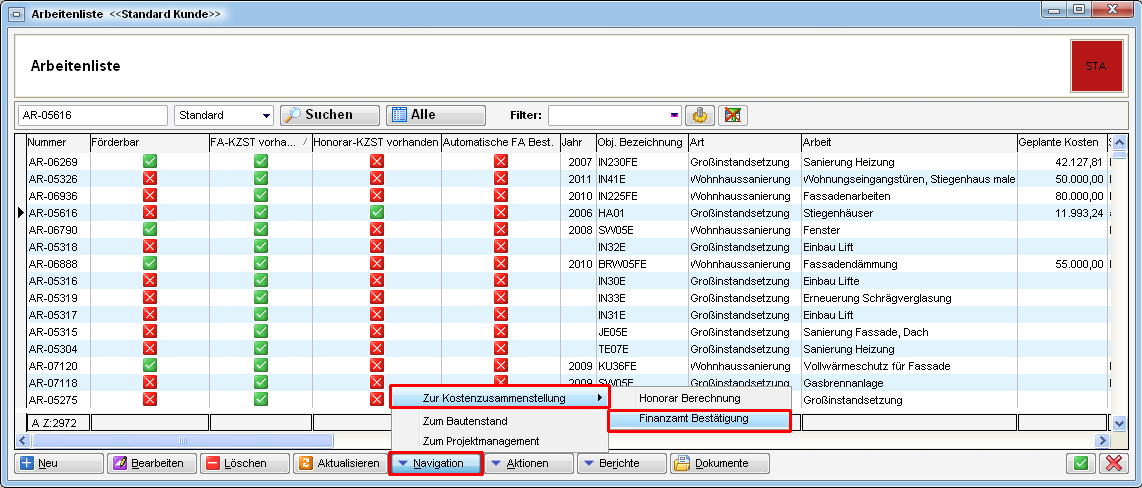
Die Arbeitenliste ist über das Hauptmenü, Bereich Auftragswesen, oder das Objektmenü zu erreichen. Wird die Arbeitenliste jedoch vom Objekt aus gestartet, sind nur Arbeiten für das jeweilige Objekt sichtbar. Markieren Sie dort die gewünschte Arbeit, indem Sie sie einfach in der Liste anklicken. Ein schwarzes Dreieck erscheint dann links neben der Arbeit. Durch einen Klick auf Navigation öffnet sich ein Menü mit mehreren Einträgen. Für die Kostenzusammenstellung für die Finanzamtbestätigung wählen Sie zur Kostenzusammenstellung und Finanzamt Bestätigung.
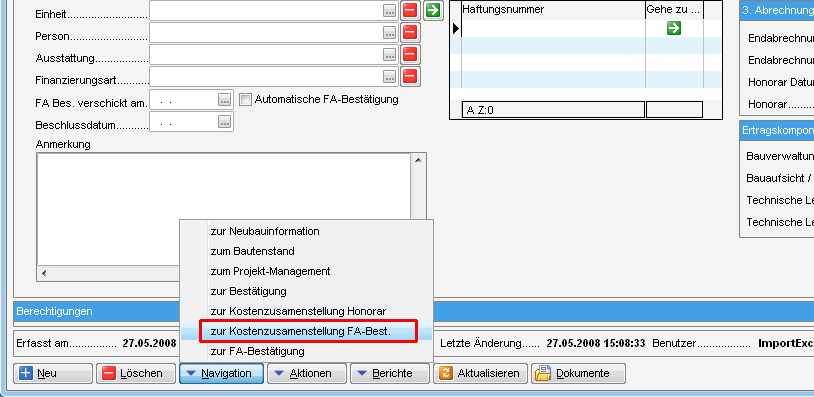
Auf ähnliche Weise können Sie auch aus dem Detaildialog zu einer Arbeit heraus die Kostenzusammenstellung zur Finanzamtbestätigung öffnen. Öffnen Sie dazu die gewünschte Arbeit per Doppelklick in der Arbeitenliste. Klicken Sie dort ebenfalls auf Navigation und zur Kostenzusammenstellung FA-Best.
Nun wird der Dialog für die Kostenzusammenstellung geöffnet. Dieser besteht aus zwei Registern.
Register FiBuch
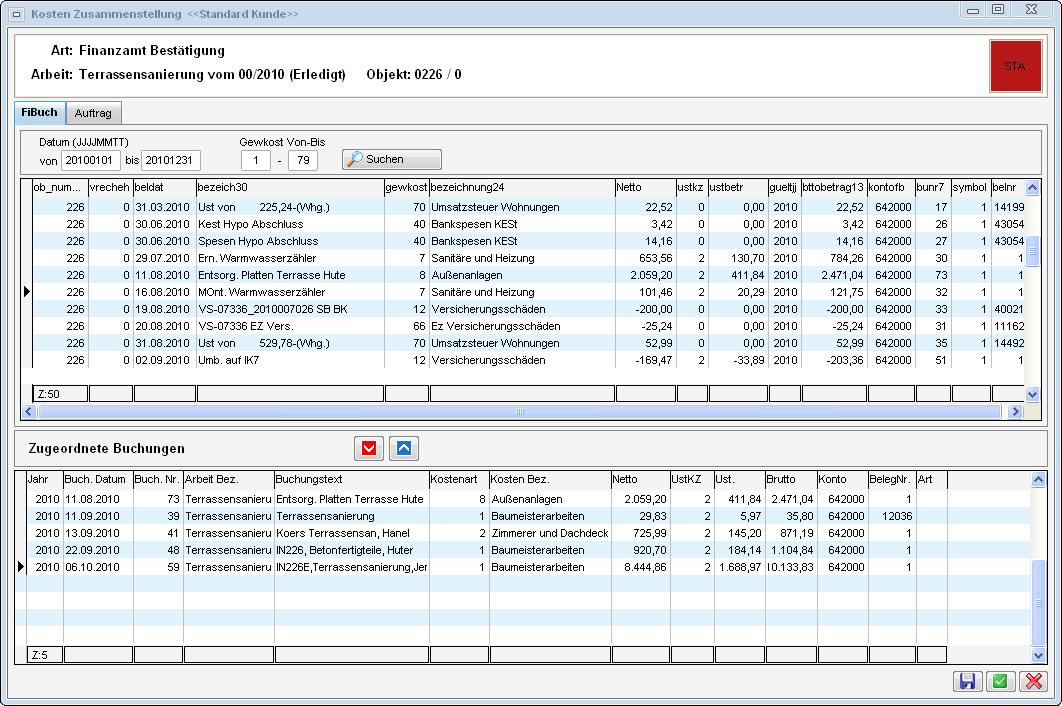
Der erste Register FiBuch besteht aus zwei Darstellungsgittern.
Im oberen werden die Buchungen zum entsprechenden Objekt aus d+ angezeigt. Hier besteht die Möglichkeit, auf das Datum und die Gewerke einzuschränken. Nach Klick auf Suchen werden alle Buchungen aufgelistet, die im eingestellten Zeitraum zu diesem Objekt und auf die eingestellten Gewerke gebucht worden sind.
Das untere Gitter beinhaltet die ausgewählten Buchungen der
Kostenzusammenstellung. Um Buchungen auszuwählen, werden diese im oberen
Grid durch einfachen Klick markiert und mithilfe des Buttons
 in das untere Grid verschoben. Alternativ können
Sie die Buchungen im oberen Gitter auch per Doppelklick auswählen. Wenn
beim Verschieben einer Buchung ein Fehler unterlief und eine Buchung
falsch verschoben wurde, kann diese mithilfe des Buttons
in das untere Grid verschoben. Alternativ können
Sie die Buchungen im oberen Gitter auch per Doppelklick auswählen. Wenn
beim Verschieben einer Buchung ein Fehler unterlief und eine Buchung
falsch verschoben wurde, kann diese mithilfe des Buttons
 wieder aus dem unteren Gitter entfernt werden.
Register Auftrag
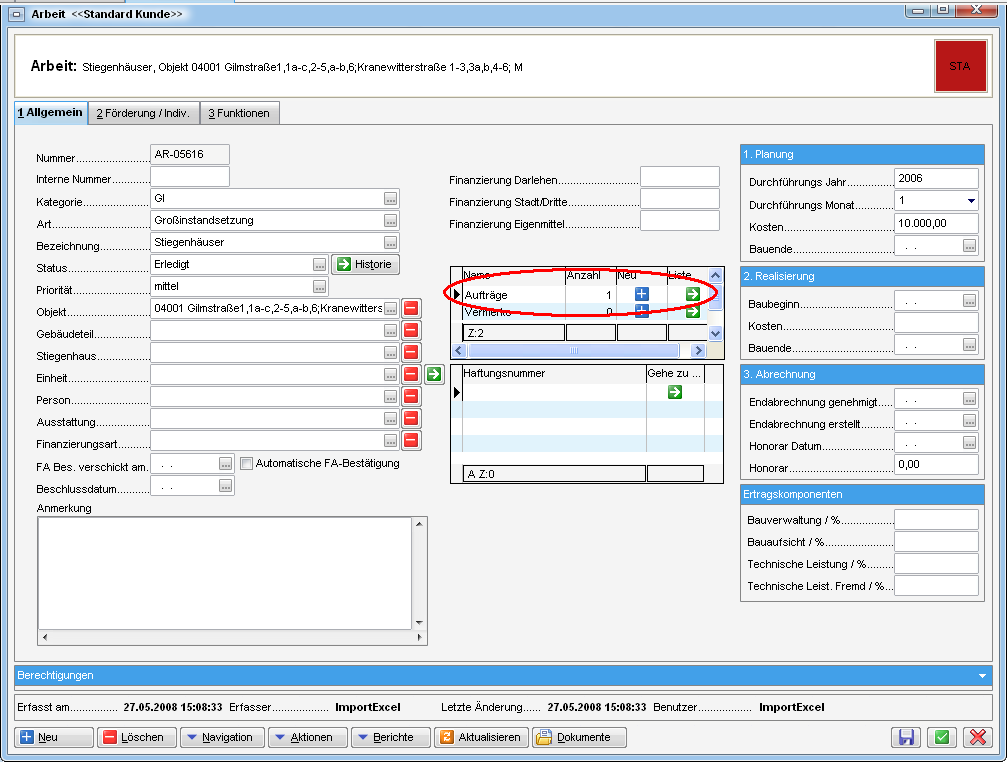
Zusätzlich haben Sie im zweiten Register Auftrag die Möglichkeit, Buchungen von Aufträgen, die mit der Arbeit verknüpft sind, einzubeziehen. Sind zu einer Arbeit in netFrame Aufträge angelegt, werden diese im Infogrid des Detaildialogs der Arbeit angezeigt:
Ist ein solcher Auftrag abgearbeitet und sind die entsprechenden Rechnungen im d+ verarbeitet, werden die Rechnungen zu einem Auftrag im dritten Register der Auftragsdetails in netFrame angezeigt:
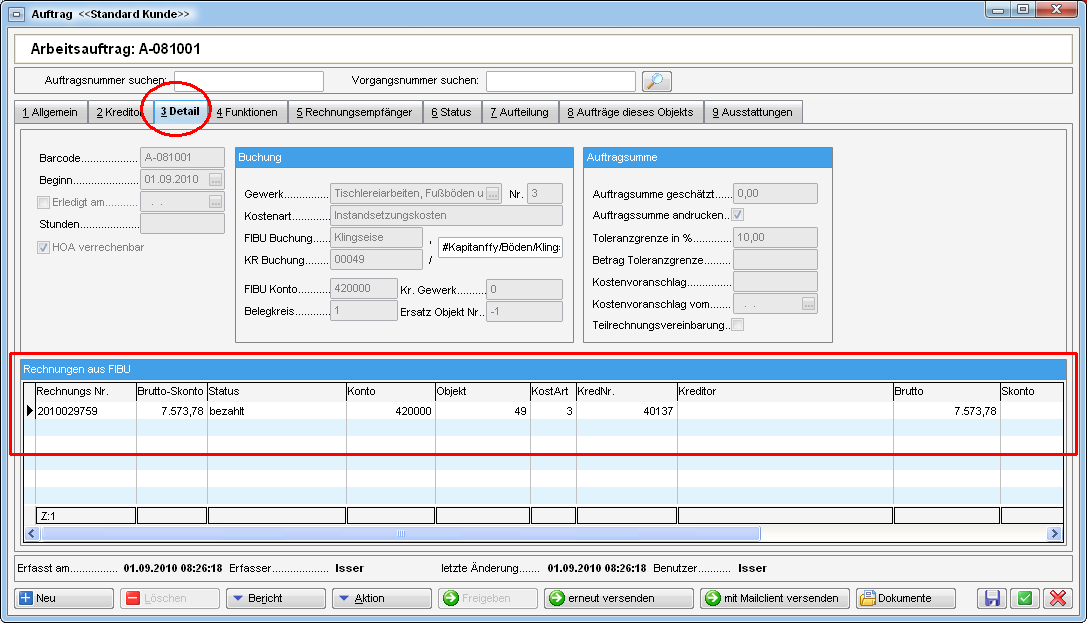
Diese Rechnungen können ebenfalls für die Finanzamtbestätigung einbezogen werden und werden deshalb im zweiten Register der Kostenzusammenstellung für die Finanzamtbestätigung angezeigt. Bitte beachten Sie aber, dass diese Rechnungen in der Kostenzusammenstellung erst angezeigt werden, wenn sie aus d+ übertragen sind und Sie sie auch in den Auftragsdetails finden.
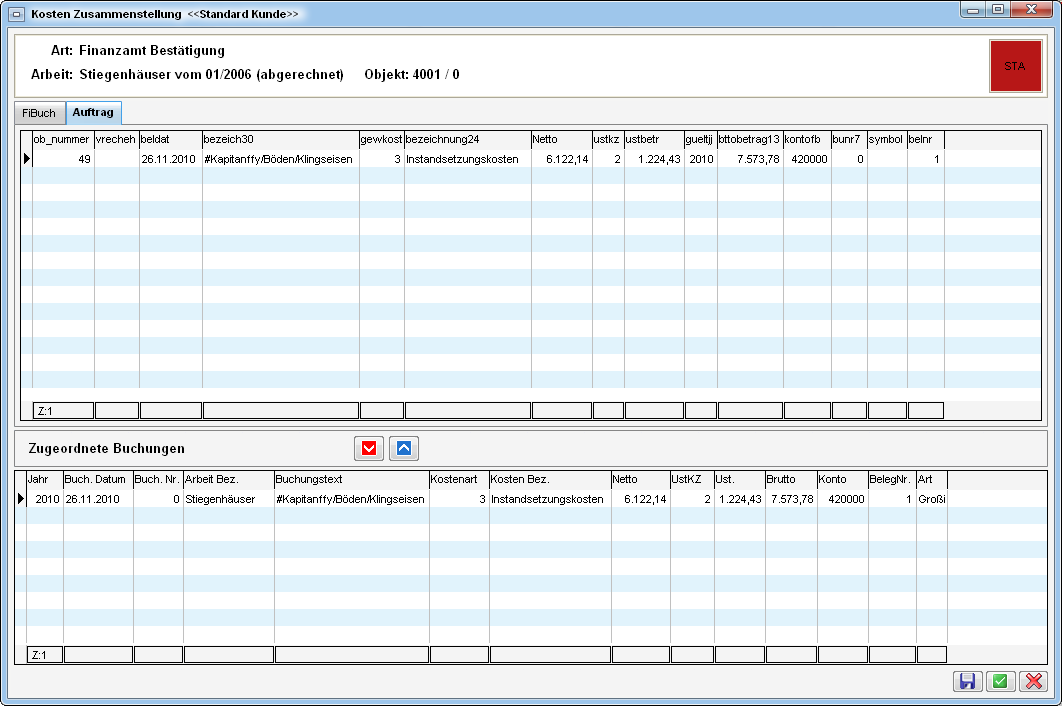
Die Zuordnung von Buchungen funktioniert in diesem Register genauso wie
im ersten. Um Buchungen auszuwählen, werden diese im oberen Grid durch
einfachen Klick markiert und mithilfe des Buttons
in das untere Grid verschoben. Alternativ können sie auch per
Doppelklick in den unteren Bereich verschoben werden. Wenn beim
Verschieben einer Buchung ein Fehler unterlief und eine Buchung falsch
verschoben wurde, kann diese mithilfe des Buttons
wieder aus dem unteren Gitter entfernt werden.
Sind alle Buchungen ausgewählt und zugeordnet, können Sie die
Kostenzusammenstellung mit Klick auf  speichern
und schließen. Um die Änderungen zu verwerfen, klicken Sie auf
speichern
und schließen. Um die Änderungen zu verwerfen, klicken Sie auf
 . Zwischenspeichern (also speichern ohne den
Dialog zu schließen) können Sie über das Diskettensymbol
. Zwischenspeichern (also speichern ohne den
Dialog zu schließen) können Sie über das Diskettensymbol
 .
.
Finanzamtbestätigung erstellen
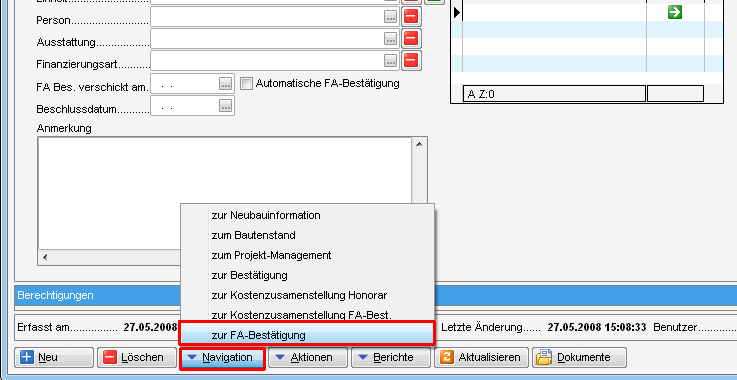
Anschließend muss der zweite Dialog für die eigentliche Finanzamtbestätigung geöffnet werden. Auch hierfür gibt es zwei Möglichkeiten. Er kann entweder über den Button Navigation von den Arbeitsdetails aus geöffnet werden:
Oder im Bereich Finanzen - Finanzamt im Objektmenü.
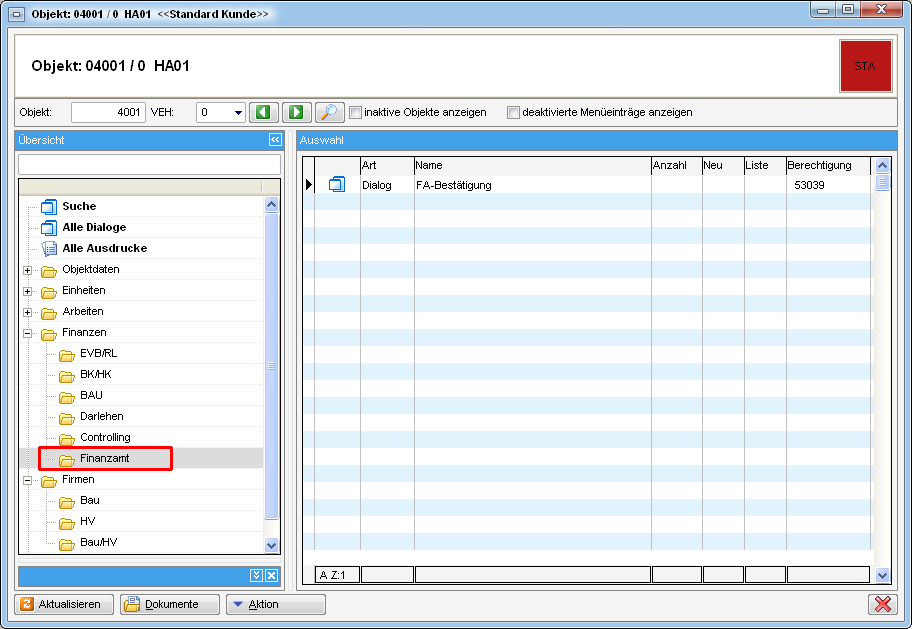
Der Dialog besteht aus zwei Registern.
Register Allgemein
In diesem Register finden Sie zwei Darstellungsgitter:
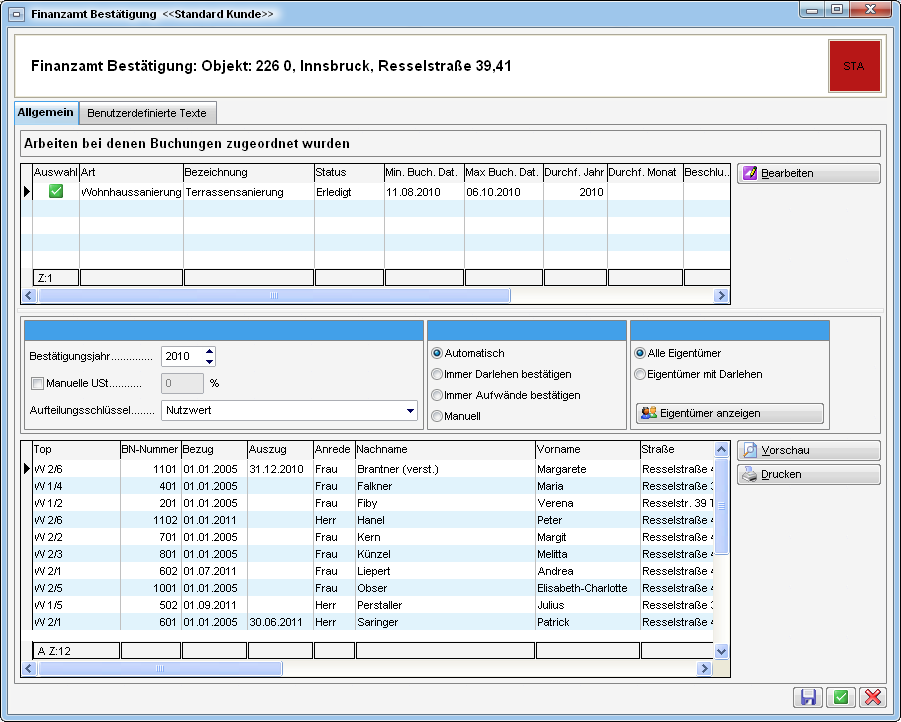
Im oberen Darstellungsgitter sind sämtliche Arbeiten angeführt, bei denen in der Kostenzusammenstellung Buchungen für die FA-Bestätigung zugeordnet wurden. Die Auswahl der gewünschten Arbeit oder Arbeiten erfolgt durch Anklicken der Checkbox in der ersten Spalte des Darstellungsgitters. Über den Button Bearbeiten wird der Arbeitsdialog geöffnet.
Im unteren Bereich werden nach Eingabe des Bestätigungsjahres und Klick auf Eigentümer anzeigen (Button ganz rechts) jene Personen angezeigt, die im angegebenen Bestätigungsjahr Eigentümer der Einheiten waren.
Außerdem stehen Ihnen Optionen zur Auswertung zur Verfügung:
 netFrame überprüft, ob für den aktuellen
Bestandsnehmer im angegeben Bestätigungsjahr ein Instandhaltungsdarlehen
vorhanden ist. Wenn dies zutrifft, wird das Darlehen anteilsmäßig
bestätigt und es werden alle Aufwandsbuchungen, die zugeordnet wurden,
unabhängig vom Belegdatum, aufgeführt.
netFrame überprüft, ob für den aktuellen
Bestandsnehmer im angegeben Bestätigungsjahr ein Instandhaltungsdarlehen
vorhanden ist. Wenn dies zutrifft, wird das Darlehen anteilsmäßig
bestätigt und es werden alle Aufwandsbuchungen, die zugeordnet wurden,
unabhängig vom Belegdatum, aufgeführt.
Ist kein Instandhaltungsdarlehen vorhanden, wird der Aufwand, der im
Bestätigungsjahr zustande gekommen ist, anteilsmäßig pro Bestandsnehmer
bestätigt. Es werden nur die Aufwandsbuchungen für das angegebene
Bestätigungsjahr aufgeführt.
 Ist ein Instandhaltungsdarlehen vorhanden, wird
das Darlehen anteilsmäßig bestätigt und es werden alle
Aufwandsbuchungen, die zugeordnet wurden, unabhängig vom Belegdatum,
aufgeführt.
Ist ein Instandhaltungsdarlehen vorhanden, wird
das Darlehen anteilsmäßig bestätigt und es werden alle
Aufwandsbuchungen, die zugeordnet wurden, unabhängig vom Belegdatum,
aufgeführt.
 Ist kein Instandhaltungsdarlehen vorhanden, wird
der Aufwand, der im Bestätigungsjahr zustande gekommen ist, anteilsmäßig
pro Bestandsnehmer bestätigt. Es werden nur die Aufwandsbuchungen für
das angegebene Bestätigungsjahr aufgeführt.
Ist kein Instandhaltungsdarlehen vorhanden, wird
der Aufwand, der im Bestätigungsjahr zustande gekommen ist, anteilsmäßig
pro Bestandsnehmer bestätigt. Es werden nur die Aufwandsbuchungen für
das angegebene Bestätigungsjahr aufgeführt.
 Sobald diese Option gewählt wurde, wird im
Darstellungsgitter eine wietere Spalte für die manuelle Eingabe der
Nettowerte eingeblendet.
Sobald diese Option gewählt wurde, wird im
Darstellungsgitter eine wietere Spalte für die manuelle Eingabe der
Nettowerte eingeblendet.
Über den Aufteilungsschlüssel bestimmen Sie, nach welchem Wert die Kosten auf die Eigentümer verteilt werden sollen:

Außerdem können Sie eine manuelle Umsatzssteuer eingeben. Aktivieren Sie die Option durch Setzen des Häkchens und geben Sie den Prozentsatz ein.
Register Benutzerdefinierte Texte
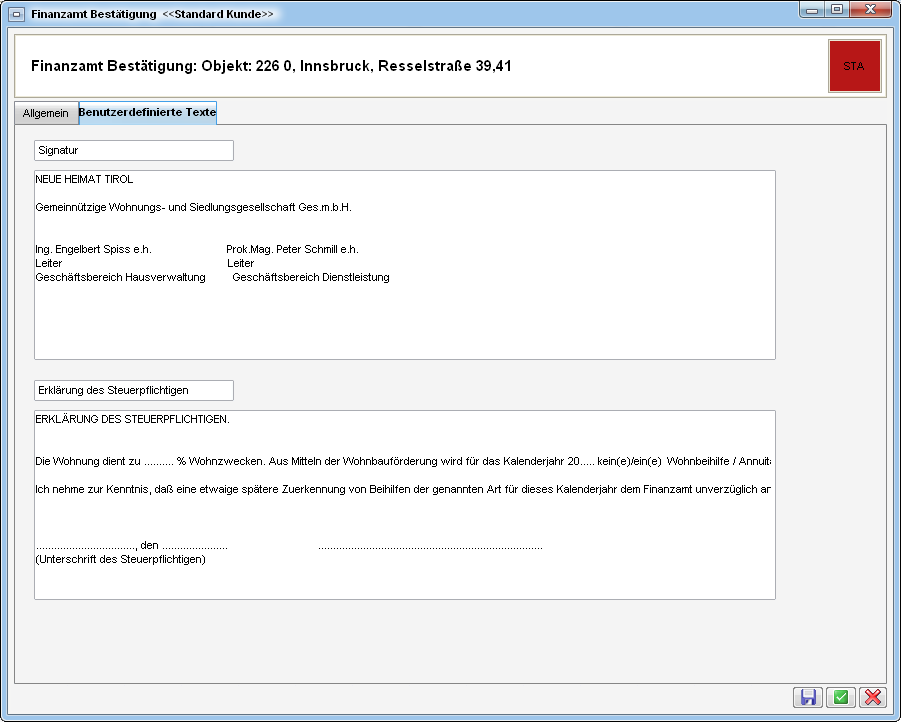
In diesem Register können Sie zusätzliche Texte für die FA-Bestätigung (z.B. eine Signatur) hinterlegen.
Wenn Sie alle Einstellungen gemacht haben, können Sie sich wieder zurück im ersten Register eine Vorschau anzeigen lassen. Außerdem können Sie die Bestätigungen natürlich Drucken. Um die Dokumente für mehrere Eigentümer zu drucken, markieren Sie einfach alle gewünschten Personen und klicken Sie Drucken. In der Vorschau wird Ihnen, auch bei mehreren Markierungen, immer nur ein Dokument angezeigt. Außerdem werden Sie in beiden Fällen gefragt, ob die Dokumente archiviert werden sollen.
Berichte
FA-Bestätigung (Objekt)
Über das Hauptmenü (Bereich Objekte – Ausdrucke) erreichen Sie einen Dialog, mit dem Sie die Finanzamtbestätigungen für mehrere Objekte drucken können. Dazu wird ein Dialog geöffnet.
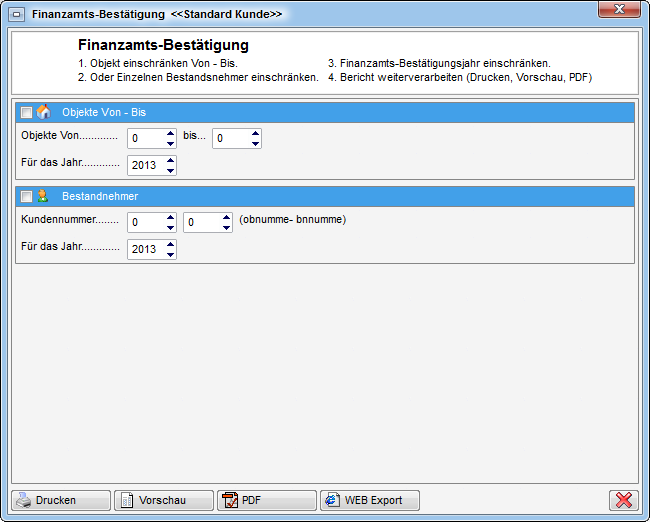
Haken Sie hier zunächst an, ob Sie über die Objekt- oder Bestandnehmernummern einschränken wollen. Machen Sie dann die entsprechenden Einstellungen. Wollen Sie nur auf ein bestimmtes Objekt oder einen bestimmten Kunden einschränken, geben Sie in den Felder von und bis den gleichen Wert ein (also z.B. Objekte von 8 bis 8 um auf das Objekt 8 einzuschränken). Wählen Sie außerdem das Jahr aus, für das die Finanzamtbestätigungen erstellt werden sollen. Voraussetzung für die richtige Erstellung ist natürlich, dass die entsprechenden Arbeiten im Objektmanagement angelegt und die Kostenzusammenstellungen vollständig sind.
Haben Sie alle Einstellungen getroffen, haben Sie mehrere Möglichkeiten zur Weiterverarbeitung. Über die Schaltflächen in der Fußzeile können Sie den Bericht direkt drucken, in der Vorschau ansehen oder als PDF-Datei ausgeben. In der Vorschau wird wie bereits oben beschrieben auch bei mehreren Bestandnehmern immer nur in Brief beispielhaft angezeigt. Dort haben Sie neben dem Drucken und speichern in verschiedenen Formaten auch noch die Möglichkeit, den Bericht per E‑Mail zu versenden oder im DMS abzulegen. Über die Schaltfläche WEB Export können Sie die Finanzamtbestätigungen nach vorheriger Einrichtung durch die CP Solutions auf Ihrer Webseite für die Eigentümer zum Download zur Verfügung stellen.
FA-Bestätigung (Auftragswesen) – automatischer Lauf
Mit dem automatischen Lauf zum Drucken der Finanzamtbestätigung für Darlehen können Sie die Bestätigungen für mehrere Objekte mit wenigen Klicks ausführen. Dafür gibt es bei den Arbeiten das Kennzeichen automatische FA-Bestätigung. Mit dem Setzen dieses Kennzeichen wird für das System markiert, dass für das Objekt, das bei der Arbeit hinterlegt ist, eine Finanzamtbestätigung gedruckt werden soll. Diese wird dann für alle Eigentümer mit Darlehen gedruckt.
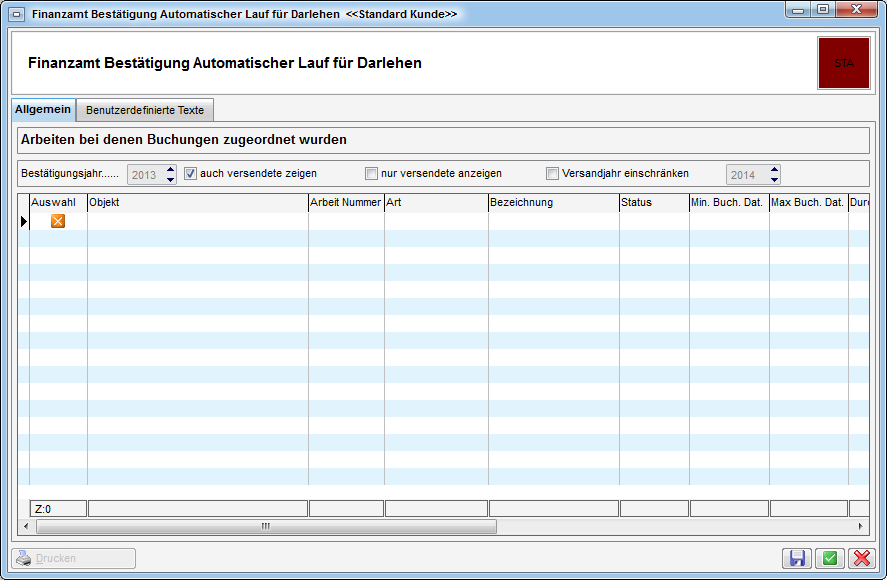
In der Liste werden alle Arbeiten angezeigt, bei denen das Kennzeichen automatische FA-Bestätigung gesetzt ist. Durch Markieren der jeweiligen Checkboxen über der Liste können Sie filtern, ob auch versendete, also auch die Arbeiten, bei denen bereits eine Finanzamtbestätigung versendet wurde oder nur versendete angezeigt werden sollen. Außerdem können Sie das Bestätigungs- und das Versandjahr einschränken.
In der ersten Spalte der Arbeitenliste können Sie durch Setzen des grünen Häkchens auswählen, für welche Arbeiten eine Finanzamtbestätigung gedruckt werden soll.
Im zweiten Reiter „Benutzerdefinierte Texte“ können Sie einen Individuellen Text eintragen, der auf der Finanzamtbestätigung angedruckt werden soll.
Mit Betätigen der Schaltfläche Drucken werden die FA-Bestätigungen für die Bestandnehmer der bei den markierten Arbeiten hinterlegten Objekte gedruckt.
Berechtigungen
53039 Objektmenü Eintrag Finanzamtsbestätigung
Diese Berechtigung aktiviert den Eintrag Finanzamtsbestätigung im
Objektmenü.
270232 FA-Bestätigung (Hauptmenü)
Mit dieser Berechtigung kann der Nutzer den Bericht FA-Bestätigung und
den Parameterdialog im Vorfeld im Bereich Objekte - Ausdrucke aufrufen.
270262 FA-Bestätigung (Hauptmenü)
Mit dieser Berechtigung kann der Nutzer den Bericht FA-Bestätigung und
den Parameterdialog im Vorfeld im Bereich Auftragswesen - Ausdrucke
aufrufen.
101046 KostenZusammenstellung (Konfigurationstabelle)
Mit dieser Berechtigung wird das Bearbeiten der Werte der
Konfigurationstabelle Kostenzusammenstellung mit der Nummer 1001
ermöglicht.
101047 Finanzamtbestätigung (Konfigurationstabelle)
Mit dieser Berechtigung wird das Bearbeiten der Werte der
Konfigurationstabelle Finanzamtbestätigung mit der Nummer 1304
ermöglicht.
101091 Finanzamtbestätigung UST (Konfigurationstabelle)
Mit dieser Berechtigung wird das Bearbeiten der Werte der
Konfigurationstabelle Finanzamtbestätigung UST mit der Nummer 1305
ermöglicht.
101049 FinanzamtBestBericht Sichtbarkeit (Konfigurationstabelle)
Mit dieser Berechtigung wird das Bearbeiten der Werte der
Konfigurationstabelle FinanzamtBestBericht Sichtbarkeit mit der Nummer
5300 ermöglicht.
Globale Variablen
290 GLOBAL_FA_BEST_PFAD
Hier wird der Export-Pfad für FA-Bestätigungen (als pdf-Dateien)
hinterlegt.
480 GLOBAL_FA_BEST_EINHEIT_BESTARTKZ
Hier werden die Bestandsnehmerartkennzeichen BESTARTKZ hinterlegt, für
die eine FA-Bestätigung gedruckt werden soll, z. B. 1 = Garage, 4 =
Lokal, 5 = Wohnung. Mehrere Werte sind durch Komma (ohne Leerzeichen!)
zu trennen.
490 GLOBAL_FA_BEST_EINHEIT_TYPUS
Hier werden die Typen von Objekten hinterlegt, für die eine
FA-Bestätigung erstellt werden soll, z.B. 10 = Eigentumsobjekt, 11 =
Mischobjekt, 12 = Fremdobjekt. Mehrere Werte sind durch Komma (ohne
Leerzeichen!) zu trennen.
500 GLOBAL_FA_BEST_EINHEIT_VERMIET_KZ
Hier werden die Vermiet-KZ hinterlegt, für die eine FA-Bestätigung
gedruckt werden soll. Mehrere Werte sind durch Komma (ohne Leerzeichen!)
zu trennen.
510 GLOBAL_FA_BEST_PDF_EXPORT_AKTIV
Diese Variable legt fest, ob FA-Bestätigungen als PDF-Dateien
exportiert werden können.
0 = PDF-Export nicht möglich
1 = PDF-Export möglich
520 GLOBAL_FA_BEST_FUNKTION_HV
Hier wird die Funktionsnummer desjenigen hinterlegt, der auf der
FA-Bestätigung angedruckt werden soll.
530 GLOBAL_FA_BEST_DARLEHEN_TEXTSCHL_BN₁
Mithilfe dieser Variablen werden Instandhaltungsdarlehen über das
Textschlüssel-BN-Kennzeichen in d+ (textschlbn.) gekennzeichnet. Alle
hier eingetragenen Kennzeichen markieren Instandhaltungsdarlehen und
werden als solche Darlehen in der FA-Bestätigung berücksichtigt. Mehrere
Werte sind durch Komma (ohne Leerzeichen!) zu trennen.
Wenn die Klassifizierung nicht über den Textschlüssel geregelt werden
soll, muss hier der Wert -1 eingegeben werden. Somit wird der
Textschlüssel völlig ignoriert.
540 GLOBAL_FA_BEST_DARLEHEN_FIBUKZ₂
Mithilfe dieser Variablen werden Instandhaltungsdarlehen über das
FIBUKZ gekennzeichnet. Es werden nur solche Darlehen in der
FA-Bestätigung berücksichtigt. Mehrere Werte sind durch Komma (ohne
Leerzeichen!) zu trennen.
Wenn die Klassifizierung nicht über das FIBU-Kennzeichen geregelt werden
soll, muss hier der Wert -1 eingegeben werden. Somit wird das
FIBU-Kennzeichen völlig ignoriert.
Beispielkonfigurationen für die Variablen 530 und 540
Generell gilt, dass nur Instandhaltungsdarlehen für die FA-Bestätigung in Frage kommen. Unternehmen klassifizieren die Art des Darlehens momentan über 2 Kennzeichnungen in JETDOMIZIL: das Textschlüssel BN Kennzeichen (textschlbn.) und das FIBUKZ. In netFrame gibt es drei Konfigurationsmöglichkeiten der Variablen 530 und 540.
Beispiel 1: Unternehmen X kennzeichnet Instandhaltungsdarlehen über das textschlbn
1 530 GLOBAL_FA_BEST_DARLEHEN_TEXTSCHL_BN:
Das Unternehmen X kennzeichnet seine Instandhaltungsdarlehen in
JETDOMIZIL durch das Eintragen der Textschlüssel 601 oder 602 in diesem
Feld.
2 540 GLOBAL_FA_BEST_DARLEHEN_FIBUKZ:
Für das Unternehmen X ist das FIBU-Kennzeichen nicht relevant, daher
wird in netFrame in dieser Variable -1 eingetragen. Damit wird das
Fibukennzeichen nicht berücksichtigt.
Beispiel 2: Unternehmen Y kennzeichnet Instandhaltungsdarlehen über das FIBUKZ
1 530 GLOBAL_FA_BEST_DARLEHEN_TEXTSCHL_BN:
Für das Unternehmen Y ist der Textschlüssel nicht relevant, daher wird
in netFrame in dieser Variable -1 eingetragen. Damit wird der
Textschlüssel nicht berücksichtigt
2 540 GLOBAL_FA_BEST_DARLEHEN_FIBUKZ:
Das Unternehmen Y kennzeichnet seine Instandhaltungsdarlehen in
JETDOMIZIL durch das Eintragen des FIBU-Kennzeichens 4 in diesem Feld.
Beispiel 3: Unternehmen Z kennzeichnet Instandhaltungsdarlehen über beide Kennzeichen
1 530 GLOBAL_FA_BEST_DARLEHEN_TEXTSCHL_BN:
Das Unternehmen Z kennzeichnet seine Instandhaltungsdarlehen in
JETDOMIZIL durch das Eintragen der Textschlüssel 601 oder 602 in diesem
Feld.
2 540 GLOBAL_FA_BEST_DARLEHEN_FIBUKZ:
Zusätzlich muss im Unternehmen Z als FIBU-Kennzeichen im JETDOMIZIL das
Kennzeichen 4 gesetzt sein. Nur unter diesen Voraussetzungen handelt es
sich um ein Instandhaltungsdarlehen.
630 GLOBAL_ARCHIVIERUNG_FINANZAMT_BEST
Mit dieser Variablen wird die Archivierung von FA-Bestätigungen
freigeschaltet.
= 0 (die Archivierung ist deaktiviert)
= 1 (die Archivierung ist aktiviert)
640 GLOBAL_ARCHIV_PFAD_FINANZAMT_BEST
Hier wird der Pfad zur Ablage von Finanzamtbestätigungen hinterlegt.
Achtung! Es macht einen Unterschied, ob das DMS installiert ist oder
nicht.
*Ohne DMS:
*Die FA Bestätigungen werden im angegebenen Verzeichnis gespeichert und
zusätzlich werden in der Tabelle NET_DOKU_EXPORT die Eigenschaften der
jeweiligen FA-Bestätigung gespeichert.
*Mit DMS:
*Hier wird ein Zwischenverzeichnis hinterlegt, in dem die FA
Bestätigungen abgelegt werden, um danach im DMS eingecheckt zu werden.
Die Dateien werden nach dem erfolgreichen Einchecken wieder gelöscht.
641 GLOBAL_ARCHIV_FINANZAMT_BEST_DMS_KAT
Hier wird die DMS Kategorie für Finanzamtbestätigungen hinterlegt.
Achtung! Dies gilt nur für den DMS Fall. Ohne DMS hat dies keine
Auswirkungen.
1640 GLOBAL_FA_BEST_DMS_EXPORT
Diese Variable ist nur von Interesse, wenn das DMS installiert ist.
Mit ihr wird festgelegt, ob der WebExport für die FA-Bestätigung im DMS
oder im Archiv abgelegt wird.
= 0 (Archiv)
= 1 (DMS)
1641 GLOBAL_FA_BEST_AUTOMATISCHE_UST
Wenn hier ein Wert größer 0 eingetragen ist, wird bei der
FA-Bestätigung die Checkbox manuelle USt aktiviert und der Wert in das
Prozentfeld eingetragen.
2710 GLOBAL_OBJEKT_FINANZAMTBEST_ANZEIGEN
Schalter um das Grid für die Finanzamtbestätigung im Objekt
Detaildialog, Lasche Einheiten und Flächen ein- (1) oder auszuschalten
(0).
Konfigurationstabellen
1001 KostenZusammenstellung
Mit dieser Konfiguration können Sie einige Voreinstellungen für die
Kostenzusammenstellung festlegen. Bei der Auflistung der Buchungen zum
gewählten Objekt im Dialog Kostenzusammenstellung können Sie dazu auf
bestimmte Gewerke und Konten der Buchhaltung einschränken, um nur
bestimmte Buchungen anzuzeigen, die für die Abrechnung der
Sanierungsarbeit von Belang sein könnten. Bei den Gewerken handelt es
sich dabei lediglich um eine Voreinstellung, die im Dialog noch
angepasst werden kann. Bei den Konten dagegen handelt es sich um die
einzig gültige Eingabe, die der Benutzer der Kostenzusammenstellung
nicht mehr editieren kann.
Spalte Art: Hier wird unterschieden, ob die folgenden Einträge die
Kostenzusammenstellung einer Finanzamtbestätigung (Wert = 1) oder einer
Honorarberechnung (Wert = 2) betreffen.
Spalte UnterArt: Wählen Sie hier, ob Sie auf bestimmte Gewerke (Wert
= 1) oder Konten (Wert = 2) einschränken möchten.
Spalte Gewerk von / Konto: Geben Sie je nach gewählter Unterart hier
entweder ein Gewerk oder ein Konto ein. Wollen Sie die Buchungen
mehrerer Konten anzeigen, müssen Sie diese jeweils in einer eigenen
Zeile eintragen. Eine Aufzählung mit Komma getrennt ist nicht möglich.
Spalte Gewerk bis: Möchten Sie auf einen ganzen Bereich von Gewerken
einschränken (z.B. 1-10), geben Sie hier den zweiten Wert ein. Dies
funktioniert aber nur mit der Unterart 1 (Gewerke).
1304 Finanzamtbestätigung
In dieser Konfiguration wird festgelegt, nach welchen Schlüsseln eine
FA-Bestätigung aufgeteilt werden kann. Der Textschlüssel entspricht
denen in der FIBU in der Tabelle bnschl. In der Standard Spalte wird mit
1 festgelegt, welcher der Standard Schlüssel ist. Sollten Sie mehrere
festlegen, wird der erste, der gefunden wird, gezogen. Der Schlüsselname
ist der, der dem Benutzer als Auswahl präsentiert wird.
1305 Finanzamtbestätigung UST
Hier werden für verschiedene Bestandart-Kennzeichen die
Umsatzsteuersätze hinterlegt.
5300 FinanzamtBestBericht Sichtbarkeit
Diese Tabelle regelt die Sichtbarkeit der Radiobuttons im Dialog
CPA_FinanzamtBestBericht.