Benutzerverwaltung
Allgemein
Nicht jeder Benutzer hat das Recht, alle Bereiche im d+ OM einzusehen oder zu verändern. Um nicht befugten Benutzern das Einsehen von Informationen oder Änderungen in diesen Bereichen zu verweigern, gibt es die Berechtigungen. Diese können auch bei mehreren Mandanten jeweils unterschiedlich vergeben werden. Außerdem können über das Entziehen von Berechtigungen nicht genutzte Module ausgeblendet werden. Berechtigungen werden Benutzern entweder direkt zugeordnet oder über Gruppen verwaltet. Eine Gruppe hat bestimmte Berechtigungen und Benutzer gehören immer mindestens einer Gruppe an. Somit muss nicht jedem Benutzer eine ganze Palette an Berechtigungen einzeln zugewiesen werden, sondern mithilfe der Gruppen können Benutzer mit gleichen Aufgaben schnell und einfach die gleichen Rechte erhalten.
Grundsätzlich haben Nutzer nur die Rechte, die Ihnen explizit (direkt oder über Gruppen) zugewiesen werden. Das heißt, dass auch neue Berechtigungen immer den gewünschten Gruppen zugewiesen werden müssen, damit sie darauf Zugriff haben. Eine Ausnahme bildet die Gruppe Administrator. Diese Gruppe hat immer alle Rechte, auch neu hinzukommende. Zur Fehlerbehebung ist es deshalb möglich, einem Benutzer kurzfristig Administratorrechte zu verleihen (siehe Zeitweilige Erweiterung von Rechten). Eine weitere Möglichkeit zur automatischen Zuweisung von neuen Berechtigungen ist die Arbeit mit Berechtigungskategorien (siehe Berechtigungskategorien).
Weiterhin gibt es die Möglichkeit, eine Berechtigung explizit zu entziehen. Diese wird dann als invertiert bezeichnet. Dieses Vorgehen macht vor allem dann Sinn, wenn mehrere Mandanten vorhanden sind und ein Benutzer oder eine Gruppe eine Berechtigung nur für bestimmte Mandanten haben sollen. Dann kann ein Recht zum Beispiel zunächst für alle Mandanten vergeben, dann aber für Mandant A wieder entzogen werden.
Sollten Berechtigungen bei einem Nutzer mehrfach auftauchen, z.B. aus Gruppen- und direkten Zuweisungen zum Benutzer, ist deren Vorrang zu beachten. Grundsätzlich haben die Berechtigungen, die dem Benutzer direkt zugewiesen werden, Vorrang vor den Gruppenberechtigungen. Innerhalb einer Ebene (also innerhalb einer Gruppe und innerhalb der dem Benutzer direkt zugewiesenen Berechtigungen) haben invertierte Berechtigungen Vorrang vor positiven Rechten. Das heißt, wurde für eine Gruppe eine bestimmte Berechtigung invertiert, haben alle Benutzer dieser Gruppe besagtes Recht nicht. Soll nun ein Benutzer aus der Gruppe aber die Berechtigung doch bekommen, muss diese ihm lediglich direkt im Benutzerdialog zugewiesen werden. Dadurch wird die invertierte Gruppenberechtigung übersteuert.
Die Berechtigungen für das DMS werden an dieser Stelle nur begrenzt verwaltet: Sie können in diesem Bereich einstellen, wer im Allgemeinen die Berechtigung zu Veränderungen an Containern hat. Den Zugriff auf einzelne Dokumente regeln Sie beim Einchecken bzw. über Kategorie- und Poolberechtigungen. Nähere Informationen dazu finden Sie in der Dokumentation zum DMS.
Über die Menüleiste unter Benutzer stehen Ihnen folgende Optionen zur Verfügung:
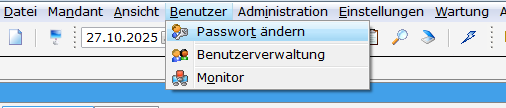
Mit Klick auf Benutzerverwaltung wird ein Dialog geöffnet, der auf der linken Seite folgende Buttons enthält:

Benutzer: Mit einem Klick auf Benutzer gelangen Sie zur Benutzerliste.
Gruppen: Mit einem Klick auf Gruppen gelangen Sie zu den Benutzergruppen.
Berechtigungskategorien: Hier gelangen Sie zur Übersicht der von uns ausgelieferten Berechtigungskategorien.
In diesem Bereich wird davon abgeraten, selbstständig neue Berechtigungskategorien zu erstellen.
Berechtigungen: Unter Berechtigungen werden Ihnen die einzelnen Berechtigungen aufgelistet.
Durch Klick auf diese Buttons wird immer ein neues Fenster geöffnet. Diese offenen Fenster müssen nicht voneinander abhängig sein und werden durch Registerlaschen in einer eigenen Registerleiste angezeigt.

Benutzerliste
In der Benutzerliste erhalten Sie eine Übersicht aller Benutzer und die dazugehörigen Informationen.
Diese Liste wird Ihnen auch standardmäßig beim Öffnen der Benutzerverwaltung angezeigt.
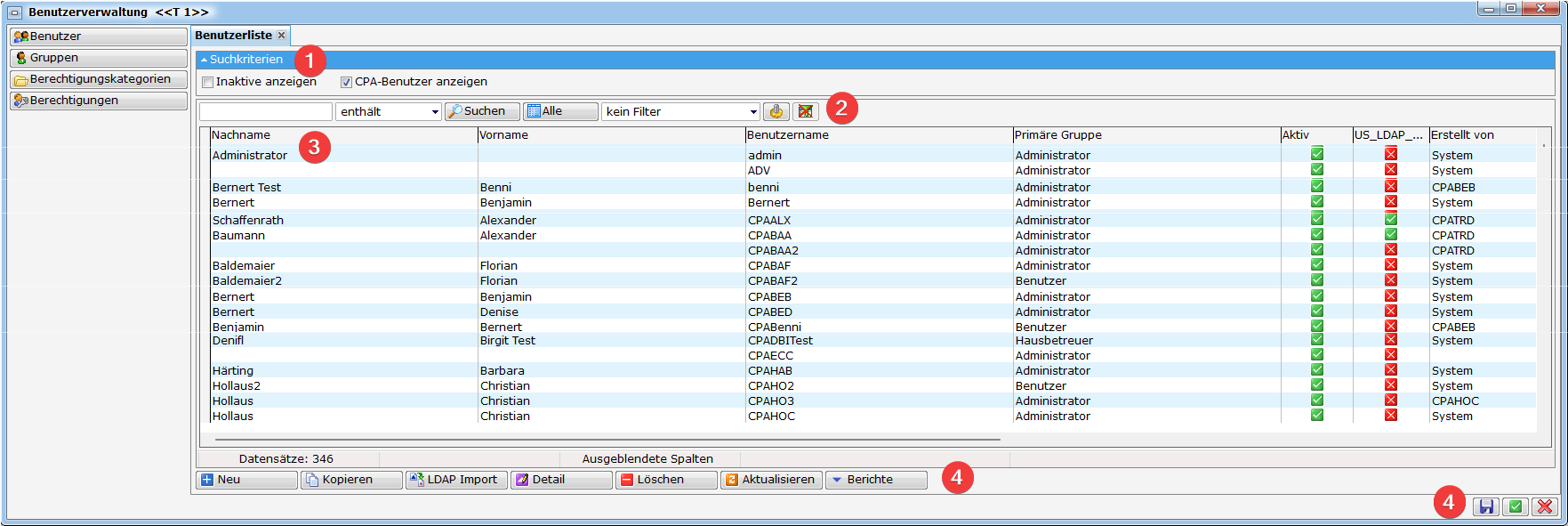
1. Suchkriterien
Dieser Bereich ist meist zunächst zugeklappt. Öffnen Sie ihn mit Klick auf die blaue Leiste. Auf die gleiche Weise wird der Bereich wieder geschlossen.
In diesem Bereich stehen Ihnen folgende Checkboxen zur Verfügung:
Inaktive anzeigen: Wenn diese Checkbox aktiviert ist, dann werden auch inaktive Datensätze angezeigt.
CPA-Benutzer anzeigen: Wenn diese Checkbox aktiviert ist, dann werden auch die Mitarbeiter der CP-Solutions (CPA-Benutzer) angezeigt. Im Falle von Servicearbeiten oder Problemlösungen ist es notwendig, dass die Mitarbeiter der CP-Solutions auf das System zugreifen können.
Wenn Sie dort Einstellungen machen, wird die Liste nicht direkt neu geladen. Klicken Sie nach Einstellung aller Suchkriterien deshalb noch einmal auf Suchen (in der Standard-Suchleiste).
2. Suchleiste
Hier befindet sich unsere Standard-Suchleiste mit der Standard-Filterkomponente.
3. Liste
In diesem Bereich werden die vorhandenen Benutzerdatensätze aufgelistet, sodass Sie einen Überblick über alle angelegten Benutzer erhalten. Weitere Informationen zu Bedienung von Listen erhalten Sie in der Dokumentation „Einführung in die Bedienung von domizil+“.
4. Befehlsleiste
In der Befehlsleiste stehen Ihnen folgende Befehlsschaltflächen (englisch „Buttons“) zur Verfügung:
Neu: Wenn Sie auf Neu klicken, öffnet sich der Benutzer-Detaildialog, um einen neuen Benutzer anzulegen.
Kopieren: Mit diesem Button haben Sie die Möglichkeit, einen bestehenden Benutzer zu kopieren, um damit einen neuen Benutzer anzulegen. Diese Vorgehensweise ermöglicht es, Berechtigungen von bestehenden Benutzern auf neue Benutzer bei vergleichbaren Aufgabenbereichen schnell und effizient zu übertragen.
Zunächst markieren Sie den bestehenden Benutzer, den Sie kopieren wollen und klicken anschließend auf den Button Kopieren. Daraufhin öffnet sich folgendes Fenster:

Im Eingabefeld geben Sie den Benutzernamen des neu zu erstellenden Benutzers an. Mit OK bestätigen Sie die Eingabe, es wird daraufhin der Benutzer-Detaildialog geöffnet in dem nun bereits die Berechtigungen des kopierten Benutzers vorhanden sind.
LDAP Import: Mit diesem Button können Sie die Benutzer Ihres Windows-Systems in d+ OM importieren. Voraussetzung hierfür ist, dass LDAP durch uns (CP Solutions) eingerichtet wurde. Sobald die Einrichtung abgeschlossen ist, können Sie nach einem Klick auf den Button aus der angezeigten Liste der Windows-Benutzer die gewünschten Benutzer auswählen und in d+ OM importieren. Existiert ein Benutzername bereits in d+ OM, wird dieser automatisch mit dem entsprechenden Windows-Benutzer verknüpft. Nach dem Import melden sich die betroffenen Benutzer künftig mit ihrem Windows-Benutzernamen und -Passwort in d+ OM an oder können die Authentifizierungsart auf „Windows“ im d+ Profil umstellen.
Detail: Mit Klick darauf öffnet sich der Benutzer-Detaildialog des zuvor markierten Datensatzes. Diesen Vorgang erreichen Sie auch, wenn Sie in der Benutzerliste auf diesen Datensatz einen Doppelklick durchführen.
Löschen: Ein Benutzer kann entfernt werden, indem Sie den gewünschten Datensatz auswählen und anschließend auf Löschen klicken.
Bitte beachten Sie, dass Sie Benutzer nur löschen können, wenn sich diese im System nicht in einer aufrechten aktiven Rolle (zum Beispiel als Ansprechpartner im Leitungsweg von elektronischen Rechnungen oder ähnliches) befinden. Ähnlich verhält es sich auch im Bereich des DMS wenn Berechtigungen der Person im DMS-Container zugeordnet sind. Ebenfalls lässt das System nicht zu, einen Benutzer zu löschen, der im DMS-Container über Berechtigungen verfügt. Im letzteren bestünde die Gefahr, dass auf einen Container nach dem Löschen eines Benutzers, der für den Container eine Zugriffsberechtigung hat, nicht mehr zugegriffen werden kann.
Daher empfehlen wir Ihnen, Benutzer nicht zu löschen, sondern IMMER nur inaktiv zu setzen.
Aktualisieren: Durch Klick auf diesen Button wird der Listendialog neu geladen.
Berichte: Mit einem Klick auf diesen Button können Sie wählen, ob Sie einen Bericht über Berechtigungen nach Gruppen oder Berechtigungen nach Kategorien erstellen lassen möchten.
Sie können entweder einen einzelnen Benutzer markieren oder mehrere Benutzer auswählen. Nach einem Klick auf den gewünschten Button erhalten Sie einen Bericht, in dem die Benutzernamen sowie die zugehörigen Rechte aufgelistet sind. Detaillierte Informationen zu den Funktionen innerhalb der Listen erhalten Sie unter Bedienung von Listen.
In der Befehlsleiste stehen Ihnen folgende Buttons zur Verfügung:
 Bei der Neuanlage eines Benutzers werden Sie beim Speichern automatisch zur Eingabe eines Passworts aufgefordert. Anschließend werden die Änderungen im Detaildialog gespeichert, und der Dialog bleibt geöffnet.
 Bei der Neuanlage eines Benutzers werden Sie beim Speichern automatisch zur Eingabe eines Passworts aufgefordert. Anschließend werden die Änderungen im Detaildialog gespeichert, und der Dialog wird geschlossen.
 Mit Klick darauf wird der Detaildialog geschlossen.
Benutzerdetails Allgemein
Der Benutzer-Detaildialog ist folgendermaßen aufgebaut:
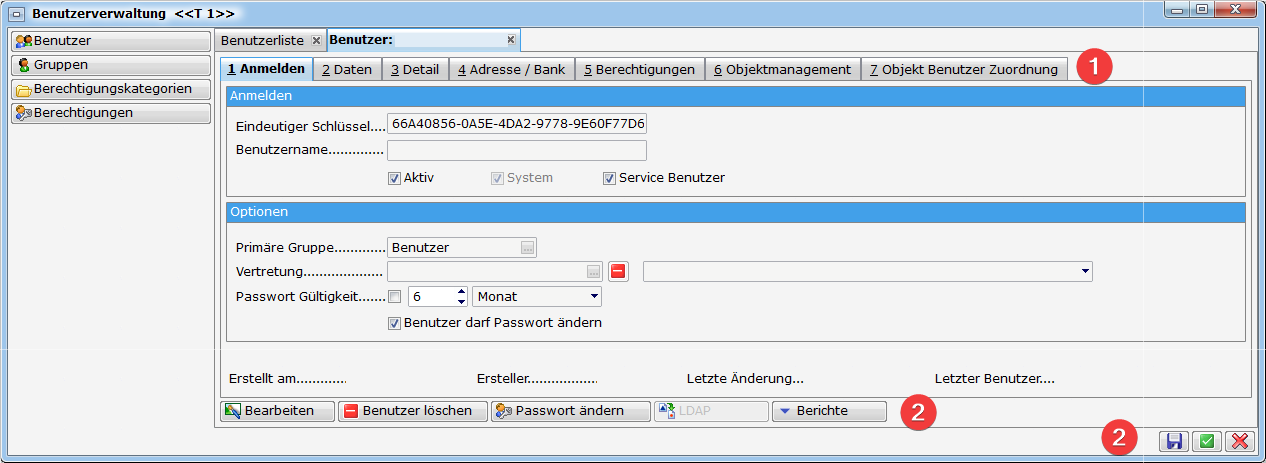
1. Registerleiste
In diesem Bereich sehen Sie nach Öffnen eines bestehenden Benutzers oder mit Klick auf Neu die vorhandene Benutzer-Registerleiste.
In den einzelnen Registerblättern können Sie alle relevanten Informationen zum Benutzer hinterlegen. Besonders wichtig sind hierbei die Zuordnungen der entsprechenden Berechtigungen.
Anmelden
Daten
Detail
Adresse / Bank
Berechtigungen
Objektmanagement
Objekt Benutzerzuordnung
2. Befehlsleiste
In der Befehlsleiste stehen Ihnen folgende Befehlsschaltflächen (englisch „Buttons“) zur Verfügung:
Bearbeiten: Mit diesem Button können Sie den Detaildialog bearbeiten. Nach dem Anklicken ändert sich der Button zu „Verwerfen“, sodass Sie die vorgenommenen Änderungen falls nötig wieder verwerfen können.
Benutzer löschen: Mit diesem Button können Sie den ausgewählten Benutzer aus dem System löschen.
Passwort ändern: Mit diesem Button können Sie das Passwort des ausgewählten Benutzers ändern.
LDAP: Wollen Sie für einen bestehenden Benutzer die Verbindung zum Windowsbenutzer über LDAP herstellen, klicken Sie im Bearbeiten Modus des Benutzerdialogs auf diesen Button. Damit sucht das System nach einem Windowsnutzer mit dem gleichen Benutzernamen und fügt dessen ID hinzu. Sind weitere Informationen zum Benutzer vorhanden (z.B. Name und Kontaktdaten), werden diese ebenfalls übernommen. Der Benutzername in d+ OM muss aber dem Windowsbenutzernamen entsprechen.
Berichte: Mit einem Klick auf diesen Button können Sie wählen, ob Sie einen Bericht über Berechtigungen nach Gruppen oder Berechtigungen nach Kategorien erstellen möchten.
Nach einem Klick auf den gewünschten Button erhalten Sie einen Bericht, in dem der Benutzername sowie die zugehörigen Rechte aufgelistet sind.
Bei der Neuanlage eines Benutzers werden Sie beim Speichern automatisch zur Eingabe eines Passworts aufgefordert. Anschließend werden die Änderungen im Detaildialog gespeichert, und der Dialog bleibt geöffnet.
Bei der Neuanlage eines Benutzers werden Sie beim Speichern automatisch zur Eingabe eines Passworts aufgefordert. Anschließend werden die Änderungen im Detaildialog gespeichert, und der Dialog wird geschlossen.
Mit Klick darauf wird der Detaildialog geschlossen.
In den Benutzerdetails ist zunächst zu beachten, dass es einen Lesen- und einen Bearbeiten-Modus gibt. Jeder Detaildialog wird zunächst in der Lesen-Ansicht geöffnet, in der Sie alle Informationen einsehen, diese aber nicht ändern können. Zu erkennen ist dies daran, dass alle Felder und die meisten Buttons ausgegraut sind. Erst nach Klick auf Bearbeiten (in der Befehlsleiste) können Sie Änderungen in den Benutzerdetails vornehmen. Während der Bearbeitung ist dann der Button Verwerfen statt des Buttons Bearbeiten in der Befehlsleiste zu sehen.
Benutzerdetails: 1. Registerlasche Anmelden
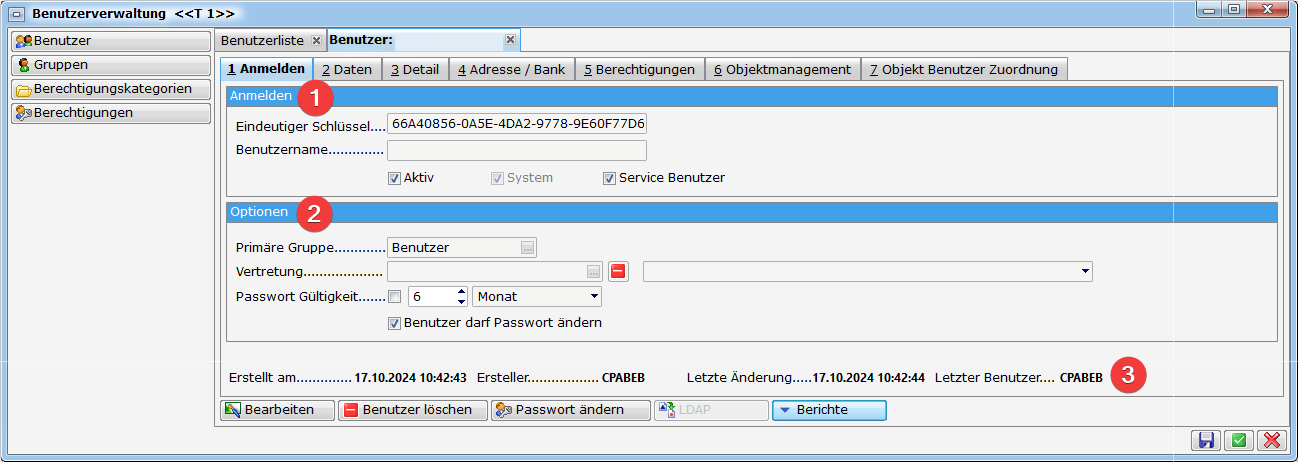
Durch doppelklick auf einem Datensatz in der Benutzerliste oder durch erstellen eines neuen Benutzer (mit Klick auf den Button Neu in der Befehlsleiste der Benutzerliste) wird folgendes Registerblatt geöffnet:
-
Anmelden
Eindeutiger Schlüssel: Der eindeutige Schlüssel wird systemseitig automatisch generiert und dient der eindeutigen Identifikation des Benutzers.
Benutzername: Der gewählte Benutzername muss eindeutig sein. Der Benutzername dient in vielen Bereichen als Identifizierung des Bearbeiters bzw. wird auch in Berichten angedruckt. Idealerweise vergeben Sie einen kurzen aussagekräftigen Namen, damit der Benutzername in den vom System vorgegebenen Stellen auch vollständig angezeigt werden kann. Als Beispiel sehen Sie den Namen beim Ersteller (siehe Bild Bereich 3).Haben Sie einen Benutzer über LDAP importiert, erscheint neben dem eindeutigen Schlüssel auch ein LDAP Schlüssel (LDAP Guid), der die Verbindung zum Windowsnutzer herstellt. Mit Klick auf das rote Minus
 wird diese Verbindung wieder getrennt. Es muss dann ein neues Passwort vergeben werden.

Checkboxen
Aktiv: Außerdem können Sie den Nutzer Aktiv bzw. inaktiv setzen (Haken entfernen). Ist der Benutzer über LDAP importiert worden, können Sie diese Funktion nicht mehr steuern. Die Aktivität ist dann von der Einstellung des Windowsbenutzers abhängig. Wird jedoch ein Benutzer inaktiv gesetzt, wird auch sein bestehender OSC-Account entfernt (insofern im 2. Register „Daten“ unter „E-Mail Büro“ eine E-Mail Adresse hinterlegt wurde).AchtungSie müssen das Häkchen bei Aktiv setzen, um den Benutzer zu aktivieren.
Außerdem empfehlen wir Ihnen, ausscheidende Mitarbeiter (ausscheidende Benutzer) aus Dokumentationsgründen für Historien nicht zu löschen, sondern IMMER nur inaktiv zu setzen.System: Dieser Benutzer wird automatisch ausgeliefert und ist für den Betrieb von d+ OM erforderlich (z. B. Actionservice).
Service Benutzer: Wir liefern die Mitarbeiter der CP-Solutions als „Service Benutzer“ aus. Dies ermöglicht es unseren Mitarbeitern im Falle eines Serviceeinsatzes auf Ihr System zuzugreifen.
Innerhalb des Programms kann in verschiedenen Listen (z. B. beim Weiterleiten eines Posteingangs an einem Benutzer, Auswahl eines Benutzers im Ticketing uvm.) eine gleichnamige Checkbox aktiviert werden, um auch die vorhandenen „Service Benutzer“ zu sehen. -
Optionen
Primäre Gruppe: Hier müssen Sie dem Benutzer durch Klick auf eine primäre Gruppe (z. B. Hausverwalter), mit den bereits vorhandenen Berechtigungen zuweisen.Information
Die Gruppen müssen, sofern noch nicht vorhanden, zuvor von Ihnen definiert und mit den entsprechenden Berechtigungen versehen werden.
AchtungIm DMS zählt nur die primäre Gruppe für die automatischen Berechtigungen, die im Container vergeben werden.
Vertretung: Durch Klick auf
gelangen Sie zur Benutzerliste, wo Sie Ihre Vertretung auswählen können.
Durch Klick auf wird die Auswahl wieder gelöscht.
Alle relevanten Informationen über die Vertretung erhalten Sie in der Dokumentation Mögliche Vertretungen & Vertretung übernehmen.AchtungJe nach Aufgabenbereich sind eventuell zusätzliche Berechtigungen für die vertretende Person manuell freizuschalten.
Im Dropdown-Feld rechts daneben können Sie zwischen folgenden Optionen auswählen:
dauernde Vertretung: Die Vertretung bleibt aktiv, bis sie manuell wieder aufgehoben wird.
Vertretung bis zum nächsten Anmelden ohne Benutzernachfrage: Die Vertretung endet automatisch beim nächsten Anmelden des Vertretenen, ohne dass eine Bestätigung erforderlich ist.
Vertretung bis zum nächsten Anmelden mit Benutzernachfrage: Die Vertretung endet beim nächsten Anmelden des Vertretenen, nachdem dieser die Übernahme bestätigt hat.
Vertretung mit Login erlauben: Der Vertretene kann sich weiterhin normal im d+ OM anmelden und die Vertretung bleibt aktiv.
Passwort Gültigkeit: Wenn Sie festlegen möchten, wie lange das Passwort gültig sein soll, aktivieren Sie zunächst die Checkbox.
Im numerischen Eingabefeld können Sie die Anzahl der Monate bestimmen. Über die Pfeiltasten lässt sich der Wert schrittweise erhöhen oder verringern. Im Dropdown-Feld steht Ihnen die Auswahl zwischen Monat, Tag oder Jahr zur Verfügung.
Checkbox
Benutzer darf Passwort ändern: Durch Aktivieren der Checkbox erhält der Benutzer die Berechtigung, sein Passwort eigenständig zu ändern.InformationWurde der Benutzer über LDAP importiert, ist eine Passwortänderung in d+ OM (Menüleiste unter „Benutzer“) nicht möglich. Beim Login überprüft d+ OM die Zugangsdaten nicht selbst, sondern leitet die Anfrage zur Authentifizierung an den LDAP-Server (Active Directory / Domain Controller) weiter.
In der Web.config (Server Installationsverzeichnis) ist folgendes einstellbar:
- Passwortlänge (Zahl)
- Komplexität (low = keine Prüfung, high = mindestens 8 Stellen, 1 Großbuchstabe + 1 Ziffer)
- Prüfung, ob Passwort in öffentlich zugänglichen Listung steht
(ein/ausschaltbar)
https://haveibeenpwned.com/API/v3#PwnedPasswords
- In diesem Bereich sehen Sie das Erstellungsdatum des Benutzers, den Ersteller (Tipp: Idealerweise vergeben Sie einen kurzen aussagekräftigen Namen, damit der Benutzername in den vom System vorgegebenen Stellen auch vollständig angezeigt werden kann), die letzte Änderung sowie den verantwortlichen Benutzer.
Benutzerdetails: 2. Registerlasche Daten
Das zweite Registerblatt umfasst folgendes:
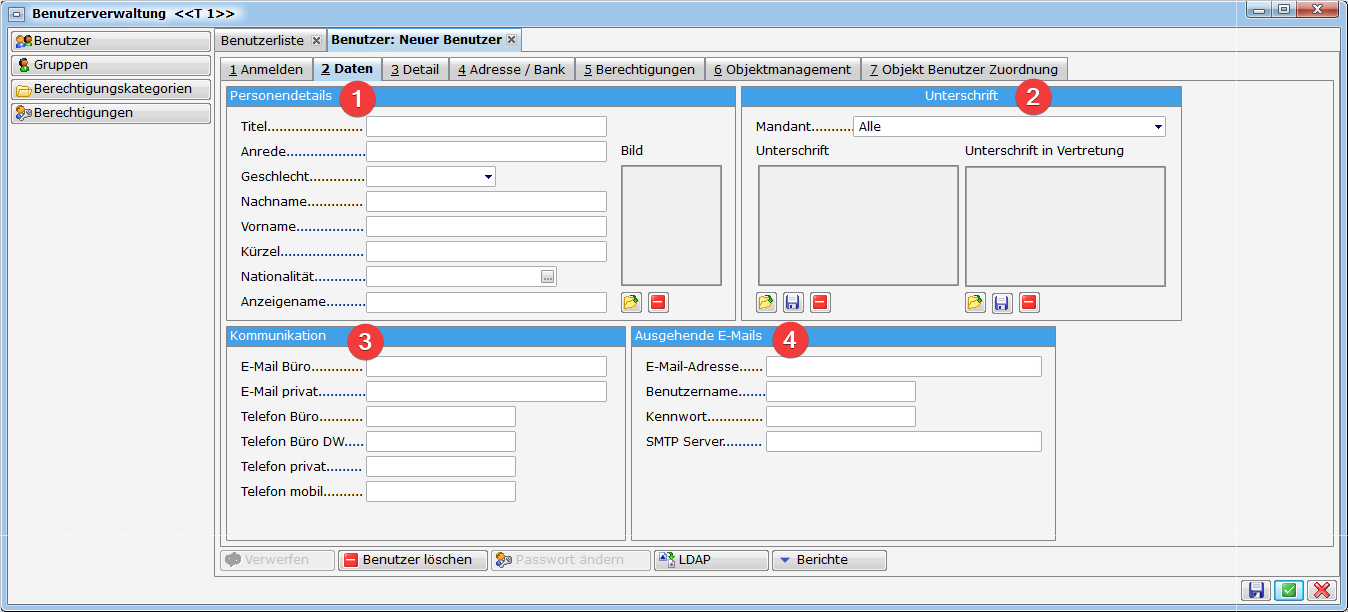
-
Personendetails:
In diesem Bereich können Sie alle relevanten personenbezogenen Daten erfassen.
Im Feld Kürzel können Sie bei Bedarf ein beliebiges Kürzel eingeben. Dieses hat im d+ OM keine spezielle Bedeutung.
Der Hintergrund des Anzeigenamens ist, dass Sie die Möglichkeit haben, statt eines Buchstaben-Benutzernamens auch einen Zahlen-Benutzernamen einzugeben. Wenn man beispielsweise 1234 eingibt, weiß man nicht, wer das wirklich ist, daher kann man im Anzeigename den zur Identifikation beitragenden Namen eingeben. Dieser Anzeigename wird ausschließlich in bestimmten Bereichen, wie etwa auf ausgewählten Berichten, angezeigt.
Bild: In diesem Bereich können Sie ein Benutzerfoto hinterlegen. Mit Klick auf können Sie das gewünschte Foto (im PNG- oder JPEG-Format) hinzufügen. Mit wird das Foto wieder entfernt.
 -
Hier werden die digitalen (gescannten) Unterschriften hinterlegt. Über das Dropdown-Feld können Sie die Unterschriften entweder für alle Mandanten oder pro Mandant hinterlegen. Die digitale Unterschrift kann dann zum Beispiel in Serienbriefen als Datenfeld hinterlegt werden. Im ganz rechten Feld können Sie eine Unterschrift in Vertretung hinterlegen (im Normalfall die Unterschrift mit dem Zusatz i.V.), die in Serienbriefen verwendet werden kann, wenn Sie als Vertreter für einen anderen Benutzer einen Serienbrief freigeben.
Sie haben die Möglichkeit, die Unterschrift entweder digital zu erstellen und in verschiedenen Formaten (z. B. PNG, JPEG, Bitmap, GIF uvm.) abzuspeichern oder auf einem Blatt Papier zu unterschreiben und diese anschließend einzuscannen oder abzufotografieren. Wir empfehlen, die Unterschrift freizustellen, sodass nur die reine Signatur ohne Hintergrund sichtbar ist. Die Freistellung kann beispielsweise mit dem Online-Programm remove.bg durchgeführt werden.InformationIdealerweise speichern Sie die Unterschrift im PNG-Format ab.
Zusätzlicher Hinweis: Die Bilder der Unterschriften aller Benutzer sollten die selbe Breite und Höhe haben, da sie sonst im Serienbrief verzerrt werden. -
Hier haben Sie die Möglichkeit die E-Mail-Adressen und die Telefonnummern des Benutzers zu hinterlegen.
Die Kontaktdaten (insbesondere E-Mail Büro und Telefon mobil) werden an einigen Stellen des d+ OM gezogen (z.B. im Posteingang, dem Ticketing oder u.U. in den Serienbriefvorlagen).InformationWenn im Eingabefeld „E-Mail Büro“ eine E-Mail-Adresse hinterlegt ist, wird der OSC-Account beim Inaktivsetzen des Benutzers ebenfalls entfernt.
-
Diese Felder werden nicht verwendet und haben daher keine Funktion.
Benutzerdetails: 3. Registerlasche Detail
Das dritte Registerblatt umfasst folgendes:
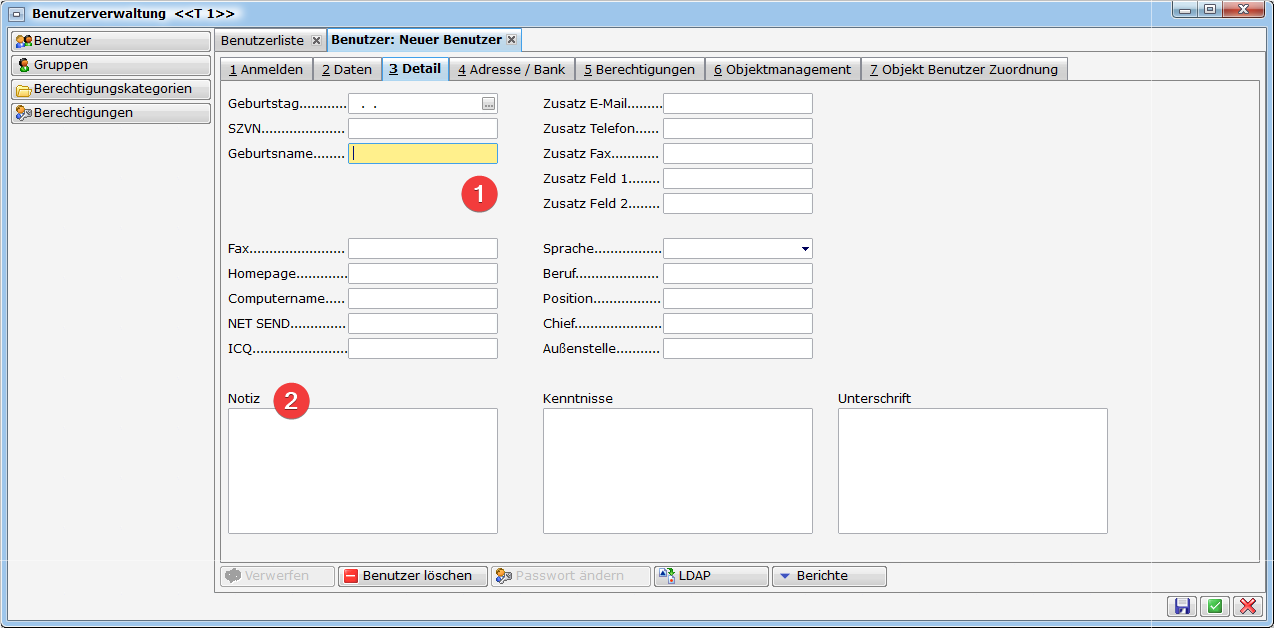
-
In dieser Lasche können Sie zusätzliche Informationen (z. B. Geburtsdatum, Sprachen etc.) hinterlegen.
-
In den Feldern Notizen und Kenntnisse können Sie benutzerbezogene Informationen falls erwünscht hinterlegen.
In dem Feld „Unterschrift“ können Sie Texte für die Signatur von Mails hinterlegen und dann bei den Mailtexten für verschiedene Bereiche einbinden.
Benutzerdetails: 4. Registerlasche Adresse / Bank
Das vierte Registerblatt umfasst folgendes:
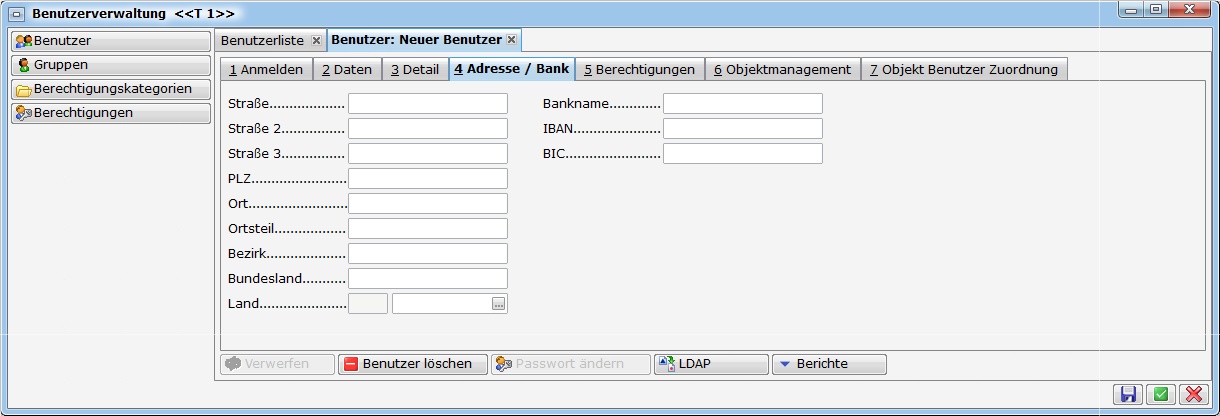
In dieser Registerlasche können Sie Adress- und Bankdaten des Benutzers hinterlegen.
Benutzerdetails: 5. Registerlasche Berechtigungen
Das fünfte Registerblatt umfasst folgendes:
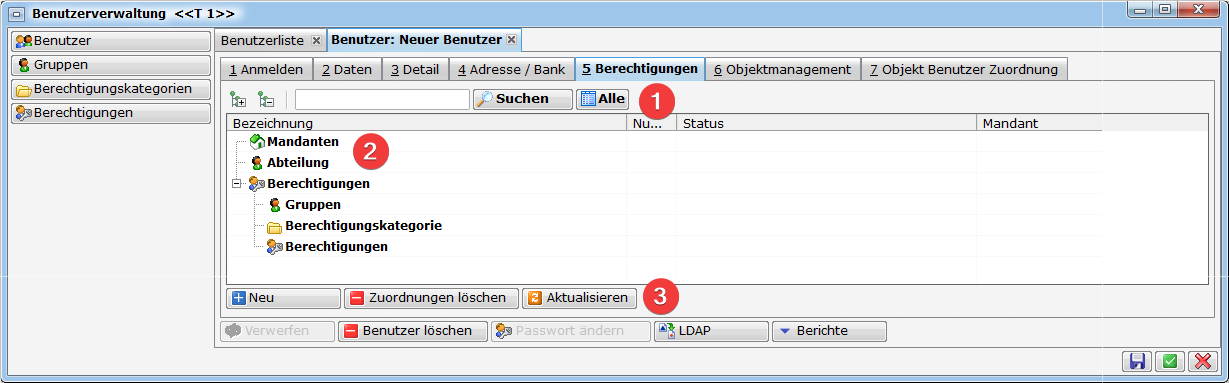
-
In diesem Bereich haben Sie folgende Möglichkeiten:
 Wenn Sie auf das Symbol mit dem Pluszeichen klicken, dann werden die sogenannten „Knoten“ expandiert (aufgeklappt). Mit einem Klick auf das Minuszeichen werden die erweiterten Informationen (z. B. die Gruppenzuordnungen) wieder eingeklappt. Das gleiche geschieht auch, wenn Sie vor den Bezeichnungen (Abteilung, Berechtigungen) auf
  oder
oder  klicken.
Daneben befindet sich das Eingabefeld, mit dem Sie nach einem bestimmten Begriff suchen können (zum Beispiel Bau). Anschließend bestätigen Sie die Eingabe mit Klick auf „Suchen“ oder mit der „ENTER-Taste“. Mit Klick auf den Button „Alle“ werden die Suchergebnisse erweitert. -
Hier werden die Mandanten, Gruppen und die Berechtigungen zugeordnet.
Mandanten: Hier weisen Sie einem Benutzer erst einmal den grundsätzlichen Zugriff auf einen Mandanten zu. In d+ OM sind die Daten immer in einzelnen Mandantendatenbanken gespeichert. Insbesondere bei mehreren Mandanten können Sie hier die Einschränkung auf die verschiedenen Datenmengen vornehmen.
Abteilungen: Hier werden Gruppen aufgelistet, die als Abteilung gekennzeichnet sind. Für das d+ OM haben Abteilungen keine Bedeutung, sie können aber zur Abbildung unternehmensinterner Strukturen genutzt werden. So können Sie sicherstellen, dass Angehörige einer Abteilung die gleichen Berechtigungen haben. Außerdem werden Abteilungen im DMS für die Beschlagwortung genutzt.
Gruppen: Berechtigungsgruppen dienen dazu, einzelne Berechtigungen in einem „Berechtigungspaket“ zusammenzufassen. Außerdem können in den Gruppen verschiedene Benutzer, die die gleichen Rechte haben sollen, zusammengefasst werden. So müssen einem neuen Benutzer zum Beispiel nicht alle Berechtigungen einzeln zugewiesen werden, sondern er wird einfach bei der/den entsprechenden Gruppe(n) hinzugefügt. Jeder Benutzer braucht mindestens eine primäre Gruppe.
In den Benutzerdetails werden die Gruppen eines Benutzers inklusive der Berechtigungen der Gruppe aufgelistet. Dies dient aber nur zur Information. Wenn Sie an den Gruppenberechtigungen etwas ändern wollen, müssen Sie dies in den Gruppendetails tun (siehe Gruppendetails: Lasche Berechtigungen). Hier können Sie lediglich ganze Gruppen hinzufügen oder löschen.Berechtigungskategorien: Die Berechtigungskategorien werden von uns ausgeliefert.
Die Zuweisung von Kategorien hat im Vergleich zur Zuweisung der einzelnen Berechtigungen den Vorteil, dass neue Berechtigungen einer Kategorie immer automatisch hinzugefügt werden, so dass Benutzern bzw. Gruppen, die diese Berechtigungskategorie haben, automatisch auch die neue Berechtigung bekommen. Weitere Informationen zu Kategorien finden Sie unter Berechtigungskategorien.AchtungIn diesem Bereich wird davon abgeraten, selbstständig neue Berechtigungskategorien zu erstellen.
Berechtigungen: Zuletzt können Sie dem Benutzer noch einzelne Berechtigungen hinzufügen. Dies macht dann Sinn, wenn ein Benutzer innerhalb seiner Gruppe eine besondere zusätzliche Berechtigung haben soll. Auch bei den invertierten Berechtigungen macht dies Sinn, wenn Benutzer zum Beispiel eine Berechtigung generell haben sollen mit Ausnahme der Daten eines Mandanten. Berechtigungen, die direkt beim Benutzer hinterlegt sind, haben Vorrang vor Berechtigungen einer Gruppe und können hier bearbeitet werden (hinzufügen, löschen, invertieren, Mandant auswählen).
-
In dieser Registerlasche haben Sie eine zusätzliche Befehlsleiste mit folgenden Buttons:
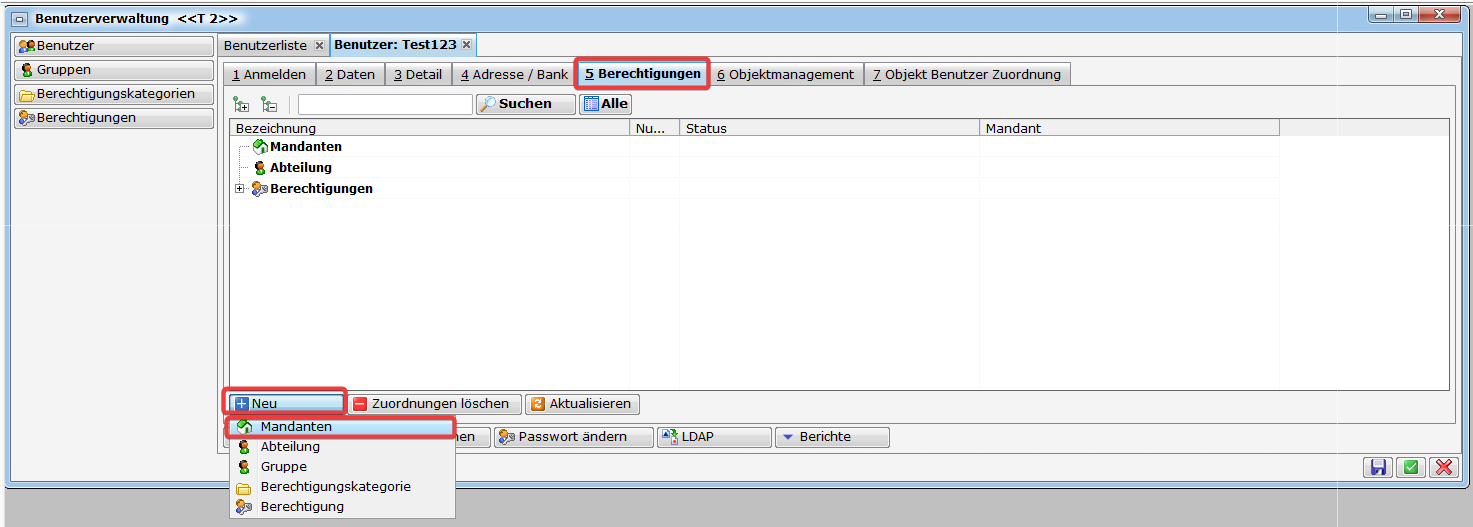
Neu: Wenn Sie auf Neu klicken, werden die gleichen Optionen wie weiter oben beschrieben geöffnet (Mandanten, Abteilung, Gruppe, Berechtigungskategorie und Berechtigung). Mit Klick darauf gelangen Sie dann direkt zur dazugehörigen Liste oder Detaildialog.
Zuordnungen löschen: Zuerst muss eine Zuordnung (im Bereich Nummer 2 im Bild) ausgewählt werden. Mit Klick auf den Button Zuordnungen löschen erscheint eine Sicherheitsabfrage, die Sie mit Ja oder Nein beantworten müssen.
Aktualisieren: Mit Klick auf den Button werden die Berechtigungen aktualisiert.
Beim Hinzufügen einer Abteilung, wird diese auch bei den Berechtigungsgruppen hinzugefügt und der Nutzer erhält die Rechte der Gruppe. Beachten Sie bitte weiterhin, dass Sie die Berechtigungen von Gruppen nur in der
Gruppe selber bearbeiten können. Beim Benutzer werden diese lediglich angezeigt, können aber weder verändert (also zum Beispiel invertiert) noch gelöscht werden. Auch wenn Sie Berechtigungen hinzufügen, werden
diese nur beim Benutzer, nicht bei der Gruppe hinzugefügt. Diese haben Vorrang vor den Gruppenberechtigungen, insbesondere, wenn Berechtigungen in einer Gruppe invertiert sind ( in der Spalte „Status“ unter Berechtigungen).
Benutzerdetails: 6. Registerlasche Objektmanagement
Das sechste Registerblatt umfasst folgendes:
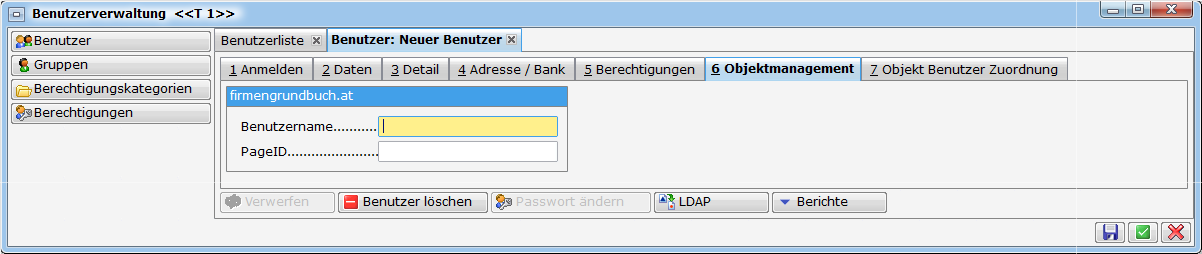
Hier werden die Daten hinterlegt, die ein Benutzer bei der Anforderung eines Grundbuchauszugs über den Grundstücksdialog benötigt. Da dieser Service kostenpflichtig ist, ist die Anforderung von Grundbuchauszügen mit Benutzername und PageID gesichert.
Benutzerdetails: 7. Objekt Benutzer Zuordnung
Informationen über dieses Registerblatt erhalten Sie unter d+ OM / Grundeinstellungen / OM Allgemein / Benutzer- Objektzuordnung.
Benutzergruppen
Berechtigungsgruppen dienen dazu, einzelne Berechtigungen in einem „Berechtigungspaket“ zusammenzufassen.
Bestimmte Berechtigungen sollen für alle Benutzer einer bestimmten Mitarbeitergruppe gelten (z.B. alle nötigen Berechtigungen für die Hausverwaltungsassistenten). Also fassen Sie die benötigten Berechtigungen in einer Gruppe zusammen. Durch Zusammenfassung in einer Gruppe müssen Sie nicht jedem Benutzer einzelne Berechtigungen zuordnen, sondern können eine entsprechende Berechtigungsgruppe erstellen und dieser Gruppe alle benötigten Berechtigungen zuweisen. Der Gruppe können Sie dann die gewünschten Nutzer zuordnen. Sollte ein Mitarbeiter noch weitergehende Rechte benötigen, können diese über weitere Gruppen oder direkt dem Benutzer zugewiesen werden. Dabei haben die Berechtigungen, die dem Benutzer direkt zugewiesen werden, Vorrang vor Gruppenberechtigungen.
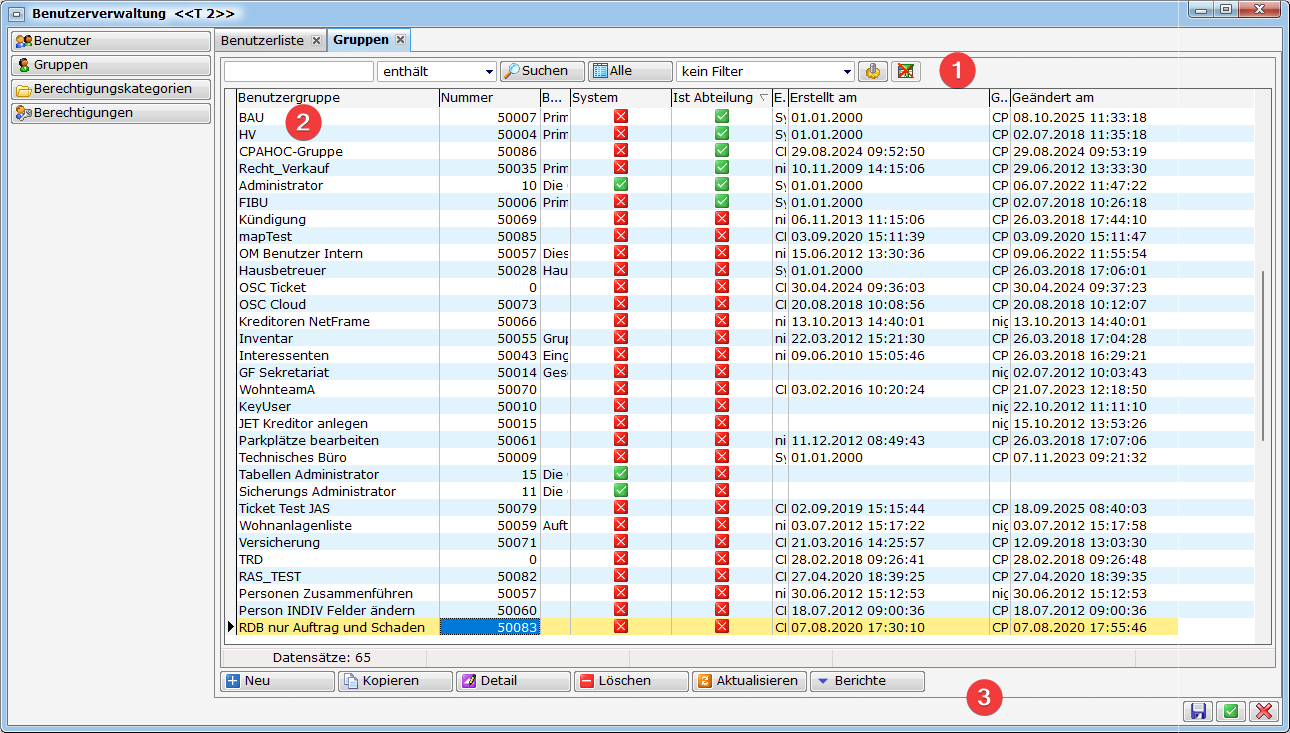
1. Suchleiste
Hier befindet sich unsere Standard-Suchleiste mit der Standard-Filterkomponente.
2. Liste
In diesem Bereich werden die vorhandenen Benutzergruppen-Datensätze aufgelistet, sodass Sie einen Überblick über alle angelegten Gruppen erhalten. Weitere Informationen zu Bedienung von Listen erhalten Sie in der Dokumentation „Einführung in die Bedienung von domizil+“.
3. Befehlsleiste(n)
In der Befehlsleiste stehen Ihnen folgende Befehlsschaltflächen (englisch „Buttons“) zur Verfügung:
Neu: Mit Klick auf diesen Button können Sie eine neue Gruppe mit den dazugehörigen Berechtigungen anlegen. Hier wird Ihnen der Gruppen-Detaildialog mit der Registerlasche „Gruppendetails: Register Daten“ und „Gruppendetails: Register Berechtigungen“ geöffnet.
Kopieren: Zuerst ist der gewünschte Benutzergruppen-Datensatz in der Gruppenliste zu markieren. Wenn Sie dann anschließend auf den Button kopieren klicken erscheint folgendes Dialogfenster:

Hier ist dann der gewünschte Gruppenname einzugeben, mit Klick auf „OK“ gelangen Sie dann zum Gruppen-Detaildialog mit der Registerlasche „Gruppendetails: Register Daten“ und „Gruppendetails: Register Berechtigungen“.
Dadurch werden der neuen Gruppe die gleichen Berechtigungen, Kategorien und Benutzer zugewiesen wie der ursprünglichen (kopierten) Gruppe.
Ausgenommen sind die Zuordnungen der „Primären Gruppe“, diese kann nicht übernommen werden, weil beim Benutzer immer nur eine Gruppe als „Primäre Gruppe“ zugeordnet werden kann.
Detail: Mit Klick auf diesen Button gelangen Sie zum Gruppen-Detaildialog mit der Registerlasche „Gruppendetails: Register Daten“ und „Gruppendetails: Register Berechtigungen“.
Löschen: Markieren Sie zunächst den gewünschten Benutzergruppen-Datensatz in der Gruppenliste. Klicken Sie anschließend auf „Löschen“. Daraufhin erscheint eine Sicherheitsabfrage, in der Sie bestätigen müssen, ob Sie die ausgewählten Werte wirklich löschen möchten. Beantworten Sie diese Abfrage mit „Ja“ (Löschen) oder „Nein“ (Abbrechen).
DMS-Container-Berechtigungen können auch auf Gruppenebene vergeben werden. Daher wird vor dem Löschen einer Gruppe geprüft, ob die Gruppe in einem Container hinterlegt ist. Falls dies der Fall ist, kann die Gruppe nicht gelöscht werden. Sonst bestünde die Gefahr, dass auf einen Container nach dem Löschen einer Gruppe, der für den Container eine Zugriffsberechtigung hat, nicht mehr zugegriffen werden kann. Auch Systemgruppen dürfen nicht gelöscht werden.
Aktualisieren: Wenn Sie auf diesen Button klicken, wird die Gruppenliste aktualisiert.
Berichte: Damit Sie den Bericht Berechtigungen nach Gruppen erstellen lassen können, müssen Sie zunächst die STRG-Taste drücken und den gewünschten Datensatz für den Bericht auswählen, dieser Datensatz ist dann gelb markiert. Wenn Sie anschließend auf den Button Berichte und dann auf Berechtigungen nach Gruppen klicken erhalten Sie einen Bericht. Der Bericht zeigt alle Berechtigungen an, die der Gruppe zugeordnet sind, aufgeschlüsselt danach wie die Berechtigung der Gruppe zugeordnet ist (direkt oder über die Berechtigungskategorie). Berechtigungen, die invertiert sind ( in der Spalte „Status“ unter Berechtigungen), werden im Bericht rot markiert.
Wenn Sie keinen Datensatz auswählen (kein Drücken der STRG-Taste und markieren eines Datensatzes), dann wird ein Bericht für alle vorhandenen Gruppen erstellt.
Mit Klick auf diesen Button werden Änderungen gespeichert und die Gruppenliste bleibt weiterhin geöffnet.
Mit diesen Button werden Änderungen gespeichert und die Gruppenliste geschlossen.
Wenn Sie auf diesen Button klicken, dann wird die Gruppenliste geschlossen.
Gruppendetails: Allgemein
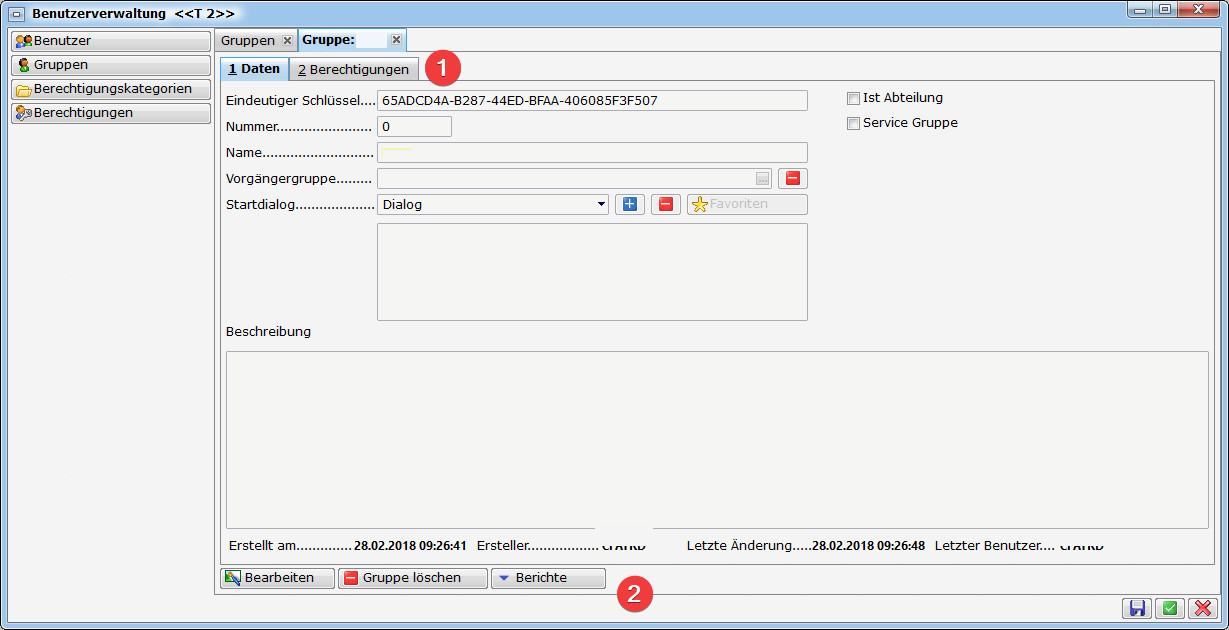
1. Registerleiste
In diesem Bereich sehen Sie nach dem Öffnen einer bestehenden Gruppe oder durch einen Klick auf „Neu“ die vorhandene Gruppen-Registerleiste. In den einzelnen Registerblättern können Sie alle relevanten Informationen zur Gruppe hinterlegen. Besonders wichtig sind hierbei die Zuordnungen der entsprechenden Berechtigungen.
2. Befehlsleiste(n)
In der Befehlsleiste stehen Ihnen folgende Befehlsschaltflächen (englisch „Buttons“) zur Verfügung:
Bearbeiten: Mit diesem Button können Sie den Detaildialog bearbeiten. Nach dem Anklicken ändert sich der Button zu „Verwerfen“, sodass Sie die vorgenommenen Änderungen falls nötig wieder verwerfen können.
Gruppe Löschen: Wenn Sie auf „Löschen“ klicken, erscheint daraufhin eine Sicherheitsabfrage, in der Sie bestätigen müssen, ob Sie die ausgewählten Werte wirklich löschen möchten. Beantworten Sie diese Abfrage mit „Ja“ (Löschen) oder „Nein“ (Abbrechen).
DMS-Container-Berechtigungen können auch auf Gruppenebene vergeben werden. Daher wird vor dem Löschen einer Gruppe geprüft, ob die Gruppe in einem Container hinterlegt ist. Falls dies der Fall ist, kann die Gruppe nicht gelöscht werden. Sonst bestünde die Gefahr, dass auf einen Container nach dem Löschen einer Gruppe, der für den Container eine Zugriffsberechtigung hat, nicht mehr zugegriffen werden kann. Auch Systemgruppen dürfen nicht gelöscht werden.
Berichte: Wenn Sie auf den Button und dann auf Berechtigungen klicken, erhalten Sie einen Bericht, in dem die dazugehörigen Rechte aufgelistet sind.
Der Bericht zeigt alle Berechtigungen an, die der Gruppe zugeordnet sind, aufgeschlüsselt danach wie die Berechtigung der Gruppe zugeordnet ist (direkt oder über die Berechtigungskategorie). Berechtigungen die invertiert sind ( in der Spalte „Status“ unter Berechtigungen), werden im Bericht rot markiert.
Mit Klick auf diesen Button werden Änderungen gespeichert und die Gruppenliste bleibt weiterhin geöffnet.
Mit diesen Button werden Änderungen gespeichert und die Gruppenliste geschlossen.
Wenn Sie auf diesen Button klicken, dann wird die Gruppenliste geschlossen.
In den Gruppendetails ist zunächst zu beachten, dass es einen Lesen- und einen Bearbeiten-Modus gibt. Jeder Detaildialog wird zunächst in der Lesen-Ansicht geöffnet, in der Sie alle Informationen einsehen, diese aber nicht ändern können. Zu erkennen ist dies daran, dass alle Felder und die meisten Buttons ausgegraut sind. Erst nach Klick auf Bearbeiten können Sie Änderungen in den Gruppendetails vornehmen.
Gruppendetails: Register Daten
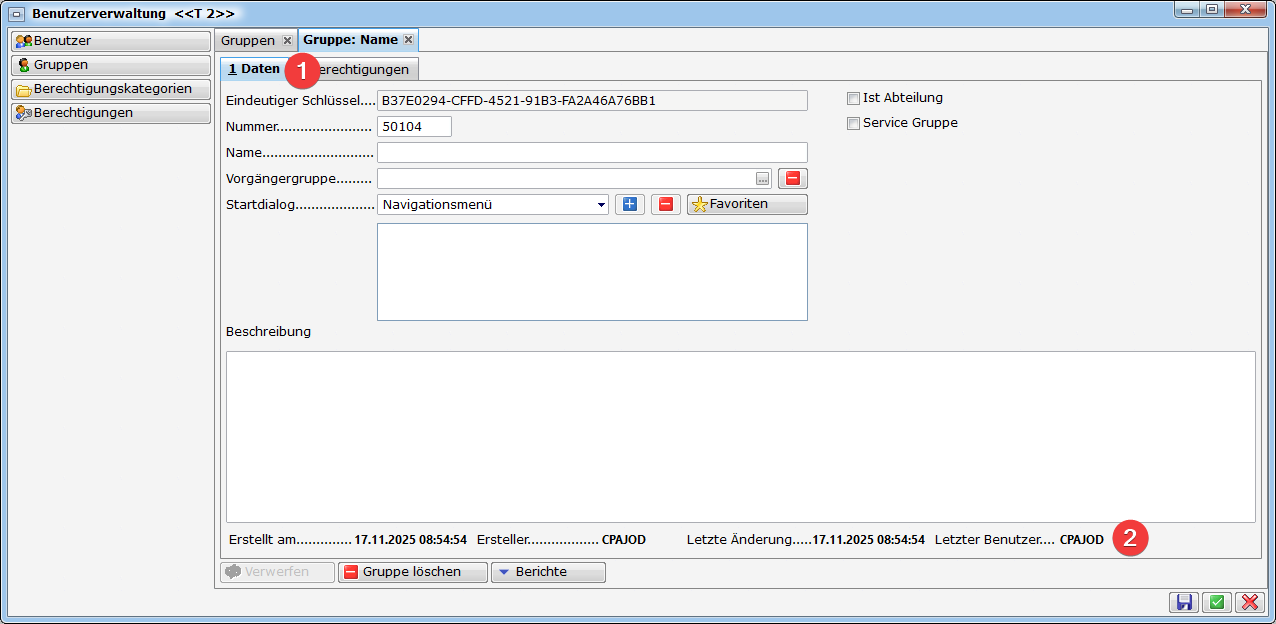
- In dem Registerblatt „Daten“ werden die grundlegenden Eigenschaften der Gruppe erfasst.
Eindeutiger Schlüssel: Der eindeutige Schlüssel wird systemseitig automatisch generiert und dient der eindeutigen Identifikation der Gruppe.
Nummer und Name: Diese beiden Felder können beliebig befüllt werden. Die Nummer darf allerdings nur bei der Anlage einer neuen Gruppe verändert werden. Danach ist diese fix.
Vorgängergruppe: Hier kann eine übergeordnete Gruppe zugewiesen werden (z.B. Abteilungsleiter). Dabei geht es lediglich um die Abbildung von internen Strukturen. Die Berechtigungen dieser Gruppe bleiben davon völlig unberührt.
Mit Klick auf erhalten Sie eine Gruppenliste, durch Doppelklick auf den gewünschten Datensatz wird die Gruppe in diesem Feld übernommen. Durch Klick auf wird der Eintrag entfernt.
Startdialog: Über das Dropdown-Feld kann ausgewählt werden, was für die User dieser Berechtigungsgruppe beim Starten von d+ OM erscheinen soll. Hier gibt es folgende Auswahlmöglichkeiten: Dialog, Frame, Navigationsmenü oder Navigationsmenü und Dialog. Wenn Sie Dialog, Frame oder Navigationsmenü und Dialog auswählen, dann können Sie durch Klick auf ein oder mehrere Dialoge auswählen, die zusätzlich zum Navigationsmenü bei Programmstart geöffnet werden sollen.
Die von Ihnen ausgewählten Dialognamen werden im darunterliegenden rechteckigen Kasten angezeigt. Wenn Sie einen Dialognamen entfernen möchten, dann klicken Sie diesen im rechteckigen Kasten an und drücken anschließend auf.
Außerdem können Sie, wenn Sie Navigationsmenü oder Navigationsmenü und Dialog auswählen, spezielle für Gruppen hinterlegen. Alle Nutzer dieser Gruppe bekommen diese Einträge dann zusätzlich zu ihren Favoriten im Hauptmenü eingeblendet. Alle weiteren Informationen bezüglich Favoriten erhalten Sie unter d+ OM / Einführung in die Bedienung von domizil+ / Die Favoriten.
Checkboxen
Ist Abteilung: Die Checkbox Ist Abteilung dient zur Kennzeichnung, dass diese Gruppe eine Abteilung im Unternehmen darstellt. In der Gruppenliste kann dann über Markierung des Feldes „Ist Abteilung“ nach solchen Gruppen gefiltert werden. Außerdem werden diese für die Beschlagwortung im DMS genutzt.
Service Gruppe: Wenn die Checkbox aktiviert wird, werden Service-Gruppen standardmäßig in der Gruppenliste nicht angezeigt. Über die Filterfunktion „Service Gruppen anzeigen“ können diese bei Bedarf trotzdem eingeblendet werden.
Eingabefeld
Beschreibung: Dieses Feld dient zur Erfassung von Anmerkungen und Beschreibungen, die eine Zuordnung der Benutzergruppe vereinfachen.
Gruppendetails: Register Berechtigungen
Hier können der Gruppe Berechtigungen und Benutzer zugewiesen werden.
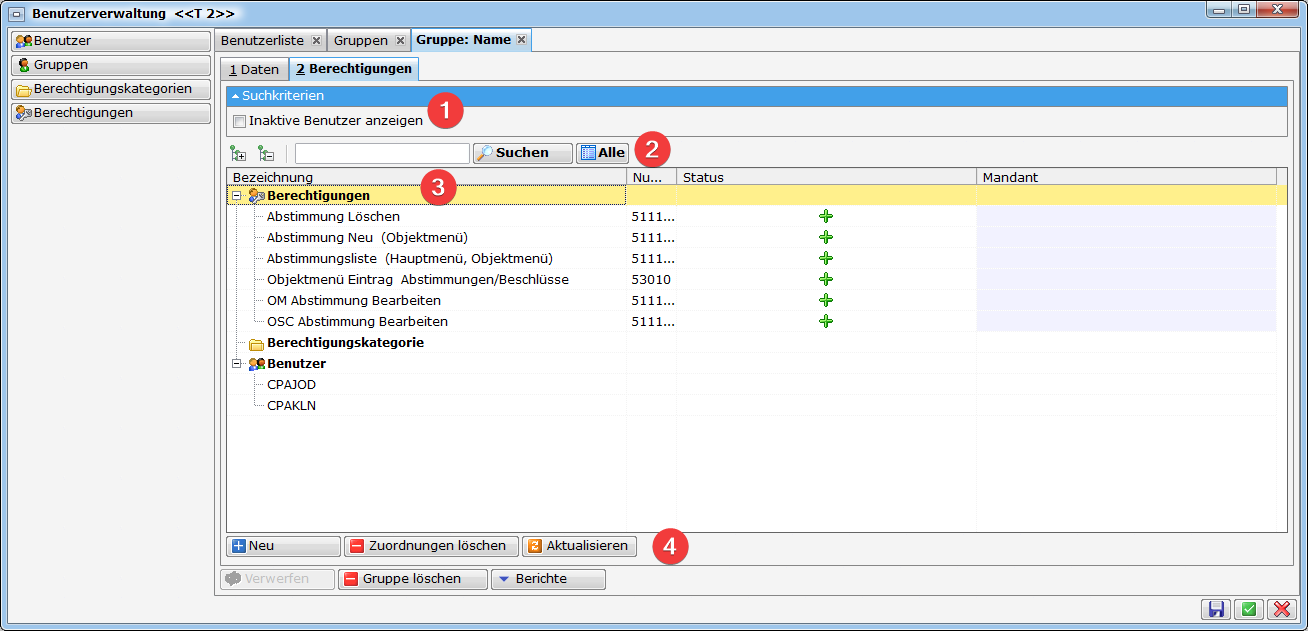
-
Suchkriterien
Inaktive Benutzer anzeigen: Wenn Sie diese Checkbox aktivieren, werden auch Benutzer angezeigt, die auf inaktiv gesetzt wurden (z. B. wenn ein Mitarbeiter das Unternehmen verlassen hat). -
In diesem Bereich haben Sie folgende Möglichkeiten:
Wenn Sie auf das Symbol mit dem Pluszeichen klicken, dann werden die sogenannten „Knoten“ expandiert (aufgeklappt). Mit einem Klick auf das Minuszeichen werden die erweiterten Informationen (z. B. die Gruppenzuordnungen) wieder eingeklappt. Das gleiche geschieht auch, wenn Sie vor den Bezeichnungen (Abteilung, Berechtigungen) auf oder klicken.
Daneben befindet sich das Eingabefeld, mit dem Sie nach einem bestimmten Begriff suchen können (z. B. Abteilungsleiter). Anschließend bestätigen Sie die Eingabe mit Klick auf „Suchen“ oder mit der „ENTER-Taste“. Mit Klick auf den Button „Alle“ werden die Suchergebnisse erweitert. -
Hier werden die Berechtigungen, die Berechtigungskategorie sowie die Benutzer zugeordnet:
Berechtigungen: Hier können Sie der Gruppe einzelne Berechtigungen hinzufügen. Zum Beispiel: Wenn nur zwei Abteilungsleiter Rechnungen freigeben dürfen.
Berechtigungskategorie: Die Berechtigungskategorien werden von uns aufgeliefert. Die Zuweisung von Kategorien hat im Vergleich zur Zuweisung der einzelnen Berechtigungen den Vorteil, dass neue Berechtigungen einer Kategorie immer automatisch hinzugefügt werden, so dass die Gruppe bzw. der Benutzer, die diese Berechtigungskategorie haben, automatisch auch die neue Berechtigung bekommen. Weitere Informationen zu Kategorien finden Sie unter Berechtigungskategorien.
Benutzer: In diesem Bereich fügen Sie die Benutzer hinzu, die der Gruppe zugeordnet werden sollen.InformationWenn Sie in diesem Bereich auf Berechtigungen, Berechtigungskategorien oder Benutzer klicken, gelangen Sie direkt zu den entsprechenden Listen oder Detaildialogen, in denen Sie die gewünschten Einträge auswählen können.
In der Spalte „Status“ können Sie außerdem eine Berechtigung als invertiert kennzeichnen ( statt  ), somit wird diese Berechtigung entzogen.
Über die Spalte „Mandanten“ haben Sie die Möglichkeit, über das Dropdown-Feld einen bestimmten Mandanten auszuwählen. -
In dieser Registerlasche haben Sie eine zusätzliche Befehlsleiste mit folgenden Buttons:
Neu: Wenn Sie auf Neu klicken, werden die gleichen Optionen wie weiter oben beschrieben geöffnet (Berechtigungen, Berechtigungskategorie und Benutzer). Mit Klick darauf gelangen Sie dann direkt zur dazugehörigen Liste oder Detaildialog.
Zuordnungen löschen: Sie können einen einzelnen Datensatz oder durch Drücken der STRG-Taste mehrere Datensätze auswählen. Mit einem Klick auf den Button Zuordnungen löschen erscheint eine Sicherheitsabfrage, die Sie mit „Ja“ oder „Nein“ beantworten müssen.
Aktualisieren: Mit Klick auf diesen Button wird der Dialog aktualisiert.Allgemeine InformationWurde die geöffnete Gruppe bei einem Benutzer als primäre Gruppe gewählt, wird diese hier in der Liste vermerkt. Für die Berechtigungen im d+ OM ist diese Kategorie uninteressant. Im DMS allerdings ist nur die Gruppe des Benutzers von Bedeutung, die als primär gekennzeichnet wurde (insbesondere bei den Containerberechtigungen).
Berechtigungskategorien Allgemein
Die Berechtigungskategorien werden von uns aufgeliefert.
In diesem Bereich wird davon abgeraten, selbstständig neue Berechtigungskategorien zu erstellen.
Der Berechtigungskategorien-Detaildialog ist folgendermaßen aufgebaut:
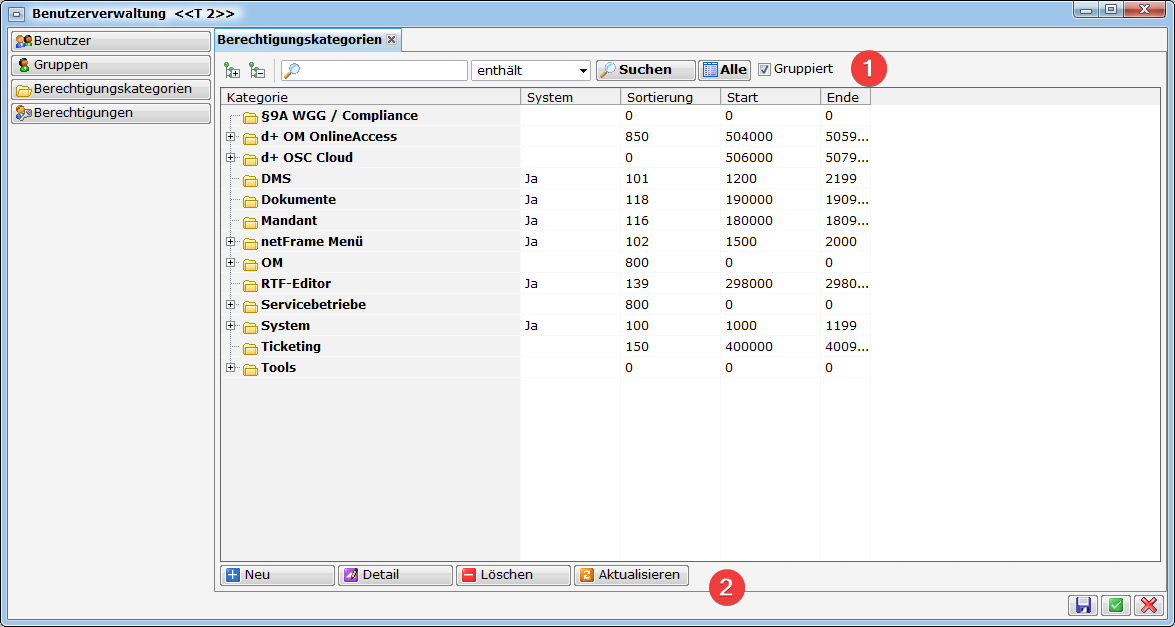
- In diesem Bereich haben Sie folgende Möglichkeiten:
Wenn Sie auf das Symbol mit dem Pluszeichen klicken, dann werden die sogenannten „Knoten“ expandiert (aufgeklappt). Mit einem Klick auf das Minuszeichen werden die erweiterten Informationen (z. B. die Gruppenzuordnungen) wieder eingeklappt. Das gleiche geschieht auch, wenn Sie vor den Bezeichnungen (Abteilung, Berechtigungen) auf oder klicken.
Daneben befindet sich das Eingabefeld, mit dem Sie nach einem bestimmten Begriff suchen können (z. B. Abteilungsleiter). Anschließend bestätigen Sie die Eingabe mit Klick auf „Suchen“ oder mit der „ENTER-Taste“. Mit Klick auf den Button „Alle“ werden die Suchergebnisse erweitert.
Checkbox:
Wenn Sie die Checkbox aktivieren, erscheinen die Berechtigungskategorien gruppiert, ohne Aktivierung werden auch alle vorhandenen Unterordner angezeigt. - In der Befehlsleiste stehen Ihnen folgende Befehlsschaltflächen (englisch „Buttons“) zur Verfügung:
Neu: Über diesen Button kann eine neue Berechtigungskategorie angelegt werden.
Detail: Wenn Sie eine Berechtigungskategorie oder Unterkategorie gelb markieren und anschließend auf „Detail“ klicken, wird der dazugehörige Detaildialog geöffnet.
Löschen: Über diesen Button kann eine Berechtigungskategorie gelöscht werden. Hier erscheint eine Sicherheitsabfrage, die Sie mit „Ja“ oder „Nein“ beantworten müssen.
Aktualisieren: Mit diesem Button werden die Berechtigungskategorien aktualisiert.
Mit Klick auf diesen Button werden Änderungen gespeichert und der Dialog bleibt weiterhin geöffnet.
Mit diesen Button werden Änderungen gespeichert und der Dialog wird geschlossen.
Wenn Sie auf diesen Button klicken, dann wird der Dialog geschlossen.
Berechtigungskategorien
In diesem Bereich wird abgeraten selbstständig neue Berechtigungskategorien zu erstellen.
Außerdem sind die Nummernkreise der jeweiligen Rechte einer Kategorie hinterlegt. Ändern Sie diese nie ohne vorherige Absprache!
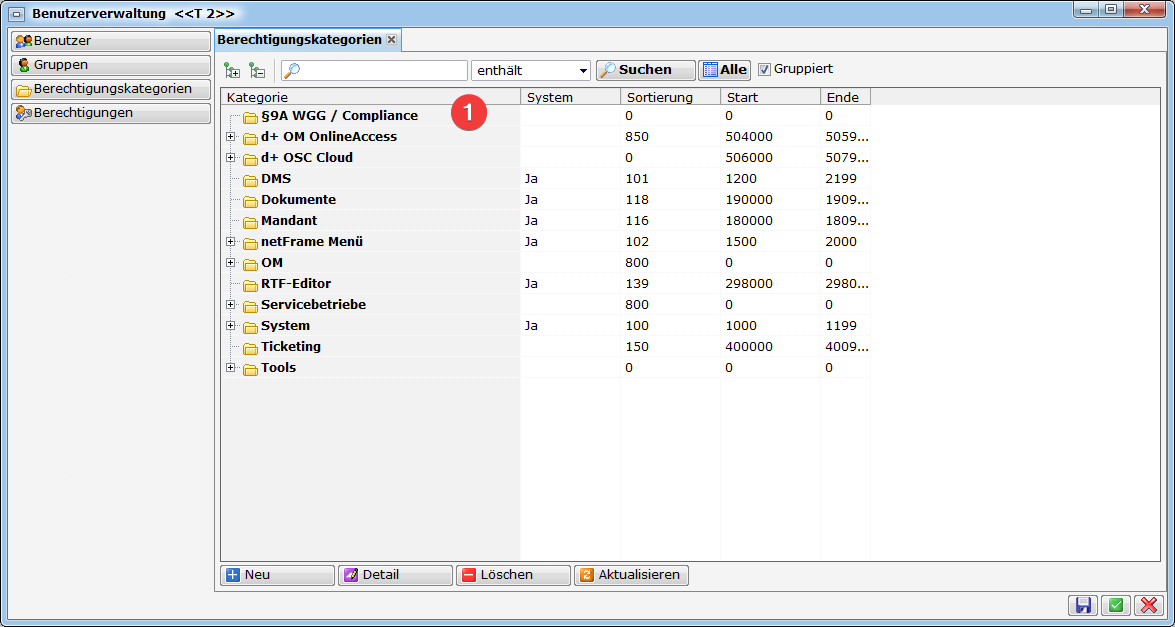
- Die Berechtigungskategorien dienen der Sortierung der Berechtigung und sollen ein schnelleres Auffinden der gewünschten Rechte ermöglichen. Diese können außerdem Gruppen oder einzelnen Benutzern zugewiesen werden, um sicherzustellen, dass diese Gruppen bzw. Benutzer immer alle Rechte der gewählten Kategorie haben, auch wenn zu einem späteren Zeitpunkt neue Rechte zur Kategorie hinzugefügt werden.
Berechtigungen Allgemein
Berechtigungen ermöglichen die Zuweisung von Rechten an Benutzer oder Gruppen.
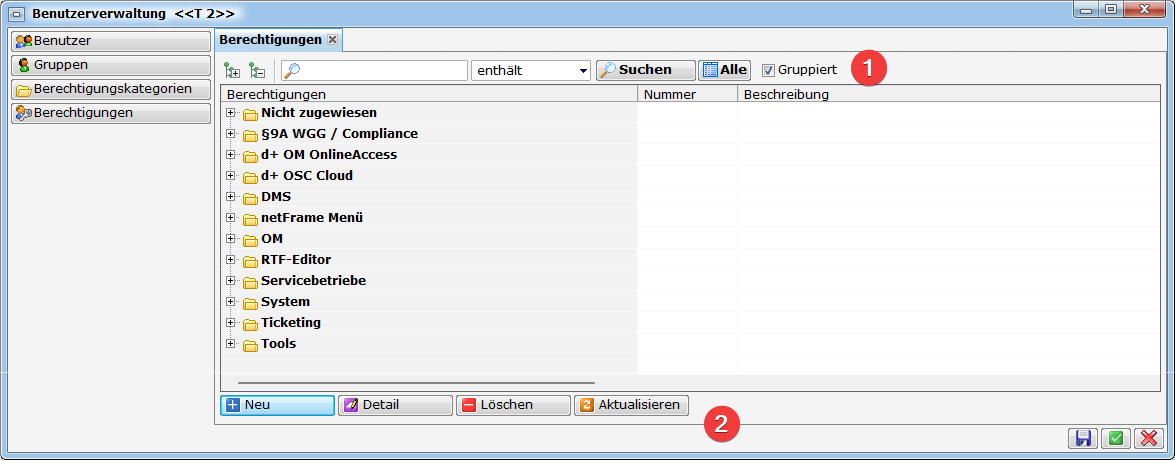
Bei Neuanlage bzw. Veränderung einer Berechtigung muss dies auch im Quellcode des jeweiligen Dialogs hinterlegt werden. Legen Sie neue Berechtigungen also nur nach Rücksprache mit der CP Solutions an, denn nur so kann gewährleistet werden, dass diese auch ihre Funktion erfüllen.
- In diesem Bereich haben Sie folgende Möglichkeiten:
Wenn Sie auf das Symbol mit dem Pluszeichen klicken, dann werden die sogenannten „Knoten“ expandiert (aufgeklappt). Mit einem Klick auf das Minuszeichen werden die erweiterten Informationen (z. B. die Gruppenzuordnungen) wieder eingeklappt. Das gleiche geschieht auch, wenn Sie vor den Bezeichnungen (Abteilung, Berechtigungen) auf oder klicken.
Daneben befindet sich das Eingabefeld, mit dem Sie nach einem bestimmten Begriff suchen können (z. B. Abteilungsleiter). Anschließend bestätigen Sie die Eingabe mit Klick auf „Suchen“ oder mit der „ENTER-Taste“. Mit Klick auf den Button „Alle“ werden die Suchergebnisse erweitert.
Checkbox:
Wenn Sie die Checkbox aktivieren, erscheinen die Berechtigungen gruppiert, ohne Aktivierung werden auch alle vorhandenen Unterordner mit den einzelnen Berechtigungen angezeigt. - In der Befehlsleiste stehen Ihnen folgende Befehlsschaltflächen (englisch „Buttons“) zur Verfügung:
Neu: Über diesen Button kann eine neue Berechtigung angelegt werden. Mit Klick darauf gelangen Sie zum Detaildialog der Berechtigungen.
Detail: Wenn Sie eine einzelne Berechtigung auswählen (gelb markieren) und anschließend auf „Detail“ klicken, wird der dazugehörige Detaildialog geöffnet.
Löschen: Über diesen Button können Sie vorhandene Berechtigungen löschen. Eine Mehrfachmarkierung durch Drücken und Markieren der einzelnen Berechtigungen mit der STRG-Taste ist möglich. Hier erscheint eine Sicherheitsabfrage, die Sie mit „Ja“ oder „Nein“ beantworten müssen.
Aktualisieren: Mit diesem Button wird die Datenmenge neu geladen.
Mit Klick auf diesen Button werden Änderungen gespeichert und der Dialog bleibt weiterhin geöffnet.
Mit diesen Button werden Änderungen gespeichert und der Dialog wird geschlossen.
Wenn Sie auf diesen Button klicken, dann wird der Dialog geschlossen.
Berechtigungen
In diesem Bereich erhalten Sie eine Übersicht über alle Berechtigungen und können diese verwalten.
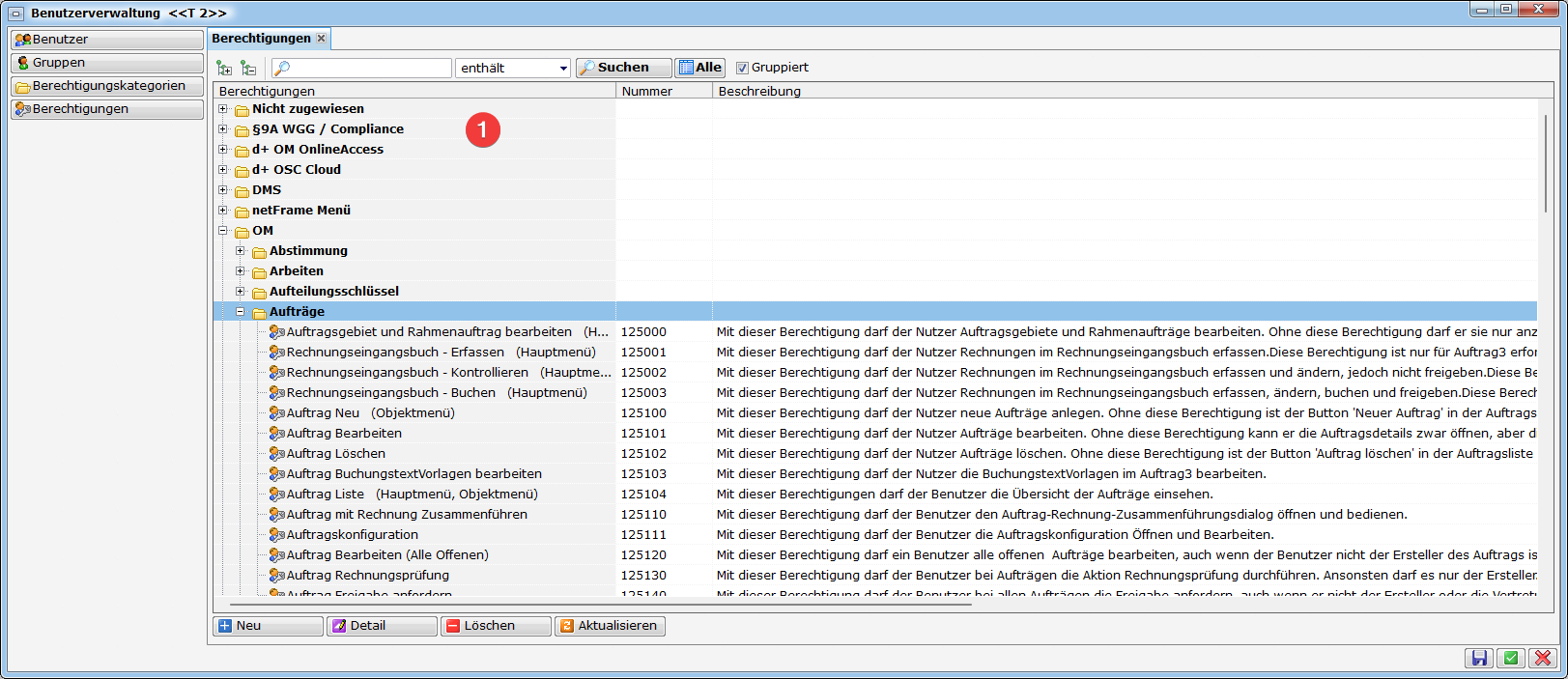
- Hier werden zunächst die Berechtigungskategorien angezeigt, erkennbar am Ordnersymbol. Diese Kategorien dienen dazu, die einzelnen Berechtigungen zu gruppieren.
So ist es klar überschaubar, welche Berechtigungen z.B. im Auftrags- oder Objektmodul hinterlegt sind. Auf die Funktionsweise der Berechtigung haben die Kategorien aber keinen Einfluss.
Wenn Sie in diesem Bereich auf das dann wird die Ordnerstruktur mit weiteren Ordnern erweitert, wenn Sie dann nochmals beim Ordner auf klicken erhalten Sie die einzelnen Berechtigungen. Mit dem können Sie diese dann wieder zuklappen.
Berechtigungsdetails Allgemein
Der Berechtigungs-Detaildialog ist folgendermaßen aufgebaut:
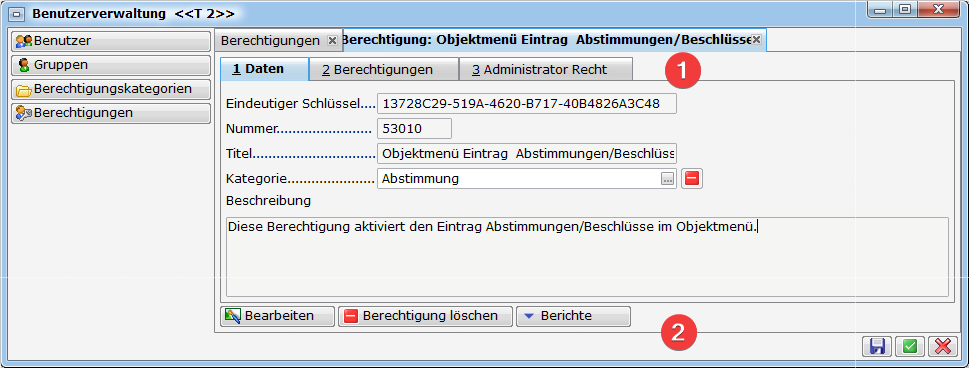
1. Registerleiste
In diesem Bereich sehen Sie nach Öffnen einer bestehenden Berechtigung oder mit Klick auf Neu die vorhandene Berechtigungen-Registerleiste.
In den einzelnen Registerblättern können Sie alle relevanten Informationen zur Berechtigung hinterlegen.
Daten
Berechtigungen
Administrator Recht
2. Befehlsleiste
In der Befehlsleiste stehen Ihnen folgende Befehlsschaltflächen (englisch „Buttons“) zur Verfügung:
Bearbeiten: Mit diesem Button können Sie den Detaildialog bearbeiten. Nach dem Anklicken ändert sich der Button zu „Verwerfen“, sodass Sie die vorgenommenen Änderungen, falls nötig, wieder verwerfen können.
Berechtigung Löschen: Über diesen Button können Sie die aktuelle Berechtigung löschen. Hier erscheint eine Sicherheitsabfrage, die Sie mit „Ja“ oder „Nein“ beantworten müssen.
Das Löschen einer Berechtigung entzieht allen Benutzern ohne Administratorrechte den Zugriff auf die zuvor durch diese Berechtigung gesteuerten Bereiche. Deshalb raten wir dringend davon ab, Berechtigungen zu löschen!
Berichte: In allen verfügbaren Registerlaschen (Daten, Berechtigungen und Administrator Recht) können Sie über „Berichte“ und anschließend „Berechtigungen“ einen Bericht aufrufen, der alle Benutzer auflistet, denen diese Berechtigung zugeordnet ist.
Mit Klick auf diesen Button werden die Änderungen im Detaildialog gespeichert.
Die Änderungen werden gespeichert und der Detaildialog automatisch geschlossen.
Mit Klick darauf wird der Detaildialog geschlossen.
Berechtigungsdetails 1. Registerlasche Daten
In dem Registerblatt „Daten“ haben Sie folgende Möglichkeiten:
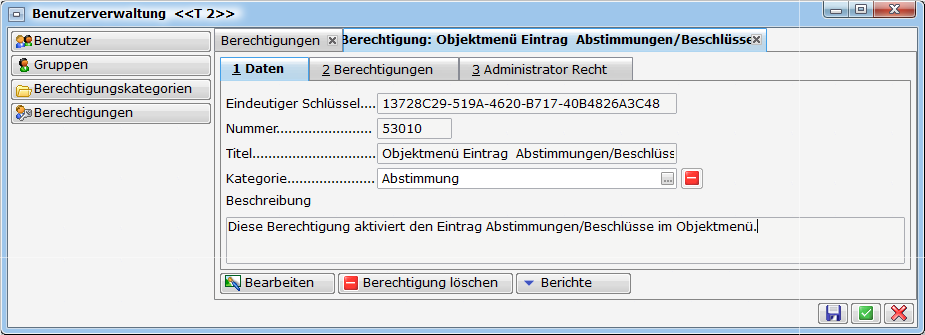
Eindeutiger Schlüssel: Der eindeutige Schlüssel wird systemseitig automatisch generiert und dient der eindeutigen Identifikation der Berechtigung.
Nummer: Über dieses Feld kann der Berechtigung eine beliebige Nummer zugewiesen werden.
Die Berechtigungsnummer wird im Normalfall immer von CP Solutions vergeben, da diese im Quellcode des Zieldialogs eine wichtige Rolle spielt.
Titel: Dieses Feld kann beliebig mit dem passenden Namen befüllt werden.
Kategorie: Mit Klick auf gelangen Sie zu den Berechtigungskategorien, dort kann die Berechtigungskategorie, in die die Berechtigung
fällt, ausgewählt werden.
Beschreibung: Dieses Feld ermöglicht das Hinterlegen von Anmerkungen sowie einer Beschreibung der Berechtigung.
Berechtigungsdetails 2. Registerlasche Berechtigungen
In dem Registerblatt „Berechtigungen“ haben Sie folgende Möglichkeiten:
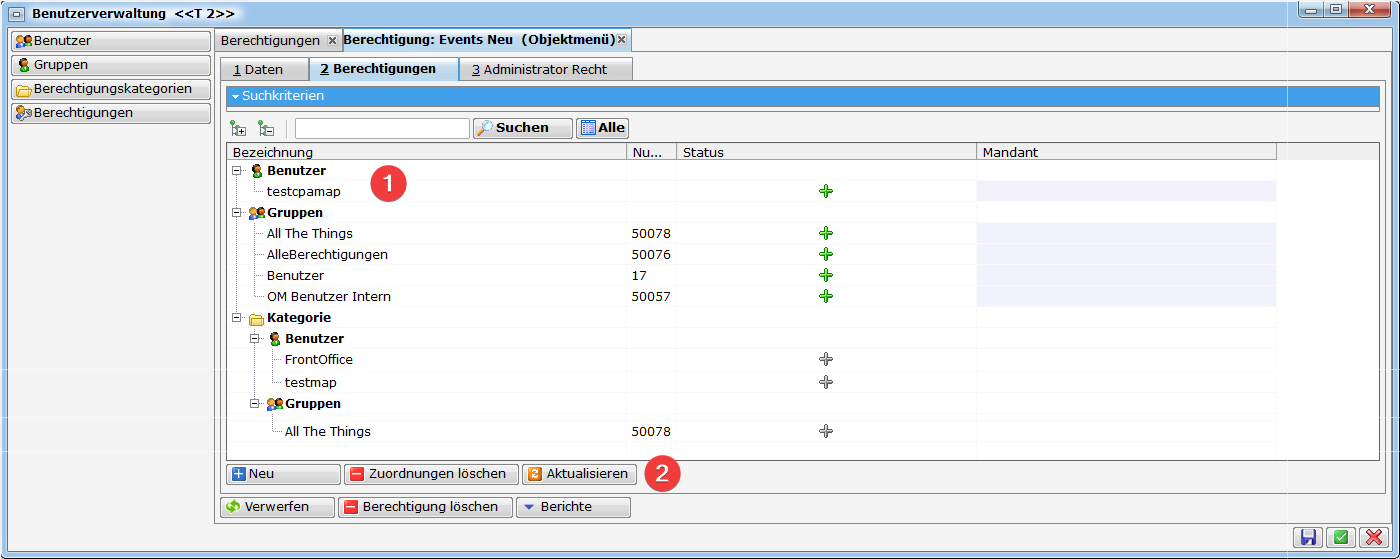
- Im zweiten Register können Sie die Benutzer und Gruppen einsehen, denen
die gewählte Berechtigung zugewiesen bzw. invertiert ( in der Spalte „Status“) zugewiesen wurde.
- In diesem Bereich steht Ihnen eine weitere Befehlsleiste mit folgenden Buttons zur Verfügung:
Neu: Durch Klicken auf diesen Button wählen Sie zunächst zwischen Gruppe und Benutzer. Daraufhin wird die jeweilige Liste angezeigt, aus der Sie die gewünschte Auswahl treffen können.
Zuordnungen löschen: Durch Auswahl eines Benutzers oder einer Gruppe können Sie die Zuordnung mit diesem Button löschen.
Aktualisieren: Mit diesem Button wird die Datenmenge neu geladen.
Berechtigungsdetails 3. Registerlasche Administrator Recht
In dem Registerblatt „Administrator Recht“ haben Sie folgende Möglichkeiten:
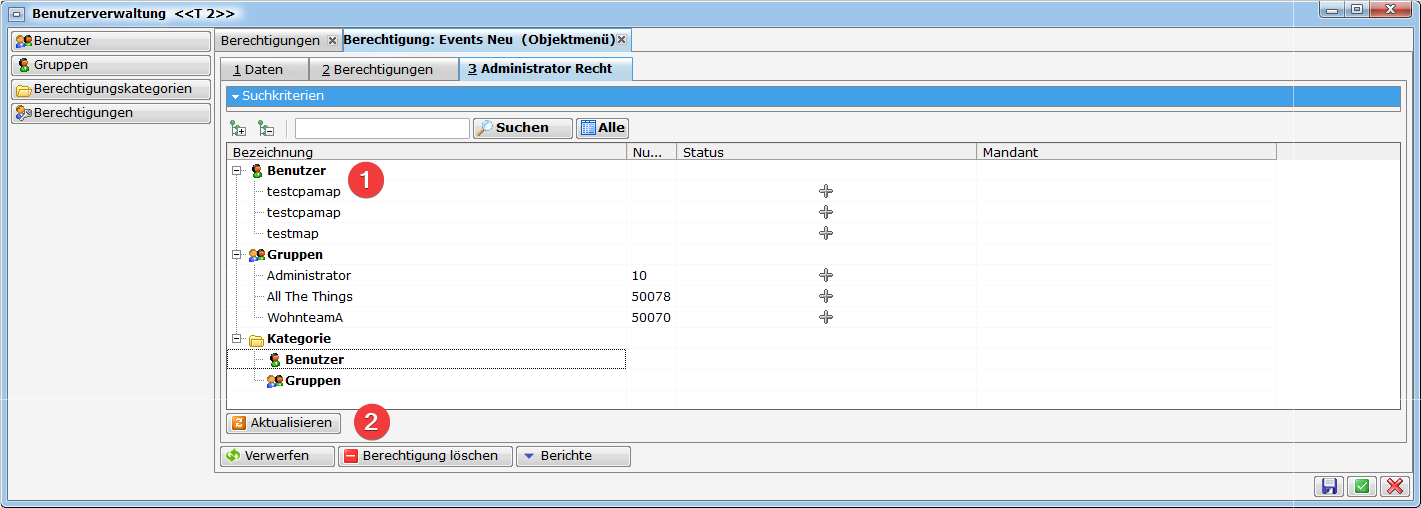
- Administratoren haben immer alle Berechtigungen und damit auch die gerade geöffnete.
In diesem Bereich sehen Sie die Auflistung aller Administratoren (Benutzer und Gruppe). - In diesem Bereich steht Ihnen eine weitere Befehlsleiste mit folgendem Button zur Verfügung:
Aktualisieren: Mit diesem Button wird die Datenmenge neu geladen.
Zeitweilige Erweiterung von Rechten
Vertretung eines Benutzers
Es besteht die Möglichkeit, die Vertretung eines Benutzers zu übernehmen.
Alle Informationen diesbezüglich erhalten Sie in der Dokumentation Mögliche Vertretungen & Vertretung übernehmen.
Temporäre Administratorrechte
Um Fehler direkt am Rechner eines Benutzers zu beheben bzw. diese mit dessen Datenbestand nachzuvollziehen, kann ein Administrator kurzfristig Administratorrechte an jeden Benutzer vergeben. Dazu gibt es den Befehl „Administratorrechte aktivieren“ im Menü „Einstellungen“.
Der Menüpunkt „Administratorrechte aktivieren“ ist ausschließlich für Benutzer ohne Administrationsrechte sichtbar. Benutzer mit bereits vorhandenen Administratorrechten sehen diesen Menüpunkt nicht.
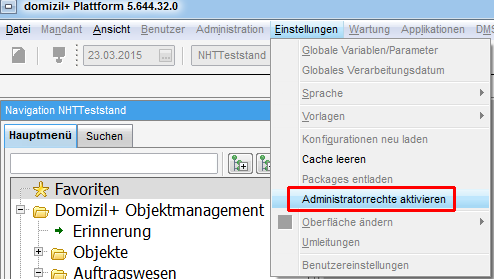
Nach Klick auf diesen Menüpunkt muss ein Administrator seinen Benutzernamen und sein Passwort eingeben, um die Funktion freizuschalten. Dann kann der Benutzer auf alle Funktionen des d+ OM zugreifen. Will er allerdings auf die Benutzerverwaltung zugreifen, werden erneut der Benutzername und das Passwort eines Administrators abgefragt, um sicherzustellen, dass der Benutzer mit temporären Administratorrechten nicht die eigenen Berechtigungen manipulieren kann.
Um die Administratorrechte wieder zu entziehen, erscheint anstelle des eben erwähnten Befehls der neue Befehl „Administratorrechte deaktivieren“ im Menü Einstellungen.
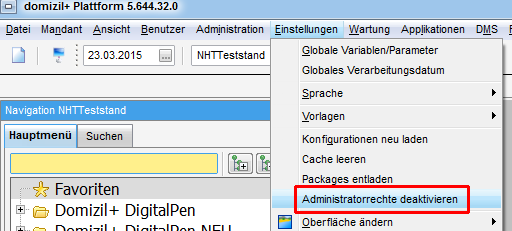
Sollten Sie vergessen, die Rechte zu entziehen, werden diese automatisch beim Beenden des Programms entzogen.
Vorgehensweise bei der Neuanlage eines Benutzers
Bei der Neuanlage eines Benutzers sind einige Dinge zu beachten. Deshalb wird im Folgenden Schritt für Schritt erklärt, wie dabei vorzugehen ist.
1. Benutzer anlegen
Legen Sie zunächst in der Benutzerliste den neuen Benutzer an. Klicken Sie dazu auf „Neu“ in der Befehlsleiste.
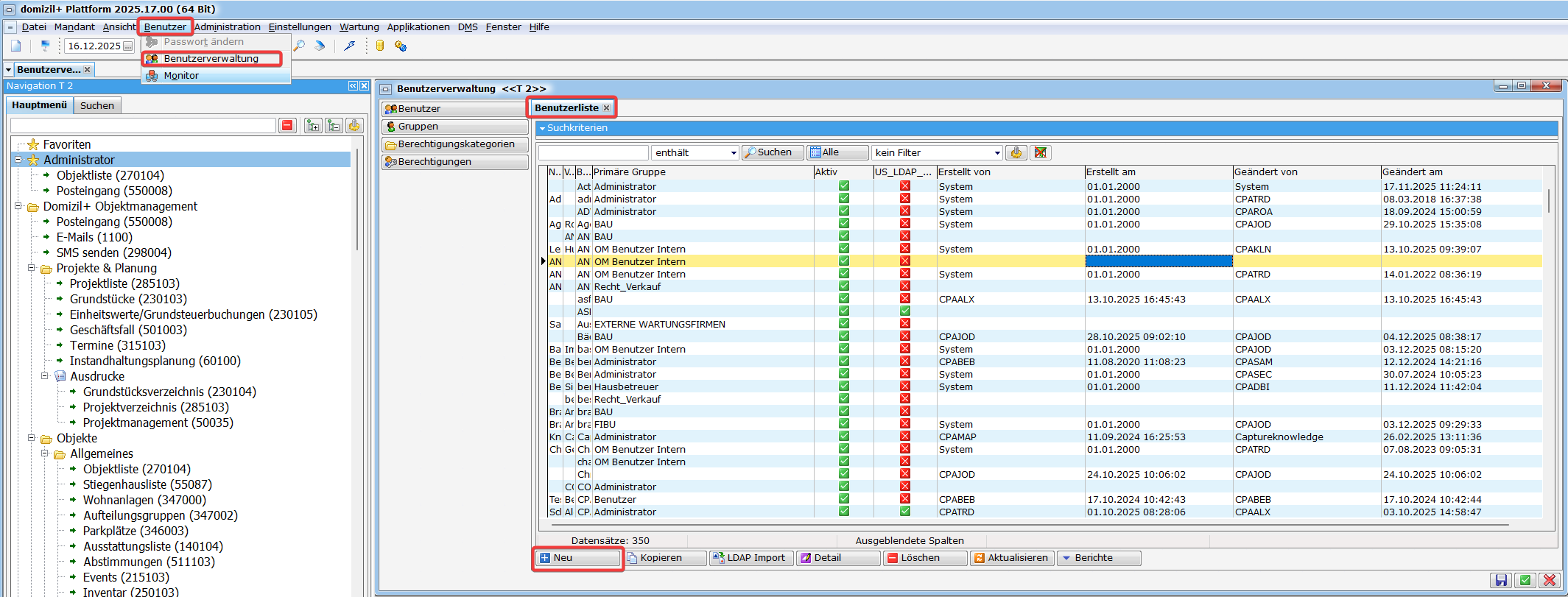
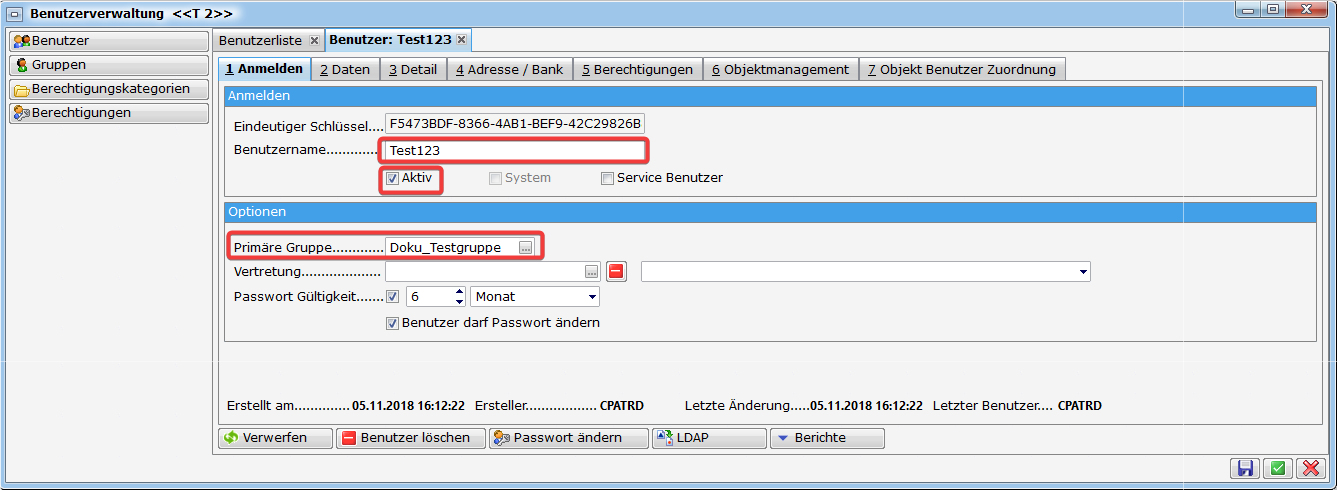
In den Benutzerdetails sind dann die folgenden Angaben wichtig:
-
Geben Sie einen eindeutigen Benutzernamen an.
-
Setzen Sie den Nutzer aktiv.
-
Weisen Sie eine primäre Gruppe zu.
- Fügen Sie in der Lasche Berechtigungen mindestens einen Mandanten hinzu.
Nach dem Passwort für den Benutzer werden Sie beim Speichern gefragt.
Damit haben Sie die Pflichtangaben für die Anmeldung des neuen Nutzers eingegeben.
Achtung: Für einige Module werden weitere Angaben benötigt. Dies betrifft insbesondere die Registerlasche Daten (z.B. Name, E-Mail-Adresse, Telefonnummer etc.). Wir empfehlen deshalb, diese Daten gleich bei der Anlage des Benutzers einzutragen.
2. Weitere Berechtigungen zuweisen
Sobald Sie den Benutzer einer Gruppe zugewiesen haben, hat dieser die Rechte der Gruppe. Wenn Sie weitere Berechtigungen zuweisen wollen, haben Sie dafür zwei Möglichkeiten:
-
Bei häufigen Kombinationen mehrerer Berechtigungen ist es empfehlenswert, eine neue Gruppe mit den entsprechenden Berechtigungen anzulegen und den Benutzer dieser Gruppe zuzuweisen. Bei bereits bestehenden Gruppen müssen Sie diese lediglich dem Benutzer zuweisen (entweder in der letzten Lasche der Benutzerdetails oder in den Gruppendetails). Es gibt keine Beschränkung dafür, wie vielen Gruppen ein Benutzer angehören darf.
-
Bei einzelnen Berechtigungen oder Ausnahmen, die ein Benutzer über die Standardberechtigungen seiner Gruppe hinaus haben soll, weisen Sie ihm die Berechtigungen oder -kategorien im letzten Register der Benutzerdetails direkt zu. Gleiches gilt, wenn dem Benutzer eine oder mehrere Berechtigungen seiner Gruppe entzogen werden sollen. Verwenden Sie dann eine invertierte Berechtigung.
Berechtigungen, die einem Benutzer direkt zugewiesen werden, haben immer Vorrang vor Berechtigungen, die der Benutzer über eine Gruppe erhält bzw. entzogen bekommt.
3. Besonderheiten bei Sachbearbeitern
Soll ein Benutzer als Sachbearbeiter, zum Beispiel bei der Erfassung von Aufträgen oder Schäden, fungieren, muss er außerdem als Person angelegt werden. Nach Anlage des Benutzers wie oben beschrieben öffnen Sie die Personenliste und klicken Sie anschließend auf neu in der Befehlsleiste. Haben Sie beim Benutzer bereits Daten eingegeben (z.B. den vollen Namen, Kontaktdaten, etc.), können Sie diese nun zur Person übernehmen. Klicken Sie dazu in der Befehlsleiste auf „Aktionen“ und dann auf „Benutzerdaten über aktuelle Person kopieren“. Wählen Sie den gewünschten Benutzer aus. Mit Bestätigung werden dessen Daten in den Personendialog kopiert. Zu ergänzen sind lediglich das Kürzel und die vollständige Anrede, damit diese im Schriftverkehr verwendet werden können. Außerdem wird in der Registerlasche „Rollen“ nach Speicherung der Person automatisch die Verknüpfung zum Benutzer hinzugefügt.
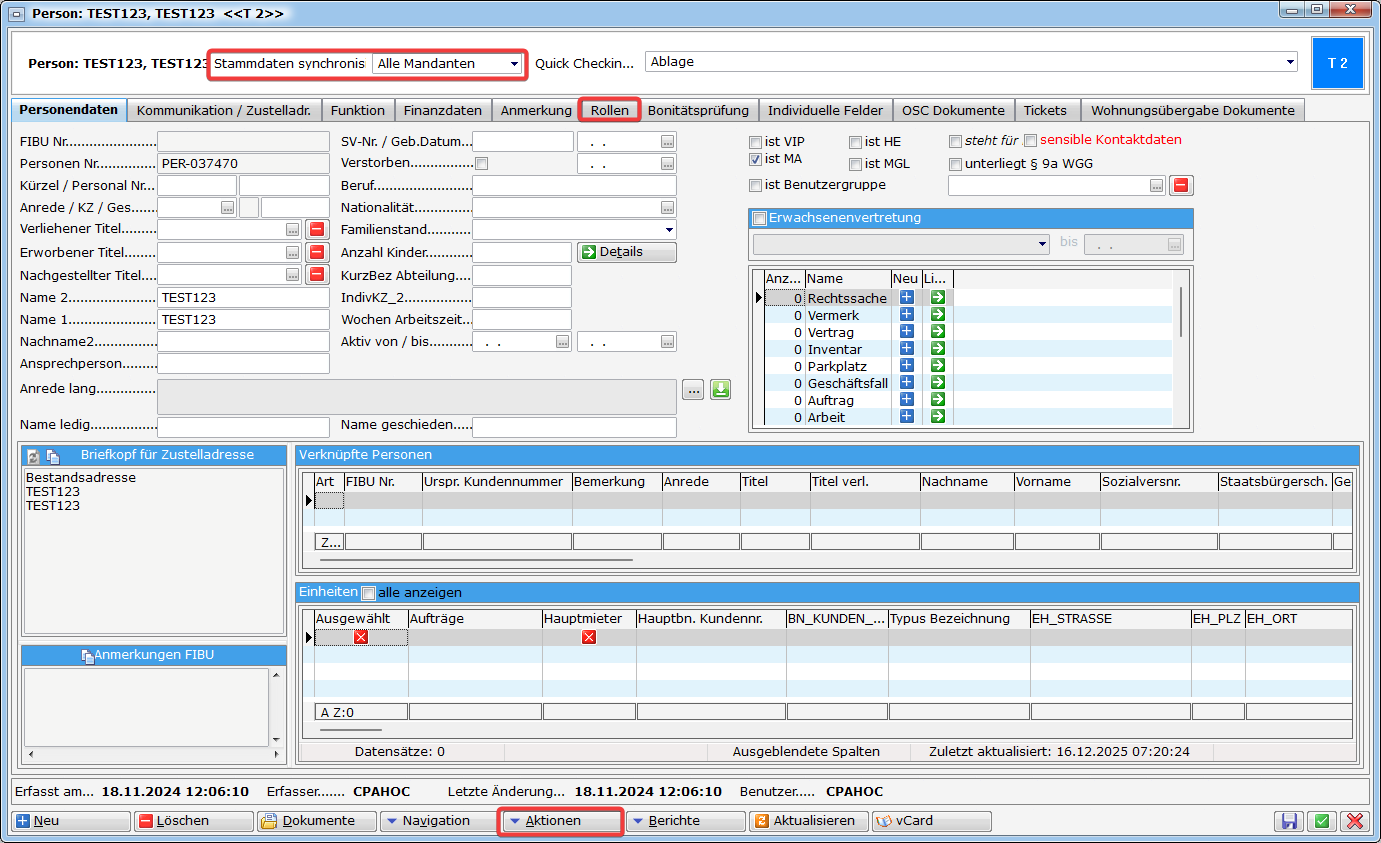
Weiterhin sollten Sie bei der Verwendung mehrerer Mandanten darauf achten, dass in der Combobox „Stammdaten synchronis“ „Alle Mandanten“ ausgewählt ist. Damit wird mit Speichern der Person eine Kopie für jeden Mandanten angelegt. Wenn Sie also später nach der Person suchen, existiert diese mehrfach in der Datenbank, einmal für jeden Mandanten.
Berechtigungen
1002 Benutzer verwalten Recht
Mit dieser Berechtigung darf der Nutzer neue Benutzer anlegen und
bestehende bearbeiten.
1054 LDAP Verwaltung
Benutzer mit diesem Recht dürfen neue Benutzer aus LDAP importieren,
bestehende Benutzer mit LDAP Accounts verbinden und trennen. Dies
erfordert außerdem das Benutzer verwalten Recht (1002).
1056 Microsoft Entra ID Verwaltung Benutzer mit diesem Recht dürfen neue Benutzer aus Microsoft Entra ID importieren, bestehende Benutzer mit Microsoft Entra ID Accounts verbinden und trennen. Dies erfordert außerdem das Benutzer verwalten Recht (1002).
1600 2000.Menü Benutzer
Mit dieser Berechtigung darf der Nutzer auf das Menü Benutzer zugreifen.
1601 2100.Menü Benutzer/Passwort ändern
Mit dieser Berechtigung darf der Nutzer auf den Punkt Passwort ändern im
Menü Benutzer zugreifen.
1602 2200.Menü Benutzer/Benutzerliste
Mit dieser Berechtigung darf der Nutzer auf den Punkt Benutzerliste im
Menü Benutzer zugreifen.
1603 2300.Menü Benutzer/Berechtigungen
Mit dieser Berechtigung darf der Nutzer auf den Punkt Berechtigungen im
Menü Benutzer zugreifen.
1604 2400.Menü Benutzer/Berechtigungskategorien
Mit dieser Berechtigung darf der Nutzer auf den Punkt
Berechtigungskategorien im Menü Benutzer zugreifen.
1605 2500.Menü Benutzer/Gruppen
Mit dieser Berechtigung darf der Nutzer auf den Punkt Gruppen im Menü
Benutzer zugreifen.
1606 2600.Menü Benutzer/Monitor
Mit dieser Berechtigung darf der Nutzer auf den Punkt Monitor im Menü
Benutzer zugreifen.
150034 Mögliche Vertretungen (Hauptmenü)
Diese Berechtigung wird benötigt um mögliche Vertretungen für die
Benutzer einzusehen/ zu bearbeiten.
150036 Vertretung übernehmen (Hauptmenü)
Mit dieser Berechtigung kann der Nutzer den Dialog Vertretung übernehmen
aufrufen und seine Vertretungen aktivieren / deaktivieren. Wenn Sie im
Unternehmen also die Vertreterlogik verwenden wollen, müssen alle
Benutzer diese Berechtigung haben.
150059 Vertretung übernehmen für SB bei bereits aktiver Vertretung
Mit dieser Berechtigung kann ein Sachbearbeiter eine Vertretung
übernehmen, obwohl bereits ein anderer Sachbearbeiter denselben Benutzer
vertritt.
Globale Variablen
35700 GLOBAL_FRAMEWORK_DEPUTY_NOTIFICATION
Benachrichtigungs-E-Mail senden, wenn eine Vertretung aktiviert oder deaktiviert wird.
Konfigurationstabellen
Die Benutzerverwaltung wird nicht über Konfigurationstabellen gesteuert.