ADV Status
Allgemein
Der Dialog ADV Status zeigt auf einen Blick, ob alle Bestandteile der automatischen Dokumentenverarbeitung (ADV) und des digitalen Posteingangs arbeiten: der ADV Service, die zugehörigen ActionService-Jobs, die beim ADV-Benutzer wartenden Posteingänge und alle aktiven ADV Dokumentenquellen.
Sie finden den Dialog über das Hauptmenü / Grundeinstellungen / Automatische Dokumenten Verarbeitung / ADV Status.
Beim Öffnen prüft domizil+ jeden Eintrag live: Der ADV Service wird angefragt, zu jedem Postfach, FTP- und SFTP-Server wird eine Testverbindung aufgebaut und jedes Verzeichnis wird geöffnet. Die Prüfung läuft am DMS-Server. Je nach Anzahl der Dokumentenquellen kann es daher einige Sekunden dauern, bis die Liste gefüllt ist.
Wenn Rechnungen oder Dokumente nicht im Posteingang ankommen, ist der ADV Status die erste Anlaufstelle. Einträge mit einem Warnsymbol zeigen Ihnen, wo die Verarbeitung hängt.
Berechtigung
560026 Posteingang Rechnungsdeckblatt ADV - Konfiguration (Hauptmenü)
Mit dieser Berechtigung können Benutzer den Menüpunkt ADV Status öffnen. Dieselbe Berechtigung gilt auch für
die übrigen Menüpunkte unter „Automatische Dokumenten Verarbeitung“ (ADV Dokumentenquellen,
ADV Konfiguration, ADV Vorlagen und ADV E-Mail Fehler).
Aufbau des Dialogs
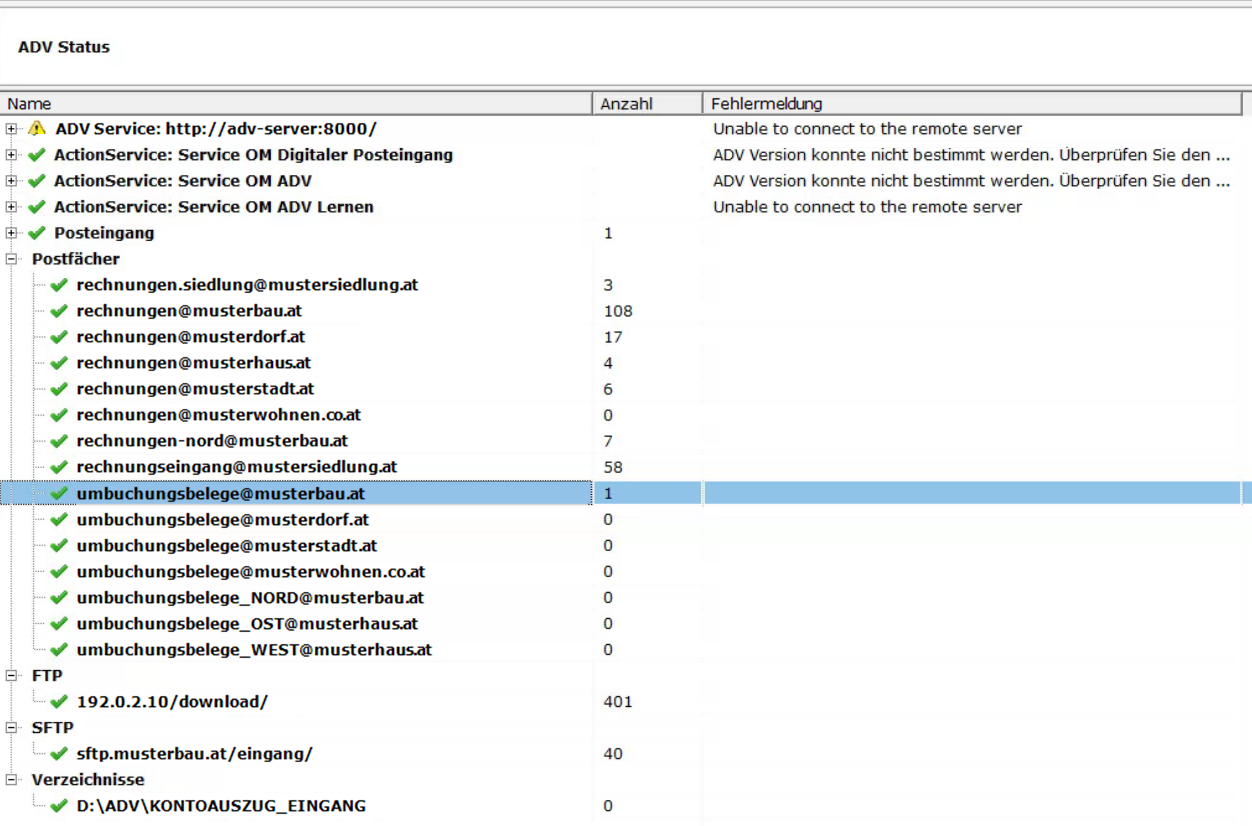
Die Liste hat die Spalten Name, Anzahl und Fehlermeldung. Das Symbol vor jedem Eintrag zeigt den Zustand:
- Grünes Häkchen: Der Eintrag ist erreichbar bzw. aktiv.
- Gelbes Warndreieck: Der Eintrag ist nicht erreichbar oder nicht aktiv. Die Ursache steht in der Spalte Fehlermeldung.
Bei den ActionService-Jobs zeigt die Spalte Fehlermeldung den Fehler des letzten Durchlaufs, auch wenn der Job aktiv ist und ein grünes Häkchen hat. Ein grüner Job mit Fehlermeldung bedeutet also: Der Job läuft, ist beim letzten Mal aber auf einen Fehler gestoßen. Im Beispiel oben erreichen die Jobs den ADV Service nicht.
Mit Aktualisieren prüfen Sie alle Einträge erneut, mit dem Button rechts unten schließen Sie den Dialog.
ADV Service
Die Zeile ADV Service nennt die Adresse des ADV Service, wie sie in der ADV Konfiguration hinterlegt ist. Im Testsystem wird die eigene Adresse für das Testsystem verwendet. Klappen Sie die Zeile auf, sehen Sie die Version des ADV Service.
Das Häkchen ist nur grün, wenn der ADV Service antwortet und genau die Version hat, die diese domizil+ Version erwartet. Ist der Service älter, erscheint die Meldung „Falsche ADV Service Version …“.
Diese Zeile wird nur angezeigt, wenn ADV lizenziert ist.
ActionService-Jobs
Für jeden der folgenden Jobs gibt es eine Zeile „ActionService: <Jobname>“:
- Service OM Digitaler Posteingang: holt die Dokumente aus den ADV Dokumentenquellen ab. Diese Zeile wird immer angezeigt, auch ohne ADV-Lizenz.
- Service OM ADV: übergibt die abgeholten Dokumente an den ADV Service zur Auswertung (nur mit ADV-Lizenz).
- Service OM ADV Lernen: trainiert den ADV Service mit bereits verarbeiteten Belegen (nur mit ADV-Lizenz).
Aufgeklappt sehen Sie zu jedem Job:
- Trigger Status: „Gestoppt“, „Warten“ oder „Wird ausgeführt“.
- Letzte Durchführung, Startzeit und Endzeit des Jobs.
- Fehlerhafte Durchführungen: Fehlerzähler des Jobs aus dem Actionservice (Spalte Anzahl).
Ein Job erhält ein Warndreieck, wenn er deaktiviert ist („Job ist deaktiviert“), wenn er in der Datenbank fehlt („Job nicht gefunden“) oder wenn er ungewöhnlich lange läuft. Als zu lang gilt eine Laufzeit von mehr als zwei Stunden bei Service OM Digitaler Posteingang und Service OM ADV bzw. mehr als acht Stunden bei Service OM ADV Lernen. Im Testsystem wird die Einstellung „Aktiv im Testsystem“ des Jobs ausgewertet.
Details zu den Jobs finden Sie unter Actionservice.
Posteingang
Die Zeile Posteingang zeigt in der Spalte Anzahl, wie viele unerledigte Posteingänge beim ADV-Benutzer liegen. Der ADV-Benutzer ist der Benutzer für offene Belege aus der ADV Konfiguration. Aufgeklappt sehen Sie jeden dieser Posteingänge mit seiner Post-Nr. und darunter Container, Erfasser und Letzter Benutzer. So finden Sie heraus, welcher Beleg gerade beim ADV liegt.
Während der Verarbeitung ist eine Anzahl größer 0 normal. Bleibt derselbe Posteingang über längere Zeit hier stehen, wird er nicht weitergeleitet (siehe Typische Fehlermeldungen).
Diese Zeile wird nur angezeigt, wenn ADV lizenziert ist.
Dokumentenquellen
Darunter folgen die aktiven ADV Dokumentenquellen, gruppiert nach ihrer Art. Eine Gruppe erscheint nur, wenn es mindestens eine aktive Quelle dieser Art gibt. Im Testsystem zählen die Quellen, die „Aktiv im Testsystem“ sind.
| Gruppe | Name | Anzahl |
|---|---|---|
| Postfächer | E-Mail-Adresse des POP3-Postfachs | E-Mails, die derzeit im Postfach liegen |
| FTP | Server und Verzeichnis | PDF-Dateien im Verzeichnis |
| SFTP | Server und Verzeichnis | PDF-Dateien im Verzeichnis |
| Verzeichnisse | Pfad des Verzeichnisses | PDF-Dateien im Verzeichnis (ohne Unterordner) |
Verarbeitete E-Mails werden aus dem Postfach gelöscht. Steigt die Anzahl bei einem Postfach laufend, werden die E-Mails nicht abgeholt.
Bei Verzeichnissen zählt der ADV Status nur die PDF-Dateien direkt im Verzeichnis. Ist bei der Dokumentenquelle die Import Art „Ein Container pro Verzeichnis“ eingestellt, liegen die Dateien in Unterordnern; die Anzahl bleibt dann bei 0, auch wenn Dateien zur Abholung bereitliegen.
Kann der Job Service OM Digitaler Posteingang eine Dokumentenquelle dreimal hintereinander nicht erreichen, sendet er eine Benachrichtigung an die Adresse aus dem Feld E-Mail Fehler der Dokumentenquelle. Den aktuellen Zustand der Quelle sehen Sie dann im ADV Status.
Typische Fehlermeldungen
Die Spalte Fehlermeldung gibt die Meldung des betroffenen Systems unverändert weiter. Meldungen von Mail-Servern, Microsoft 365 oder Windows erscheinen daher oft in englischer Sprache.
ADV Service
„Unable to connect to the remote server“ bzw. „Die Verbindung mit dem Remoteserver kann nicht hergestellt werden.“
Der ADV Service antwortet nicht. Meist läuft der Windows-Dienst des ADV Service am DMS-Server nicht oder hängt.
- Den Dienst des ADV Service am DMS-Server neu starten. Lässt er sich nicht beenden, den Prozess
CPA_ADVService.exebeenden und den Dienst danach starten. - Wurde gerade ein Update eingespielt: Prüfen Sie, ob die in der Releaseaussendung genannten Voraussetzungen am DMS-Server installiert sind (z.B. eine neue Version der Microsoft Visual C++ Redistributable). Fehlen sie, kann der ADV Service nicht starten.
- Prüfen Sie die Adresse des ADV Service in der ADV Konfiguration.
- Danach im Actionservice Monitor die Fehler der Jobs Service OM Digitaler Posteingang, Service OM ADV und Service OM ADV Lernen zurücksetzen.
„Falsche ADV Service Version …“
Der installierte ADV Service passt nicht zur domizil+ Version. Der ADV Service muss auf die Version
aktualisiert werden, die mit der domizil+ Version ausgeliefert wurde. Wenden Sie sich dazu an den Support.
ActionService-Jobs
„ADV Version konnte nicht bestimmt werden. Überprüfen Sie den Status des ADV Services. Fehler: …“
Der Job hat beim letzten Durchlauf den ADV Service nicht erreicht. Vorgehen wie bei
„Unable to connect to the remote server“ oben.
„Job ist deaktiviert“
Der Job ist im Actionservice nicht aktiv. Aktivieren Sie ihn. Im Testsystem muss dafür „Aktiv im Testsystem“
gesetzt sein, nach dem Erstellen eines neuen Testsystems also gegebenenfalls erneut.
„Job nicht gefunden“
Der Systemjob fehlt in der Datenbank. Wenden Sie sich an den Support.
„Job ist seit … aktiv, möglicherweise ist der Job blockiert und der ActionService muss neu gestartet werden.“
Der Job läuft deutlich länger als üblich und hängt vermutlich. Die Dauer steht im Format
Tage.Stunden:Minuten:Sekunden, z.B. „1.00:12:27“. Starten Sie den Actionservice neu bzw. setzen Sie den Job im
Actionservice Monitor zurück.
Postfächer
„Authentication failed.“
Der Mail-Server lehnt die Anmeldung ab. Häufigste Ursache ist ein abgelaufenes oder geändertes Kennwort des
Postfach-Kontos (z.B. Kennwortablauf im Active Directory). Vergeben Sie ein neues Kennwort und tragen Sie es in
der ADV Dokumentenquelle im
Register POP3 ein.
Damit das nicht erneut passiert, kann für dieses Konto der Kennwortablauf deaktiviert werden.
„AADSTS900144: The request body must contain the following parameter: 'refresh_token'“ (Login Typ Outlook 365)
Die Autorisierung der Dokumentenquelle ist abgelaufen oder wurde zurückgesetzt. In der Dokumentenquelle ist
dann das Kontrollkästchen Autorisiert leer. Autorisieren Sie die Dokumentenquelle neu und melden Sie sich
dabei mit dem Konto des Postfachs an, siehe
Account im OM einrichten.
Andere Meldungen mit „AADSTS…“ (Login Typ Outlook 365)
Die Meldung stammt von Microsoft Entra ID. Beispielsweise bedeutet „AADSTS50057: The user account is disabled.“,
dass das Konto des Postfachs in Microsoft 365 deaktiviert ist. Die Ursache muss in Ihrer Microsoft-365-Verwaltung
behoben werden; danach die Dokumentenquelle gegebenenfalls neu autorisieren.
„An error occurred while attempting to establish an SSL or TLS connection.“
Das SSL-Zertifikat des POP3-Servers kann nicht geprüft werden, z.B. weil es selbst signiert ist, ein
Zwischenzertifikat fehlt oder der Server zur Sperrprüfung des Zertifikats nicht erreichbar ist. Installieren Sie
am POP3-Server ein gültiges Zertifikat oder aktivieren Sie in der Dokumentenquelle die Option
Ungültige SSL Zertifikate erlauben.
„Ein Verbindungsversuch ist fehlgeschlagen, da die Gegenstelle nach einer bestimmten Zeitspanne nicht richtig reagiert hat …“
Der Mail-Server ist vom DMS-Server aus nicht erreichbar. Prüfen Sie Netzwerk, Firewall, Server-Adresse und Port.
Verzeichnisse
„Verzeichnis nicht gefunden.“
Das Verzeichnis existiert nicht oder ist vom Server aus nicht erreichbar. Verwenden Sie einen UNC-Pfad
(z.B. \\server\freigabe\Rechnungen) statt eines Laufwerksbuchstabens, der nur an Ihrem Arbeitsplatz verbunden
ist, und prüfen Sie, ob das Dienstkonto des Servers auf die Freigabe zugreifen darf.
Posteingang
Anzahl bleibt stehen, Posteingänge hängen beim ADV-Benutzer
Klappen Sie die Zeile Posteingang auf und prüfen Sie die angezeigten Posteingänge:
- Ist die Weiterleitung durch eine Leitungswegregel gesperrt, steht der Posteingang so lange beim ADV-Benutzer, bis die Regel nicht mehr zutrifft. Den Hinweis „Weiterleitung gesperrt durch Regel …“ sehen Sie im Leitungsweg des Posteingangs.
- Hat ein Container keine Containernummer, prüfen Sie, ob in den Einstellungen „Container Nummer automatisch beziehen“ aktiviert ist (vor allem in Testsystemen).
- Bei sehr vielen Dokumenten auf einmal (z.B. Kontoauszügen) dauert die Abarbeitung einfach länger. Sinkt die Anzahl beim Aktualisieren, läuft die Verarbeitung.
Alles grün, aber E-Mails werden nicht verarbeitet
Der ADV Status prüft nur die Erreichbarkeit. Konnte eine einzelne E-Mail nicht verarbeitet werden, finden Sie sie
im Dialog ADV E-Mail Fehler (gleicher Menüordner). Weitere Hinweise liefert das Errorlog des Jobs
Service OM Digitaler Posteingang im Actionservice.