Anleitung Tapi Client
Allgemein
Bei der CPA Telefonie Software handelt es sich um eine Anwendung für Telefonanlagen. Unsere Anwendung kann einerseits mit Telephony Application Programming Interface (TAPI) kommunizieren und andererseits mit ACTION-URL und ACTION-URI angesteuert werden (z. B. Yealink Telefone). Damit wird das Telefonieren mit Kunden und Partnern sehr viel effizienter und lückenlos nachvollziehbar. Das System registriert alle Telefonate, selbst wenn die Computer nach Dienstschluss heruntergefahren sind. Dafür werden die Daten Ihrer d+-Anwendungen genutzt. Zusätzlich können unter bestimmten Voraussetzungen auch andere Datenbankanwendungen mit der CPA.TAPI verbunden werden, um eine optimale Integration aller im Unternehmen vorhandenen Daten zu gewährleisten. Ihnen steht damit nicht nur ein Tool zum Nachvollziehen von Telefonaten zur Verfügung, sondern das System erstellt zusätzlich auf Basis der Fremddatenbanken Ihr eigenes, unternehmensinternes Telefonbuch.
Das System basiert auf dem Client-Server-Prinzip. Das heißt, das auf einem Server installierte Programm CPA.TAPI.Server ist die zentrale Schaltstelle des Systems und für die Kommunikation mit der CPA.TAPI.Datenbank, den Datenbanken der Fremdsysteme (z. B. d+ RW, d+ OM, etc.), der Telefonanlage (über deren TAPI-Treiber bzw. ACTION URL) und den auf den einzelnen Rechnern installierten Clients verantwortlich. Dies hat den Vorteil, dass der TAPI-Treiber (3rd Party TAPI Driver) der Telefonanlage nur auf einem Server installiert werden muss bzw. die Action URLs auf den Telefonen immer den gleichen Aufbau haben und somit zentral provisioniert werden können. Außerdem können so Anrufe auch dann vom Serverprogramm protokolliert werden, wenn der einzelne Client am Arbeitsplatz eines angerufenen Mitarbeiters nicht aktiv ist (zum Beispiel, wenn ein Anruf nach Dienstschluss erfolgt und der Computer bereits heruntergefahren ist).
Bei Anrufen und anderen Ereignissen greift das TAPI-System immer auf seine eigene Datenbank zu, nicht auf die Datenbanken der Fremdsysteme. Die dort liegenden Daten sind somit bei allen TAPI-Aktivitäten vor Änderungen geschützt.
Eingehende Anrufe
Bei einem eingehenden Anruf wird ein Popup geöffnet, das anzeigt, welche Telefonnummer anruft. Ist die Telefonnummer in der Datenbank hinterlegt, werden auch der dazugehörige Name und gegebenenfalls die Adresse des Anrufers angezeigt.

Die Grundlage für die angezeigten Daten bildet die CPA.TAPI.Datenbank, auf die der Server zugreift. Diese wiederum besteht aus den Daten Ihrer d+ Datenbank und eventuell weiteren verbundenen Datenbanken.
Ist der CPA.TAPI.Client gerade geöffnet, werden die Anruferinformationen auch in diesem Fenster angezeigt.
Um den Anruf entgegenzunehmen, heben Sie einfach wie gewohnt den Hörer
ab. Es besteht auch die Möglichkeit, über die Schaltfläche
Anrufen/Annehmen  im CPA.TAPI-Dialog den Anruf
entgegenzunehmen, sofern Ihr installierter TAPI-Treiber bzw. die
Action-URL diese Funktion unterstützt. Das Beenden des Anrufs erfolgt
wie gewöhnlich durch Auflegen des Hörers oder indem Sie auf die
Schaltfläche Auflegen
im CPA.TAPI-Dialog den Anruf
entgegenzunehmen, sofern Ihr installierter TAPI-Treiber bzw. die
Action-URL diese Funktion unterstützt. Das Beenden des Anrufs erfolgt
wie gewöhnlich durch Auflegen des Hörers oder indem Sie auf die
Schaltfläche Auflegen  im CPA.TAPI-Dialog klicken,
sofern auch hier Ihr installierter TAPI-Treiber diese Funktion
unterstützt.
im CPA.TAPI-Dialog klicken,
sofern auch hier Ihr installierter TAPI-Treiber diese Funktion
unterstützt.
Ausgehende Anrufe
Um einen Anruf zu tätigen, bietet das CPA.TAPI-System mehrere Möglichkeiten:
-
Eingabe einer Nummer in der Registerlasche „Telefon“
Geben Sie die Nummer im Bereich „Nummer“ ein und drücken Sie ENTER oder klicken Sie auf den Button „Anrufen/Annehmen“. -
Nummer wählen aus der Registerlasche „Anrufliste“
In diesem Register wählen Sie eine Nummer entweder durch Doppelklick auf den Kontakt oder durch Selektieren des Kontakts mit einem einfachen Mausklick bzw. Pfeiltasten und anschließendem Drücken von ENTER. -
Nummer wählen aus der Registerlasche „Suche“
Das Wählen in diesem Register funktioniert ebenfalls mittels Doppelklick auf den Kontakt oder durch Selektieren des Kontaktes und anschließendem Drücken auf ENTER. Außerdem ist hier das Wählen der Nummer auch durch Klick auf Anrufen möglich, wobei die Nummer zuerst selektiert sein muss. -
Nummer wählen aus der Registerlasche „Persönliches Adressbuch“
Auch hier funktioniert das Wählen mittels Doppelklick auf den Kontakt oder durch Selektieren des Kontaktes und anschließendem Drücken auf ENTER. Außerdem ist hier das Wählen der Nummer auch durch Klick auf Anrufen möglich, wobei die Nummer zuerst selektiert sein muss. -
Nummer wählen aus der Registerlasche „Benutzer / Mitarbeiter“
Auch hier funktioniert das Wählen mittels Doppelklick auf den Kontakt oder durch Selektieren des Kontaktes und anschließendem Drücken auf ENTER. Außerdem ist hier das Wählen der Nummer auch durch Klick auf Anrufen möglich, wobei die Nummer zuerst selektiert sein muss. -
Anruf über Strg+Alt+T
Mit der Funktion Hotkey (STRG+ALT+T) verwenden können Sie aus einer beliebigen Anwendung (z. B. Browser, Word, Excel etc.) eine Nummer wählen. Markieren Sie dazu die gewünschte Nummer und drücken Sie dann die Tasten STRG+ALT+T auf Ihrer Tastatur. Weiters können Sie festlegen, ob nach Betätigung des Hotkeys der Tapi Client geöffnet und in den Vordergrund gebracht werden sollte oder nicht.
Um einen Anruf zu beenden, legen Sie wie gewöhnlich den Hörer auf
oder klicken Sie auf den Button „Auflegen“  an.
an.
Der Anruf wird in der Anrufliste mitgeschrieben.
CPA.TAPI.Client
Der CPA.TAPI.Client ist das Programm, mit dem der Benutzer hauptsächlich arbeitet.
Beim Öffnen der TAPI öffnet sich folgender Dialog, der sich in folgende Bereiche unterteilt:
- Symbolleiste
- Register Telefon / Register Log
- Register Anrufliste / Register Suche / Register Persönliches Adressbuch / Register Benutzer und Mitarbeiter
- Fußzeile
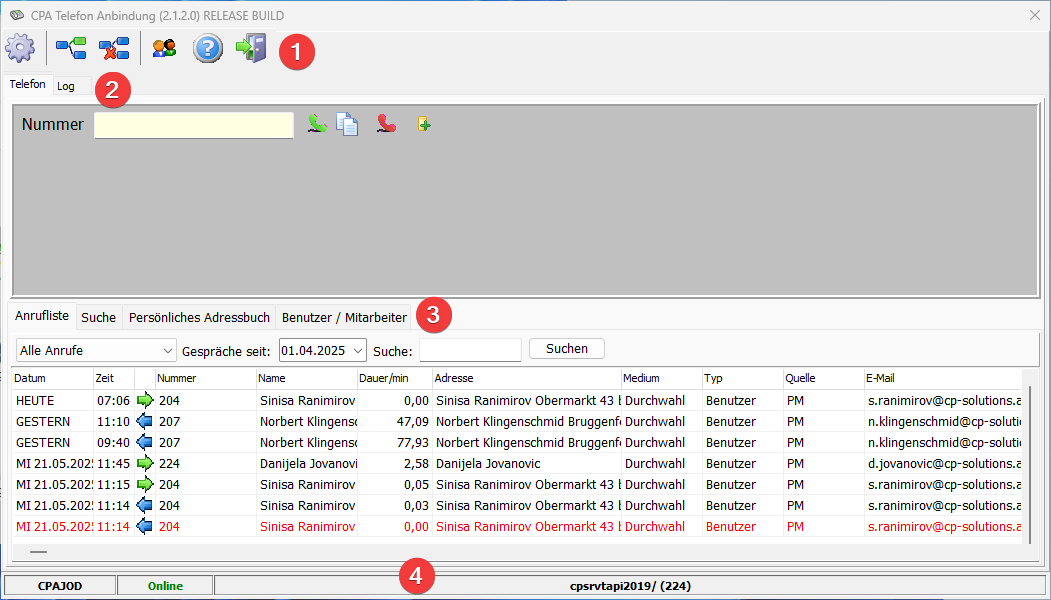
Symbolleiste
Im Folgenden werden die vorhandenen Symbole und deren Bedeutungen beschrieben:
| Symbol | Beschreibung |
|---|---|
 | Einstellungen: Über diesen Button können die Einstellungen des CPA.TAPI.Client eingesehen und bearbeitet werden. Weitere Informationen darüber erhalten Sie unter Einstellungen. |
 | Online/Offline: Über den Button „Online“/“Offline“ kann der Nutzer die Verbindung zum Server herstellen oder trennen. Ist der Nutzer „Offline“, so zeigt der CPA.TAPI.Client keine eingehenden Anrufe an. Die Verwendung des Telefons ist zwar noch möglich, das Suchen in den Registern Anrufliste, Suche und Persönliches Adressbuch ist jedoch im „Offline“-Modus nicht mehr möglich, da keine Verbindung zum Server vorhanden ist. |
 | Administration: Der Button Administration steht nur konfigurierten Benutzern zur Verfügung und ermöglicht diesen, verschiedene Eingaben vorzunehmen oder Änderungen durchzuführen. Unter der Registerlasche „Server“ ist folgendes möglich:  !!! CP-Telefon Dienst am Server neu starten !!!: Hier ist es möglich, den Telefondienst am Server neu zu starten. Kontakte synchronisieren (Delta): Zu jeder vollen Stunde werden Änderungen an bestehenden Daten (z. B. Änderung der Telefonnummer) synchronisiert. Kontakte synchronisieren (Alle): Hier werden alle Änderungen um 00:00 Uhr und um 05:00 Uhr (z. B. wenn Kontakte dazukommen oder gelöscht werden) synchronisiert. Sollte eine Synchronisierung vorher erforderlich sein, dann haben Sie die Möglichkeit sowohl bei „Delta“ als auch bei „Alle“ diese manuell vorzunehmen. |
 | Informationen: Mit einem Klick auf diesen Button gelangen Sie direkt zu unserer ausführlichen Dokumentation. |
 | Beenden: Über diesen Button wird das Programm beendet. Information: Schließen Sie das Programm in der Titelleiste über das  , wird es nicht beendet, sondern in der Taskleiste unter der Schaltfläche Ausgeblendete Symbole einblenden (ab Windows 7) bzw. in der Taskleiste neben der Uhr abgelegt. Ist der CPA.TAPI.Client unter Ausgeblendete Symbole einblenden abgelegt, können Sie ihn durch Herausziehen in Ihrer Taskleiste fixieren. , wird es nicht beendet, sondern in der Taskleiste unter der Schaltfläche Ausgeblendete Symbole einblenden (ab Windows 7) bzw. in der Taskleiste neben der Uhr abgelegt. Ist der CPA.TAPI.Client unter Ausgeblendete Symbole einblenden abgelegt, können Sie ihn durch Herausziehen in Ihrer Taskleiste fixieren. 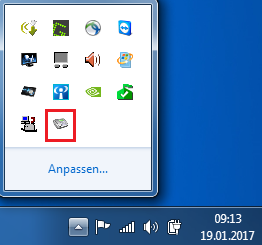 |
Registerlasche Telefon
Im Folgenden werden die in dem Registerblatt „Telefon“ vorhandenen Symbole und deren Bedeutungen beschrieben:
| Symbol | Beschreibung |
|---|---|
 | Bereich Nummer: Im Bereich „Nummer“ kann eine Telefonnummer mittels Tastatur eingegeben werden. Haben Sie eine Nummer aus den Karteikarten „Anrufliste“, „Suche“ oder „Persönliches Adressbuch“ mittels Doppelklick gewählt, so erscheint diese ebenfalls im Bereich „Nummer“. Es ist auch möglich, einen Namen und/oder eine Adresse in diesen Bereich einzugeben und mit ENTER zu bestätigen, wodurch eine Suche in der Karteikarte „Suche“ gestartet wird. |
| Anrufen/Annehmen: Zum Wählen einer Nummer drücken Sie ENTER oder klicken Sie auf die Schaltfläche „Anrufen/Annehmen“, sofern Ihr installierter TAPI-Treiber diese Funktion unterstützt. |
 | Telefon Nr. kopieren: Über diese Schaltfläche wird die eingegebene Nummer in die Windows-Zwischenablage kopiert. |
 | Auflegen: Durch einen Klick auf das rote Hörersymbol wird das aktuelle Gespräch beendet. |
 | Aktuelle Nummer als persönlichen Kontakt anlegen: Über diese Schaltfläche können Sie eine eingegebene Telefonnummer im Bereich „Nummer“ zu Ihren persönlichen Kontakten hinzufügen. Weitere Informationen darüber erhalten Sie unter Aktuelle Nummer als persönlichen Kontakt anlegen. |
 | Kontakt im d+ OM öffnen: Sie können über die Schaltfläche „Kontakt im d+ OM öffnen“ den Detaildialog und/oder die Ticketübersicht eines Kontaktes nach Annahme des eingehenden Anrufes manuell öffnen. Zu beachten sind die Einstellung im d+ OM. |
Registerlasche Log
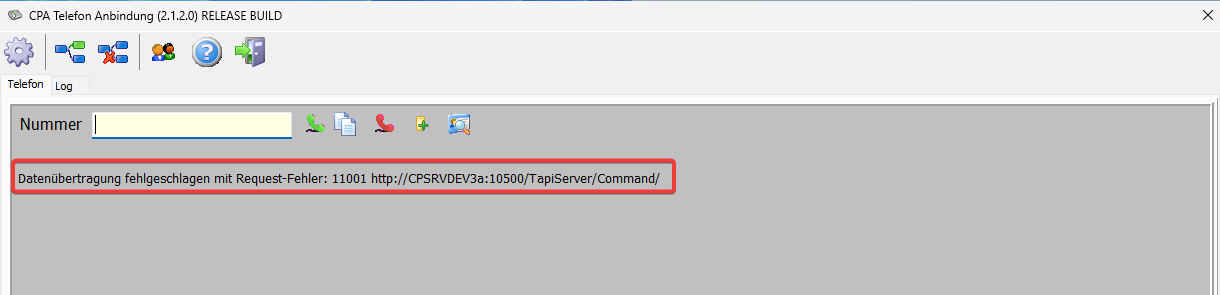
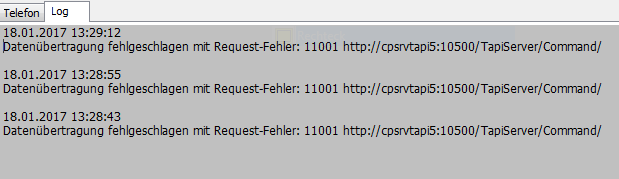
In dem Registerblatt „Log“ werden alle Fehlermeldungen angezeigt, während in der Registerlasche Telefon nur der aktuelle Fehler angezeigt wird. Sobald die Verbindung wieder funktioniert, ist der Fehler in der Registerlasche nicht mehr ersichtlich, jedoch in der Registerlasche „Log“ vorhanden.
Fehlermeldungen können beispielsweise auftreten, wenn es Netzwerkprobleme gibt und dadurch die Verbindung nicht hergestellt werden kann.
Registerlasche „Telefon“:
Registerlasche „Log“:
Registerlasche Anrufliste
Folgende Abbildung zeigt das Registerblatt der „Anrufliste“:
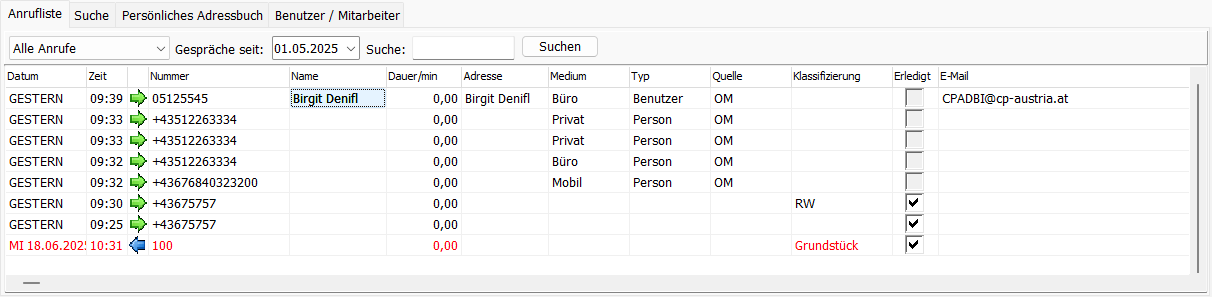
Im Folgenden werden die in der Anrufliste vorhandenen Felder/Symbole und deren Bedeutungen erklärt:
| Felder / Symbole | Beschreibung |
|---|---|
 | Über das Dropdown-Menü können Sie die Anrufliste nach eingehenden, ausgehenden, entgangenen oder angenommenen Anrufen filtern. Auf diese Weise können Sie gezielt die für Sie relevanten Anrufe anzeigen lassen. |
 | Wählen Sie hier den Zeitraum aus, ab dem Gespräche in der Liste angezeigt werden sollen. |
 | Im Bereich „Suche“ können Sie nach einer Nummer, einem Namen oder einer Adresse aus Ihrer Anrufliste suchen. Die Suche kann aus mehreren Begriffen kombiniert erfolgen, z. B. Thomas Innsbruck 🡪 alle Thomas aus Innsbruck werden gesucht. |
 | eingegangene Anrufe |
 | ausgegangene Anrufe |
 | entgangene Anrufe (in roter Schriftfarbe) |
 | Damit das Feld Klassifizierung und das Feld „Erledigt“ ersichtlich sind, muss es in der Serverkonfiguration eingestellt werden. Im Ordner C:\Program Files (x86)\CP Software\CPA.TAPI.Server in der Datei CPA.TAPI.Server.config ist folgendes einstellbar: [CLASSIFICATION] done_field=1 item_field=1 items=RW;OM;Anfrage;Grundstück;EDV; Führen Sie einen Rechtsklick in das Feld „Klassifizierung“ aus, um das Kontextmenü zu öffnen. Unter den letzten Punkt „Klassifizierung“ können Sie die gewünschte Option (z. B. Anfrage, Grundstück etc.) auswählen. |
 | Siehe Information im oberen Feld „Klassifizierung“. Unter „Erledigt“ können Sie das Kontrollkästchen aktivieren oder deaktivieren, um den Bearbeitungsstatus entsprechend zu kennzeichnen. |
 | Mit einem Doppelklick auf die E-Mail-Adresse öffnet sich der Standard-E-Mail-Client und die E-Mail-Adresse wird automatisch befüllt. |
Um die Anrufliste zu sortieren, klicken Sie auf die gewünschte Spaltenüberschrift (z. B. Datum, Zeit, Nummer, Name etc.). Mit jedem Klick wechselt die Sortierreihenfolge zwischen auf- und absteigend.
Außerdem können Sie die Reihenfolge der Spalten individuell anpassen. Klicken Sie dazu auf die gewünschte Spaltenüberschrift, halten Sie die Maustaste gedrückt und ziehen Sie die Spalte an die gewünschte Position.
Kontextmenü der Anrufliste
Mit Rechtsklick in der Anrufliste öffnet sich folgendes Kontextmenü:

Kontakt im domizil+ OM öffnen
Die Schaltfläche öffnet den Kontakt und/oder Ticketübersicht in domizil+ OM. Welche Karteikarte geöffnet wird, ist abhängig von den Einstellung im d+ OM.
Aktuelle Nummer als persönlichen Kontakt anlegen
Durch Auswahl dieses Menüpunktes wird Ihr persönliches Adressbuch geöffnet:
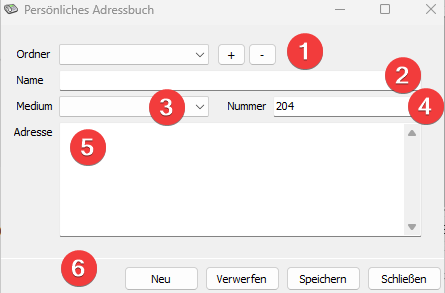
- Im Dropdown-Menü können Sie einen bereits angelegten Ordner auswählen. Um einen neuen Ordner zu erstellen, klicken Sie auf
 . Damit Sie einen Ordner löschen, wählen Sie diesen im Dropdown-Menü „Ordner” aus und klicken Sie auf
  .
. - Tragen Sie den Namen in das vorgesehene Feld ein.
- Aus dem Dropdown-Menü können Sie das passende Medium auswählen.
- Wenn Sie den Dialog über das Kontextmenü öffnen, ist die „Nummer“ bereits vorausgefüllt, diese können Sie dennoch ändern. Sollten Sie den Dialog über das Register Persönliches Adressbuch / Neu aufrufen oder im Register Telefon auf das Symbol klicken, bleibt das Feld „Nummer” leer.
- Hier können Sie bei Bedarf die Adresse eingeben.
- Neu erstellt einen neuen Kontakt, Verwerfen verwirft ungespeicherte Änderungen, Speichern sichert die aktuellen Eingaben, und Schließen beendet die Eingabemaske.
Eintrag aus der Anrufliste löschen
Durch Auswahl dieses Menüpunktes haben Sie die Möglichkeit, einen Eintrag zu löschen. Es folgt eine Sicherheitsabfrage, ob Sie den Eintrag wirklich löschen möchten. Bestätigen Sie mit „Ja“, wird der Eintrag gelöscht. Wählen Sie „Nein“, wird der Vorgang abgebrochen.
Anrufliste löschen (Einträge älter wie XX Tage)
Durch Auswahl dieses Menüpunktes können Sie Einträge löschen, die eine gewisse Anzahl an Tagen alt sind.
Dabei öffnet sich folgendes Dialogfenster, in das Sie die gewünschte Anzahl an Tagen eingeben können:

Mit einem Klick auf „OK“ erscheint ein weiteres Dialogfenster mit der Information, wie viele Einträge gelöscht wurden.
Mit einem Klick auf „Abbrechen“ wird der Vorgang abgebrochen.
Anrufliste des ausgewählten Kontaktes löschen
Dabei werden alle Einträge des entsprechenden Kontaktes in der
TAPI der gesamten Firma entfernt.
Diese Funktion benötigt die Administratorenberechtigung.
Klassifizierung
Damit die Auswahl „Klassifizierung“ zur Verfügung steht, muss es in der Serverkonfiguration eingestellt werden.
Im Ordner C:\Program Files (x86)\CP Software\CPA.TAPI.Server in der Datei CPA.TAPI.Server.config ist folgendes einstellbar:
[CLASSIFICATION]
done_field=1
item_field=1
items=RW;OM;Anfrage;Grundstück;EDV;
Führen Sie einen Rechtsklick in das Feld „Klassifizierung“ aus, um das Kontextmenü zu öffnen. Unter den letzten Punkt „Klassifizierung“ können Sie die gewünschte Option (z. B. Anfrage, Grundstück etc.) auswählen.
Registerlasche Suche
Die folgende Abbildung zeigt das Registerblatt „Suche“:

Im Folgenden werden die in der Suche vorhandenen Felder und deren Bedeutungen erklärt:
| Felder | Beschreibung |
|---|---|
| In dem Suchfeld können Sie nach Nummer, Name und/oder Adresse aller im d+ OM gespeicherten Interessenten, Firmen oder Personen suchen, sofern mindestens eine Telefonnummer vorhanden ist. Sie können mehrere Suchkriterien (getrennt durch ein Leerzeichen) in das Suchfeld eingeben, wodurch Ihre Suche eingeschränkt wird. Bestätigen Sie anschließend mit ENTER oder durch Klick auf  . . |
 | Zum Wählen einer Nummer klicken Sie den Kontakt einmal an und anschließend auf „Anruf“ oder auf ENTER. Ein Anruf kann alternativ auch durch einen Doppelklick auf den Kontakt gestartet werden. |
 | Es werden Ihnen max. 300 Suchergebnisse angezeigt. Schränken Sie Ihre Suche deshalb durch genauere Eingabe möglichst ein. |
| Mit einem Doppelklick auf die E-Mail-Adresse öffnet sich der Standard-E-Mail-Client und die E-Mail-Adresse wird automatisch befüllt. |
Mit einem Rechtsklick auf einen Kontakt im Register „Suche“ haben Sie zwei Auswahlmöglichkeiten:

Sie können hier entweder den Kontakt im domizil+ OM öffnen oder die Anrufliste des betreffenden Kontakts löschen.
Vor dem Löschen erscheint eine Sicherheitsabfrage, die Sie mit „Ja“ oder „Nein“ bestätigen können.
Um im Register Suche zu sortieren, klicken Sie auf die gewünschte Spaltenüberschrift (z. B. Nummer, Name, Adresse, E-Mail etc.). Mit jedem Klick wechselt die Sortierreihenfolge zwischen auf- und absteigend.
Außerdem können Sie die Reihenfolge der Spalten individuell anpassen. Klicken Sie dazu auf die gewünschte Spaltenüberschrift, halten Sie die Maustaste gedrückt und ziehen Sie die Spalte an die gewünschte Position.
Registerlasche Persönliches Adressbuch
Die folgende Abbildung zeigt das Registerblatt „Persönliches Adressbuch“:

In diesem Register können Sie Ihre persönlichen Kontakte verwalten.
Im Folgenden werden die in dem persönlichen Adressbuch vorhandenen Felder und deren Bedeutungen erklärt:
| Felder | Beschreibung |
|---|---|
| In dem Suchfeld können Sie durch Eingabe von Nummer, Name und/oder Adresse nach einem in Ihrem persönlichen Adressbuch gespeicherten Kontakt suchen. Sie können mehrere Suchkriterien (getrennt durch ein Leerzeichen) in das Suchfeld eingeben, wodurch Ihre Suche eingeschränkt wird. Bestätigen Sie anschließend mit ENTER oder durch Klick auf . |
| Zum Wählen einer Nummer klicken Sie den Kontakt einmal an und anschließend auf „Anruf“ oder auf ENTER. Ein Anruf kann alternativ auch durch einen Doppelklick auf den Kontakt gestartet werden. |
 | Zum Hinzufügen eines neuen Kontakts klicken Sie auf „Neu“. Hier wird der Dialog „Persönliches Adressbuch“ geöffnet. |
 | Durch die Auswahl eines Datensatzes und einen Klick auf diesen Button, wird der Dialog „Persönliches Adressbuch“ geöffnet. |
 | Durch die Auswahl eines Datensatzes und einen Klick auf diesen Button erscheint eine Sicherheitsabfrage, die Sie bestätigen müssen, um den ausgewählten Kontakt zu löschen. Die Abfrage kann mit „Ja“ oder „Nein“ beantwortet werden. |
 | Durch Klick auf die Schaltfläche „Outlook“ können Sie Kontakte aus Ihrem Outlook importieren und in Ihrem Persönlichen Adressbuch speichern. Wählen Sie zunächst das Postfach Kontakte aus und klicken Sie anschließend auf Import. ACHTUNG! Diese Kontakte stehen nur dem Nutzer zur Verfügung, welcher die Kontakte importiert hat. Über die Schaltfläche Alle Kontakte löschen werden nur die hinzugefügten Outlook-Kontakte aus Ihrem Persönlichen Adressbuch wieder gelöscht, nicht aber die manuell angelegten. |
Ein Rechtsklick auf einen Kontakt im Register „Persönliches Adressbuch“ bietet folgende Optionen:

Ein Klick auf „Neu“ öffnet das Dialogfenster „Persönliches Adressbuch“.
Über „Bearbeiten“ wird das Dialogfenster „Persönliches Adressbuch“ mit den vorhandenen Kontaktdaten geöffnet.
Ein Klick auf „Löschen“ ruft eine Sicherheitsabfrage auf, die Sie mit „Ja“ oder „Nein“ bestätigen können.
Um im Register „Persönliches Adressbuch“ zu sortieren, klicken Sie auf die gewünschte Spaltenüberschrift (z. B. Ordner, Nummer, Name, Adresse etc.). Mit jedem Klick wechselt die Sortierreihenfolge zwischen auf- und absteigend.
Außerdem können Sie die Reihenfolge der Spalten individuell anpassen. Klicken Sie dazu auf die gewünschte Spaltenüberschrift, halten Sie die Maustaste gedrückt und ziehen Sie die Spalte an die gewünschte Position.
Registerlasche Benutzer / Mitarbeiter
Die folgende Abbildung zeigt das Registerblatt Benutzer / Mitarbeiter:
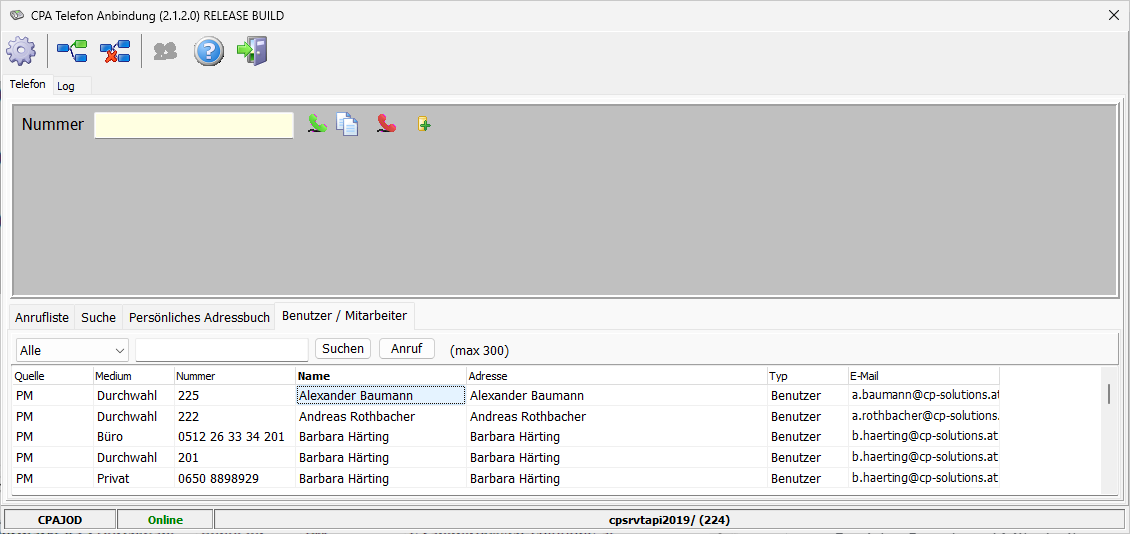
Im Folgenden werden die in dem „Benutzer / Mitarbeiter“ vorhandenen Felder und deren Bedeutungen erklärt:
| Felder | Beschreibung |
|---|---|
 | Über das Dropdown-Menü können Sie zwischen den Optionen „Alle“, „nur Mitarbeiter“ oder „nur Benutzer“ wählen. |
| In dem Suchfeld können Sie nach Nummer, Name und/oder Adresse aller im d+ OM gespeicherten Benutzer / Mitarbeiter suchen, sofern mindestens eine Telefonnummer vorhanden ist. Sie können mehrere Suchkriterien (getrennt durch ein Leerzeichen) in das Suchfeld eingeben, wodurch Ihre Suche eingeschränkt wird. Bestätigen Sie anschließend mit ENTER oder durch Klick auf . |
| Zum Wählen einer Nummer klicken Sie den Kontakt einmal an und anschließend auf „Anruf“ oder auf ENTER. Ein Anruf kann alternativ auch durch einen Doppelklick auf den Kontakt gestartet werden. |
| Es werden Ihnen max. 300 Suchergebnisse angezeigt. Schränken Sie Ihre Suche deshalb durch genauere Eingabe möglichst ein. |
Mit einem Rechtsklick auf einen Kontakt im Register „Benutzer / Mitarbeiter“ haben Sie zwei Auswahlmöglichkeiten:
Sie können hier entweder den Kontakt im domizil+ OM öffnen oder die Anrufliste des betreffenden Kontakts löschen.
Vor dem Löschen erscheint eine Sicherheitsabfrage, die Sie mit „Ja“ oder „Nein“ bestätigen können.
Um im Register „Benutzer / Mitarbeiter“ zu sortieren, klicken Sie auf die gewünschte Spaltenüberschrift (z. B. Nummer, Name, Adresse, E-Mail etc.). Mit jedem Klick wechselt die Sortierreihenfolge zwischen auf- und absteigend.
Außerdem können Sie die Reihenfolge der Spalten individuell anpassen. Klicken Sie dazu auf die gewünschte Spaltenüberschrift, halten Sie die Maustaste gedrückt und ziehen Sie die Spalte an die gewünschte Position.
Fußzeile
Die Fußleiste zeigt von links nach rechts: das Kürzel des angemeldeten Benutzers, den aktuellen Status (z. B. Online) sowie den Namen der Leitung, die dem Benutzer zugeordnet ist.
Daten Import aus dem d+ OM
Telefonnummer mit Bezeichnung aus dem d+ OM
Im d+ OM ist es möglich, neben der Telefonnummer eine gewünschte Bezeichnung (wie z. B. Mama, Papa, Sohn etc.) dazuzuschreiben. TAPI trennt die Alphabetsymbole von den Ziffern und somit ist ein Anruf möglich.
Des Weiteren haben Sie im d+ OM die Möglichkeit, mehrere Telefonnummern (mit oder ohne Bezeichnung) durch ein Semikolon (;) getrennt (z. B. 05262 52364; 05262 85874; 05232 778863 oder 05262 52364 Mama Büro; 05262 85874 Mama Handy; 05232 778863 Mama Haus) einzutragen.
Die TAPI erkennt die verschiedenen Nummern als eigene und es werden somit separate Einträge für jede Nummer erstellt.

Telefonnummer Verarbeitung beim Import aus dem d+ OM
Der Algorithmus geht in folgenden Schritten vor:
- Mit Semikolon (;) getrennte Nummern werden aufgeteilt und in der TAPI werden jeweils einzelne Einträge dazu gemacht (z. B. bei zwei oder mehreren Nummern, erscheint der Name einzeln mit den jeweiligen Nummern, siehe Bild unter Telefonnummer mit Bezeichnung aus dem d+ OM)
- TAPI extrahiert beim Anruf alle Alphabetsymbole (Buchstaben werden entfernt und es bleibt die Telefonnummer, damit der Anruf erfolgen kann)
- Bei dieser Eingabe der Nummer +43 (0) 512 2223 wird die (0) von der TAPI selbst entfernt, damit der Anruf erfolgen kann
Synchronisierung der Daten aus dem d+ OM
Grundsätzlich wird zwischen zwei Arten der Synchronisierung unterschieden:
Änderungen an bestehenden Datensätzen (z. B. eine geänderte Telefonnummer) werden zu jeder vollen Stunde übernommen.
Strukturveränderungen, wie das Hinzufügen oder Löschen von Kontakten, erfolgen um 00:00 Uhr und um 05:00 Uhr.
Falls eine frühere Synchronisierung notwendig ist, kann diese durch einen Administrator manuell angestoßen werden.
Einstellungen
Mit Klick auf die „Einstellungen“ in der Symbolleiste gelangen Sie zum Einstellungsdialog, über den der CPA.TAPI.Client konfiguriert werden kann.
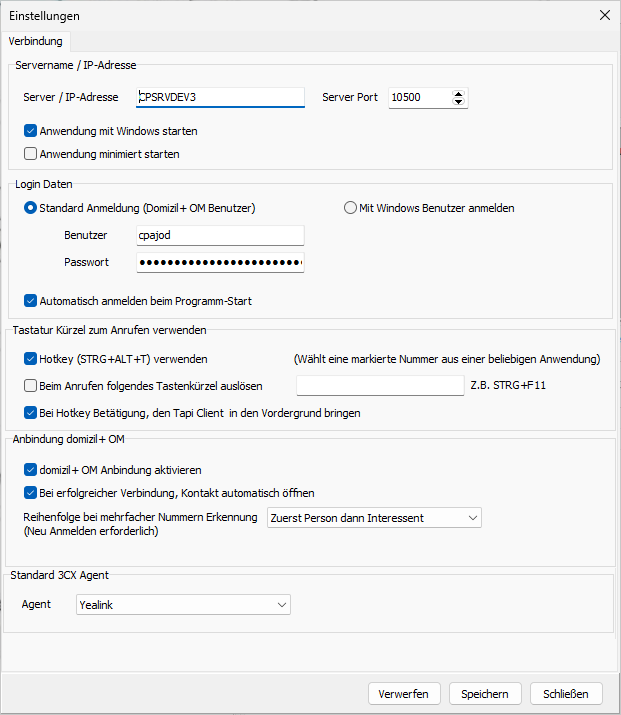
Register Verbindung
In dieser Karteikarte werden die Verbindungsoptionen für den CPA.TAPI.Server festgelegt.
Servername/IP-Adresse
Tragen Sie die IP-Adresse des Computers oder den Namen des Servers, auf dem der CPA.TAPI.Server installiert ist, im Bereich „Server/IP-Adresse“ ein.
Im Bereich „Server Port“ wird der Port eingegeben, auf dem der CPA.TAPI.Server konfiguriert wurde. Im Standardfall ist der Port 10500 und wird eigentlich nicht geändert.
Wenn Sie „Anwendung mit Windows starten“ angewählt haben, startet der CPA.TAPI.Client automatisch beim Starten von Windows und öffnet sich an der Position der letzten Verwendung. Mit Anwählen von „Anwendung minimiert starten“ wird der Client nicht automatisch geöffnet, sondern bleibt in der Taskleiste minimiert.
Login Daten
Mit der Funktion „Standard Anmeldung (d+ OM Benutzer)“ erfolgt die Anmeldung am CPA.TAPI.Server über denselben Benutzer, der im d+ OM angelegt wurde. Auch das Passwort ist dasselbe. Die Synchronisation dieser Benutzer zwischen d+ OM und der Telefonie-Datenbank wird täglich durchgeführt. Änderungen werden jedoch stündlich in die Datenbank übertragen.
Die Funktion „Mit Windows Benutzer anmelden“ wird dann verwendet, wenn eine Telefonleitung anstatt einem bestimmten Benutzer einem PC zugewiesen wird, das heißt, wenn mehrere Benutzer am gleichen Arbeitsplatz mit dem gleichen Telefon arbeiten. Die Anmeldung erfolgt hierbei über den Windows Benutzer, wobei dieser identisch mit dem Benutzer im d+ OM sein muss. Diese Funktion dient also der Zuweisung des Telefons bzw. der Nebenstelle an den aktuell angemeldeten Benutzer.
Haben Sie „Automatisch anmelden beim Programm-Start“ angewählt, erfolgt die Anmeldung ohne Eingabe des Benutzers und des Passworts beim Start des Programmes. Ist die Funktion jedoch nicht angewählt, werden Sie beim Programmstart nach Benutzer und Passwort gefragt.
Tastatur Kürzel zum Anrufen verwenden
Hotkey (STRG+ALT+T) verwenden
Mit der Funktion „Hotkey (STRG+ALT+T) verwenden“ können Sie aus einer
beliebigen Anwendung (z. B. Browser, Word, Excel etc.) eine Nummer
wählen. Markieren Sie dazu die gewünschte Nummer und drücken Sie dann
die Tasten STRG+ALT+T auf Ihrer Tastatur. Weiters können Sie festlegen,
ob nach Betätigung des Hotkeys der Tapi Client geöffnet und in den
Vordergrund gebracht werden sollte oder nicht.
Beim Anrufen folgendes Tastenkürzel auslösen
Falls unser System einen Anruf nicht direkt initiieren kann (z. B. aufgrund fehlender Zugriffsrechte auf das Telefonsystem), besteht die Möglichkeit, ein alternatives Tastenkürzel zu verwenden.
Viele Softphones (z. B. von Drittanbietern) bieten die Funktion, über ein bestimmtes Tastenkürzel – wie beispielsweise Strg + F11 – einen Anruf zu starten. In diesem Fall kopiert unser System die zu wählende Telefonnummer automatisch in die Zwischenablage und löst anschließend das definierte Tastenkürzel aus.
Das Softphone übernimmt daraufhin die Nummer aus der Zwischenablage und startet den Anruf.
Anbindung domizil+ OM
Wenn die domizil+ OM Anbindung aktivieren aktiviert ist, erscheint je nach Einstellung beim Anruf der Detaildialog und/oder die Ticketübersicht wird geöffnet. Welche Karteikarte geöffnet wird, ist abhängig von den Einstellungen im d+ OM.
WICHTIG: Damit das funktioniert, muss der Kontakt gespeichert sein.
Mit der Funktion „Bei erfolgreicher Verbindung, Kontakt automatisch
öffnen“ wird bei Annahme eines Anrufs der Detaildialog und/oder die
Ticketübersicht des Kontakts geöffnet.
Welche Karteikarte geöffnet wird, ist abhängig von den Einstellungen im d+ OM.
WICHTIG: Damit das funktioniert, muss der Kontakt gespeichert sein.
Wenn eine Nummer mehrfach erkannt wird, sie also bei einer Person und bei einem Interessenten im d+ OM hinterlegt ist, haben Sie die Möglichkeit unter Reihenfolge bei mehrfacher Nummererkennung (Neu Anmelden erforderlich), den Dialog zu wählen, der sich bevorzugt öffnen sollte (Zuerst Person dann Interessent / Zuerst Interessent dann Person).
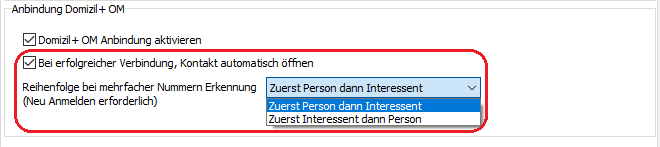
Zum Schluss verwerfen oder speichern Sie Ihre Änderungen und schließen den Dialog.
Standard 3CX Agent
Über das Dropdown-Menü können Sie den gewünschten Agenten (Gerätetypen) für die Telefonie auswählen.
Folgende Optionen stehen Ihnen zur Verfügung:

Man unterscheidet hierbei grundsätzlich zwischen zwei Agenten (Gerätetypen):
- Tischtelefon: Wenn Sie ein Tischtelefon (z. B. von Yealink oder Grandstream) verwenden, wählen Sie die entsprechende Option im Dropdown-Menü aus.
- Softphone: Wenn Sie über ein Headset am Computer telefonieren möchten, wählen Sie die Windows-App aus.
Diese Einstellung ist relevant für eingehende Anrufe und bestimmt, über welches Endgerät Sie Gespräche führen möchten.
Einstellung im d+ OM
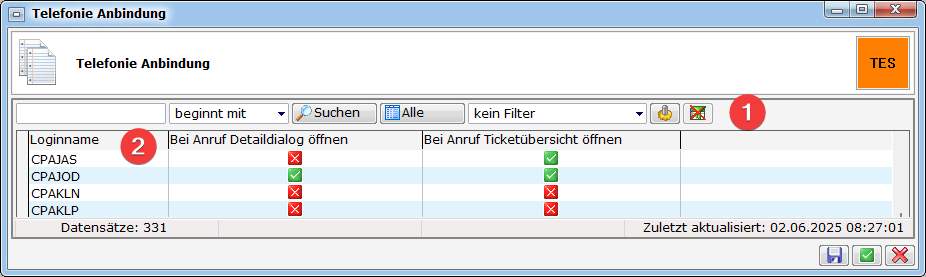
Über das Hauptmenü gelangen Sie zur „Telefonie Anbindung“:
-
Hier sehen Sie unsere Standard-Suchleiste mit der Standard-Filterkomponente.
-
Loginname: Hier wird Ihnen der Benutzername angezeigt.
Bei Anruf Detaildialog öffnen: Legt fest, ob beim Anruf der Detaildialog eines Kunden automatisch geöffnet wird.
Bei Anruf Ticketübersicht öffnen: Legt fest, ob beim Anruf die Ticketübersicht des Kunden automatisch angezeigt wird.
Das grüne  bedeutet, dass die Funktion aktiviert ist und das rote
  bedeutet, dass diese deaktiviert ist.
Mit einem einfachen Klick können Sie die Funktion aktivieren oder deaktivieren.
bedeutet, dass diese deaktiviert ist.
Mit einem einfachen Klick können Sie die Funktion aktivieren oder deaktivieren.
Folgende Berechtigungen sind zu beachten:
50259 Telefonie Anbindung Bearbeiten (Alle)
Mit dieser Berechtigung kann man für alle Benutzer einstellen, welcher Dialog bei einem Anruf über die TAPI geöffnet werden soll.
50260 Telefonie Anbindung Bearbeiten (Benutzer)
Mit dieser Berechtigung kann ein Benutzer einstellen, welcher Dialog bei einem Anruf über die TAPI geöffnet werden soll.