Digitales Schwarzes Brett
Allgemeines
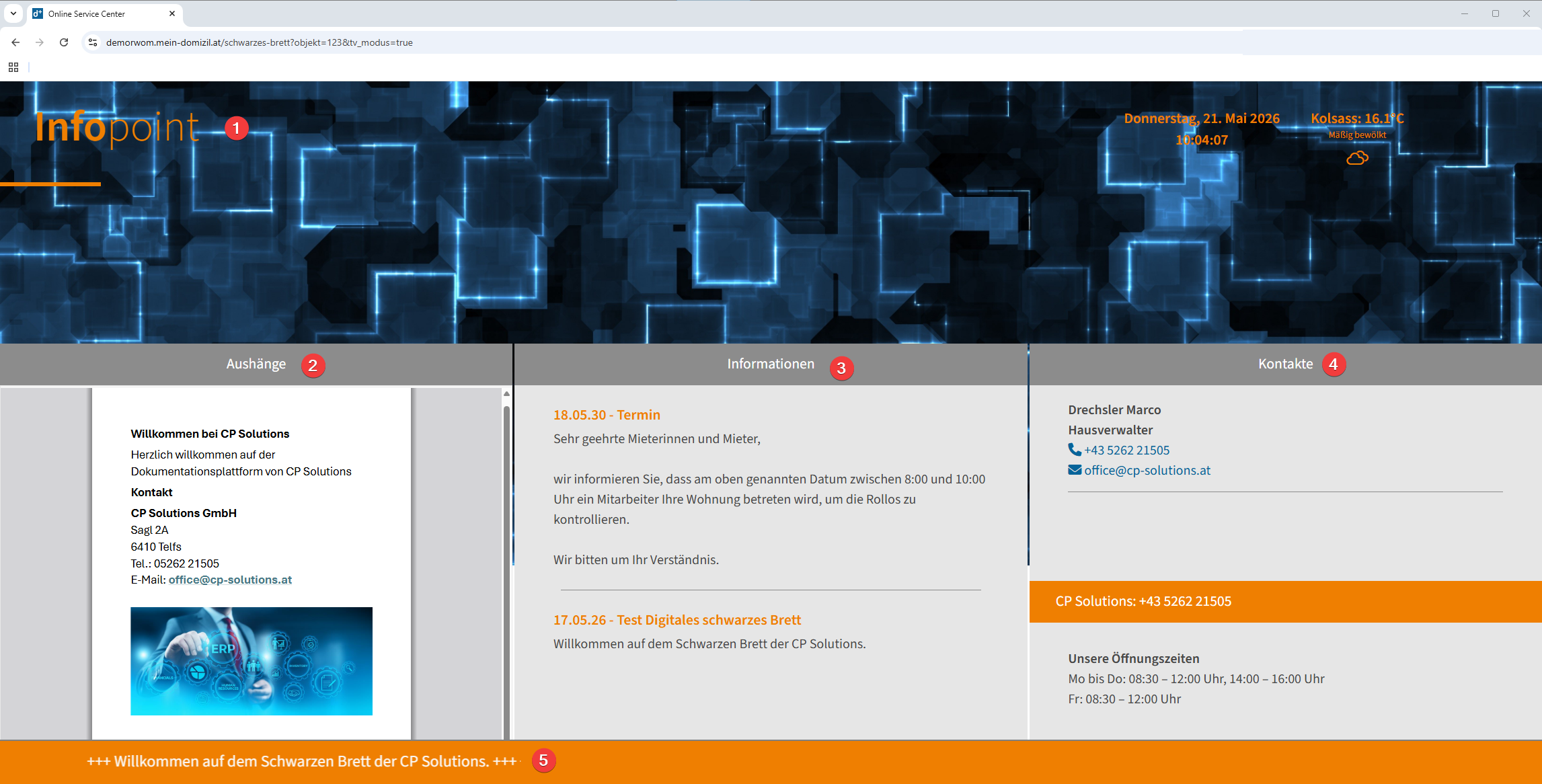
Das Digitale Schwarze Brett ist eine digitale Anzeigetafel, die auf einem TV im Hausgang eingerichtet werden kann und Bestandnehmern Aushänge, Informationen, Kontakte und Notification Banner anzeigt.
Im Folgenden wird beschrieben, wie das Digitale Schwarze Brett eingerichtet wird.
Headerfoto
Im Folgenden wird beschrieben, wie das Headerfoto eingerichtet wird.
Als Erstes ist das Bild, das verwendet werden soll, lokal als .png oder .jpeg zu speichern.
Die Breite des Bildes sollte der Breite der Anzeigeauflösung entsprechen oder größer sein.
Danach ist in der Menüleiste unter DMS → Neuer Container ein neuer Container zu erstellen.
Das Bild ist zu öffnen, eine Kategorie auszuwählen und der Dialog abzuspeichern.
Ausführliche Informationen dazu sind in der DMS-Dokumentation zu finden.
Sobald das Bild im DMS hinterlegt ist, öffnet man über das Hauptmenü im OM den Dialog „OSC Cloud Wartung". Dort gelangt man über die zweite Registerlasche „OSC Cloud Kundenportal" zum Button „OSC Schwarzes Brett Karussell", über den der Detaildialog geöffnet wird.
In der Fußzeile des Listendialoges befindet sich der Button Neu, anschließend wird der dazugehörige Detaildialog geöffnet.
Im Folgenden wird der Detaildialog „Schwarzes Brett Karussell" beschrieben.
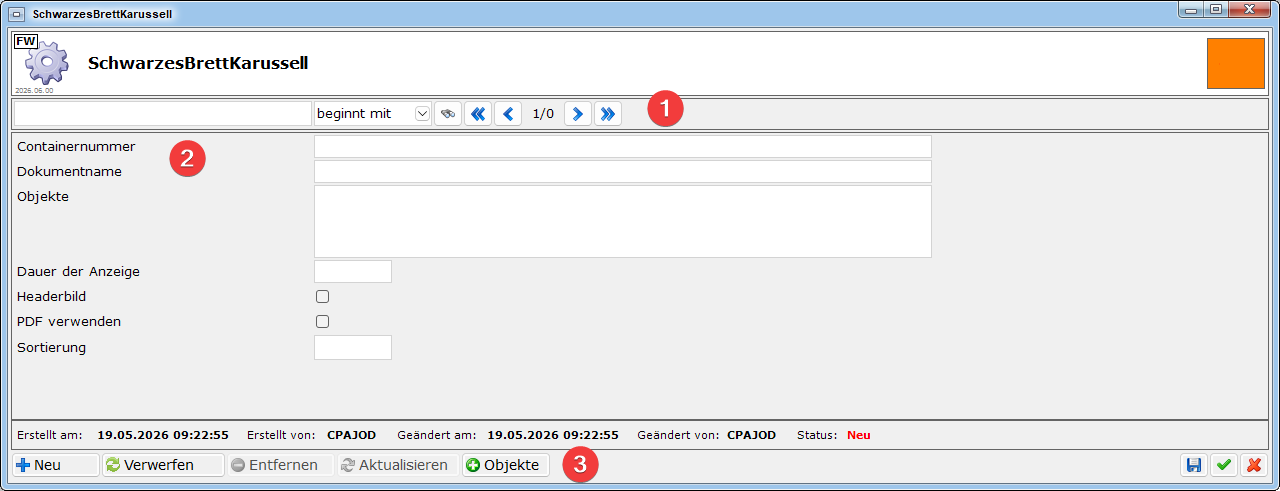
- Navigationsleiste: Enthält eine Suchfunktion sowie Pfeile zum Navigieren zwischen den Einträgen.
- Containernummer: Hier ist die Containernummer einzutragen. Diese finden Sie in der Menüleiste unter DMS → Suchen, indem Sie im Feld „Suchbegriff" einen * eintragen und auf Enter oder den Button Suchen klicken. Anschließend wird eine eigene Registerlasche mit den Suchergebnissen geöffnet. Aus dem richtigen Eintrag ist die Containernummer aus der Spalte Nummer zu kopieren und hier einzutragen.
Dokumentname: In diesem Feld ist der Dokumentname einzutragen. Diesen erhalten Sie, indem Sie auf der Suchergebnisliste einen Doppelklick auf den gewünschten Eintrag ausführen und anschließend in der Fußzeile auf den Button Historie klicken. Es öffnet sich ein Dialogfenster, in dem Sie unter der Spalte Meldung den richtigen Dokumentnamen finden, kopieren und im Feld einfügen können.
Objekte: In diesem Feld werden die gewünschten Objektnummern, getrennt durch einen Strichpunkt, eingetragen (z. B. 123; 456; 789). Alternativ können die Objekte über den Button Objekte in der Fußzeile hinzugefügt werden (siehe Punkt 3). Die hier eingetragenen Objekte bestimmen, bei welchen Objekten das Headerfoto im Digitalen Schwarzen Brett angezeigt wird.
Dauer der Anzeige: Für das Headerfoto wird dieses Feld nicht benötigt.
Headerbild: Für das Headerfoto muss diese Checkbox aktiviert werden.
PDF verwenden: Wurde im DMS automatisch ein PDF aus dem Dokument erstellt, wird mit dieser Checkbox festgelegt, ob das PDF anstelle des Originaldokuments verwendet werden soll.
Sortierung: Für das Headerfoto wird auch dieses Feld nicht benötigt. - Neu Öffnet einen neuen leeren Detaildialog.
Verwerfen Verwirft alle nicht gespeicherten Eingaben. Bei einem bereits gespeicherten Eintrag wird dieser Button als Bearbeiten angezeigt. Durch Klick wechselt der Dialog in den Bearbeitungsmodus und der Button wechselt zu Verwerfen.
Entfernen Löscht den aktuellen Eintrag unwiderruflich aus der Liste. Es erscheint eine Sicherheitsabfrage, ob der Eintrag wirklich gelöscht werden soll.
Aktualisieren Aktualisiert den Detaildialog.
Objekte Öffnet die „Objekt Liste", in der die gewünschten Objekte ausgewählt werden können. Mit Klick auf werden die ausgewählten Objekte hinzugefügt und erscheinen anschließend automatisch im Feld Objekte.
 Speichert den Detaildialog.
Speichert den Detaildialog und schließt ihn.
 Schließt den Detaildialog. Es erscheint eine Sicherheitsabfrage, ob die Änderungen gespeichert werden sollen.
Sind das Speichern des Bildes, das Einchecken in das DMS, das Öffnen des Dialogs „Schwarzes Brett Karussell" sowie das Befüllen der erforderlichen Felder abgeschlossen und gespeichert, wird das Headerfoto im Digitalen Schwarzen Brett angezeigt.
Aushänge
Der Bereich Aushänge dient dazu, PDFs, Bilder und GIFs für die Bestandnehmer bereitzustellen. Die hinterlegten Inhalte werden anschließend im Digitalen Schwarzen Brett angezeigt.
Im Folgenden wird beschrieben, wie Aushänge eingerichtet werden.
Als Erstes ist die Datei, die als Aushang verwendet werden soll, lokal als .pdf, .png, .jpeg oder .gif zu speichern.
Danach ist in der Menüleiste unter DMS → Neuer Container ein neuer Container zu erstellen.
Die Datei ist zu öffnen, eine Kategorie auszuwählen und der Dialog abzuspeichern.
Ausführliche Informationen dazu sind in der DMS-Dokumentation zu finden.
Sobald die Datei im DMS hinterlegt ist, öffnet man über das Hauptmenü im OM den Dialog „OSC Cloud Wartung". Dort gelangt man über die zweite Registerlasche „OSC Cloud Kundenportal" zum Button „OSC Schwarzes Brett Karussell", über den der Detaildialog geöffnet wird.
In der Fußzeile des Listendialoges befindet sich der Button Neu, anschließend wird der dazugehörige Detaildialog geöffnet.
Im Folgenden wird der Detaildialog „Schwarzes Brett Karussell" beschrieben.
- Navigationsleiste: Enthält eine Suchfunktion sowie Pfeile zum Navigieren zwischen den Einträgen.
- Containernummer: Hier ist die Containernummer einzutragen. Diese finden Sie in der Menüleiste unter DMS → Suchen, indem Sie im Feld „Suchbegriff" einen * eintragen und auf Enter oder den Button Suchen klicken. Anschließend wird eine eigene Registerlasche mit den Suchergebnissen geöffnet. Aus dem richtigen Eintrag ist die Containernummer aus der Spalte Nummer zu kopieren und hier einzutragen.
Dokumentname: In diesem Feld ist der Dokumentname einzutragen. Diesen erhalten Sie, indem Sie auf der Suchergebnisliste einen Doppelklick auf den gewünschten Eintrag ausführen und anschließend in der Fußzeile auf den Button Historie klicken. Es öffnet sich ein Dialogfenster, in dem Sie unter der Spalte Meldung den richtigen Dokumentnamen finden, kopieren und im Feld einfügen können.
Objekte: In diesem Feld werden die gewünschten Objektnummern, getrennt durch einen Strichpunkt, eingetragen (z. B. 123; 456; 789). Alternativ können die Objekte über den Button Objekte in der Fußzeile hinzugefügt werden (siehe Punkt 3). Die hier eingetragenen Objekte bestimmen, bei welchen Objekten der Aushang im Digitalen Schwarzen Brett angezeigt wird.
Dauer der Anzeige: In diesem Feld wird die Anzeigedauer des Aushangs in Sekunden eingetragen (z. B. 15 für 15 Sekunden oder 120 für 2 Minuten). Nach Ablauf der eingetragenen Zeit wechselt die Anzeige automatisch zum nächsten Eintrag.
Headerbild: Da es sich bei diesem Aushang nicht um ein Headerbild handelt, ist diese Checkbox nicht zu aktivieren.
PDF verwenden: Wurde im DMS automatisch ein PDF aus dem Dokument erstellt, wird mit dieser Checkbox festgelegt, ob das PDF anstelle des Originaldokuments verwendet werden soll.
Sortierung: In diesem Feld wird die Reihenfolge der Anzeige festgelegt. Der Eintrag mit der niedrigsten Zahl wird zuerst angezeigt (z. B. 1 = erster Aushang, 3 = dritter Aushang). - Neu Öffnet einen neuen leeren Detaildialog.
Verwerfen Verwirft alle nicht gespeicherten Eingaben. Bei einem bereits gespeicherten Eintrag wird dieser Button als Bearbeiten angezeigt. Durch Klick wechselt der Dialog in den Bearbeitungsmodus und der Button wechselt zu Verwerfen.
Entfernen Löscht den aktuellen Eintrag unwiderruflich aus der Liste. Es erscheint eine Sicherheitsabfrage, ob der Eintrag wirklich gelöscht werden soll.
Aktualisieren Aktualisiert den Detaildialog.
Objekte Öffnet die „Objekt Liste", in der die gewünschten Objekte ausgewählt werden können. Mit Klick auf werden die ausgewählten Objekte hinzugefügt und erscheinen anschließend automatisch im Feld Objekte.
Speichert den Detaildialog.
Speichert den Detaildialog und schließt ihn.
Schließt den Detaildialog. Es erscheint eine Sicherheitsabfrage, ob die Änderungen gespeichert werden sollen.
Sind das Speichern der Datei, das Einchecken in das DMS, das Öffnen des Dialogs „Schwarzes Brett Karussell" sowie das Befüllen der erforderlichen Felder abgeschlossen und gespeichert, wird der Aushang im Digitalen Schwarzen Brett angezeigt. Es gibt keine Beschränkung, wie viele Aushänge hinzugefügt werden können.
Informationen
Der Bereich Informationen stellt Bestandnehmern Termine und Benachrichtigungen bereit. Einträge können über den Dialog „Termine" sowie über den Dialog „OSC Cloud Notification Banner" angelegt werden.
Termine
Über das Hauptmenü unter „Termine" wird die Termin Liste geöffnet. Mit Klick auf den Button Neu in der Fußzeile wird der dazugehörige Detaildialog geöffnet.
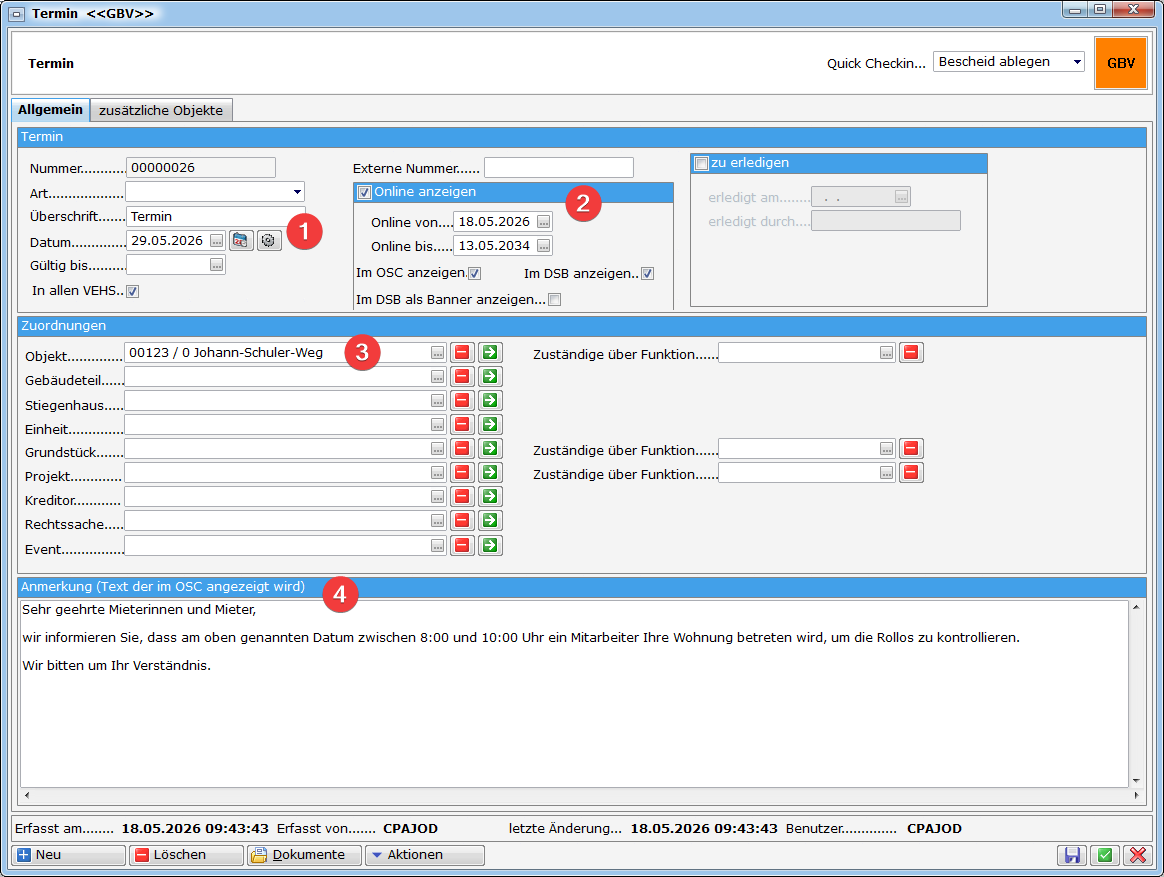
Der Detaildialog „Termine" wird im Folgenden beschrieben. Er dient nicht ausschließlich dem Digitalen Schwarzen Brett, da Termine hier auch unabhängig davon angelegt werden können. Die nachfolgende Beschreibung erklärt, wie ein Termin so erstellt wird, dass er im Bereich Informationen angezeigt wird.
- Überschrift: In diesem Feld wird die gewünschte Überschrift des Termins eingetragen, die im Digitalen Schwarzen Brett angezeigt wird.
Datum: In diesem Feld wird das Datum des Termins eingetragen (z. B. das Datum, an dem ein Techniker zur Durchführung von Arbeiten kommt). - Online anzeigen: Diese Checkbox muss aktiviert werden, damit die folgenden Felder zur Verfügung stehen und der Termin im Digitalen Schwarzen Brett angezeigt wird.
Online von: In diesem Feld wird über die Schaltfläche ... oder durch direkte Eingabe das Datum eingetragen, ab dem der Termin online angezeigt wird.
Online bis: In diesem Feld wird über die Schaltfläche ... oder durch direkte Eingabe das Datum eingetragen, bis zu dem der Termin online angezeigt wird.
Im OSC anzeigen: Ist diese Checkbox aktiviert, wird der Termin im Kundenportal angezeigt. Es ist möglich, sowohl diese als auch die Checkbox „Im DSB anzeigen" zu aktivieren, um den Termin an beiden Stellen anzuzeigen.
Im DSB anzeigen: Ist diese Checkbox aktiviert, wird der Termin im Bereich Informationen des Digitalen Schwarzen Bretts angezeigt. Es ist möglich, sowohl diese als auch die Checkbox „Im OSC anzeigen" zu aktivieren, um den Termin an beiden Stellen anzuzeigen.
Im DSB als Banner anzeigen: Ist diese Checkbox aktiviert, wird der Termin zusätzlich als Notification Banner (siehe Notification Banner) angezeigt. - Mit Klick auf die Schaltfläche ... öffnet sich die „Objekt Liste", in der das gewünschte Objekt ausgewählt werden kann. Es ist nur eine Auswahl möglich. Sollen mehrere Objekte betroffen sein, muss für jedes Objekt ein eigener Eintrag erstellt werden. Mit Klick auf wird das ausgewählte Objekt übernommen.
- Anmerkung (Text der im OSC angezeigt wird): In diesem Feld wird der Text eingetragen, der je nach Aktivierung der Checkboxen unter Punkt 2 im Kundenportal und/oder im Digitalen Schwarzen Brett angezeigt wird.
Sind alle Felder befüllt, ist der Detaildialog „Termine" mit Klick auf zu speichern.
OSC Cloud Notification Banner
Alle Informationen zur Einrichtung und Verwendung des OSC Cloud Notification Banners sind im Abschnitt Notification Banner übersichtlich zusammengefasst.
Kontakte
Der Bereich Kontakte dient dazu, Bestandnehmern relevante Ansprechpersonen sowie Firmenkontakte anzuzeigen. Im Folgenden wird beschrieben, wie Kontakte eingerichtet werden. Dazu sind zwei Konfigurationstabellen zu befüllen: Eine dient zur Hinterlegung der Kontaktdaten von Ansprechpersonen wie dem Hausverwalter, dem Hausmeister oder dem Notfallkontakt. Die andere dient dazu, die eigenen Firmendaten zu hinterlegen, die ebenfalls im Bereich Kontakte angezeigt werden.
Einrichtung Konfigurationstabelle 300000
Im Folgenden wird beschrieben, wie die Konfigurationstabelle 300000 eingerichtet wird. Diese kann über das Hauptmenü unter „Konfigurationstabelle" geöffnet werden, indem die Nummer 300000 eingegeben wird, oder über „OSC Cloud Wartung" → zweite Registerlasche „OSC Cloud Kundenportal" → Button „Anzeige der Funktionen im OSC Kundenportal (Kontakte)".
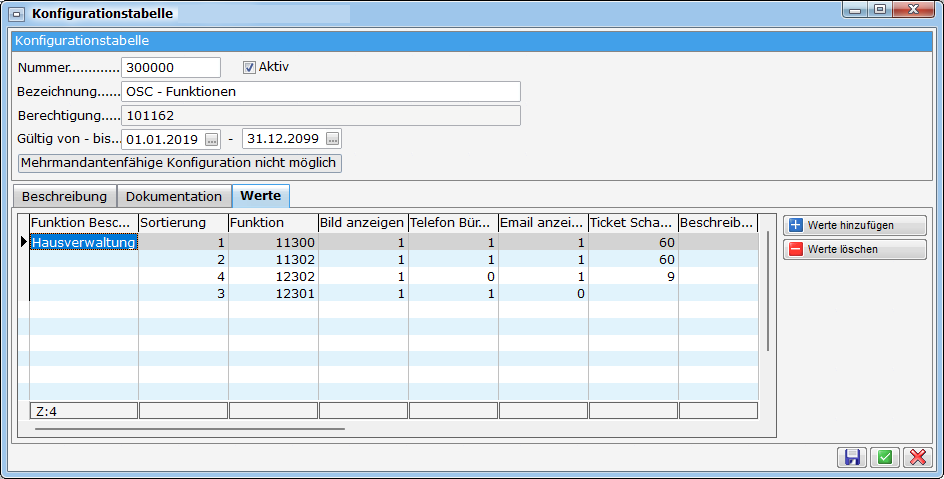
In der Lasche Werte befindet sich rechts der Button Werte hinzufügen. Mit Klick darauf wird eine neue Zeile erstellt, in der alle relevanten Informationen eingetragen werden: die Beschreibung der Funktion, die Sortierung (an welcher Stelle der Kontakt angezeigt werden soll) sowie die Funktionsnummer in der Spalte Funktion. Ist beispielsweise beim Objekt 123 der Hausverwalter mit der Funktionsnummer 11300 hinterlegt, ist diese Nummer in der Spalte Funktion einzutragen.
Durch Markieren eines Eintrags in der Liste und anschließenden Klick auf den Button Werte löschen kann ein Eintrag wieder entfernt werden.
Unten rechts im Dialog befinden sich folgende Buttons:
Speichert die Konfigurationstabelle.
Speichert die Konfigurationstabelle und schließt sie.
Schließt die Konfigurationstabelle. Es erscheint eine Sicherheitsabfrage, ob die Änderungen gespeichert werden sollen.
Wie eine Funktion und ein Funktionsträger hinterlegt werden, wird in den folgenden Dokumentationen beschrieben:
Die hier hinterlegten Kontakte werden automatisch sowohl im Digitalen Schwarzen Brett als auch im Kundenportal angezeigt. Nach der Einrichtung werden die Kontakte im Digitalen Schwarzen Brett unter Punkt 4 angezeigt (siehe Allgemeines).
Einrichtung Konfigurationstabelle 300080
Im Folgenden wird beschrieben, wie die Konfigurationstabelle 300080 eingerichtet wird. Diese kann über das Hauptmenü unter „Konfigurationstabelle" geöffnet werden, indem die Nummer 300080 eingegeben wird.
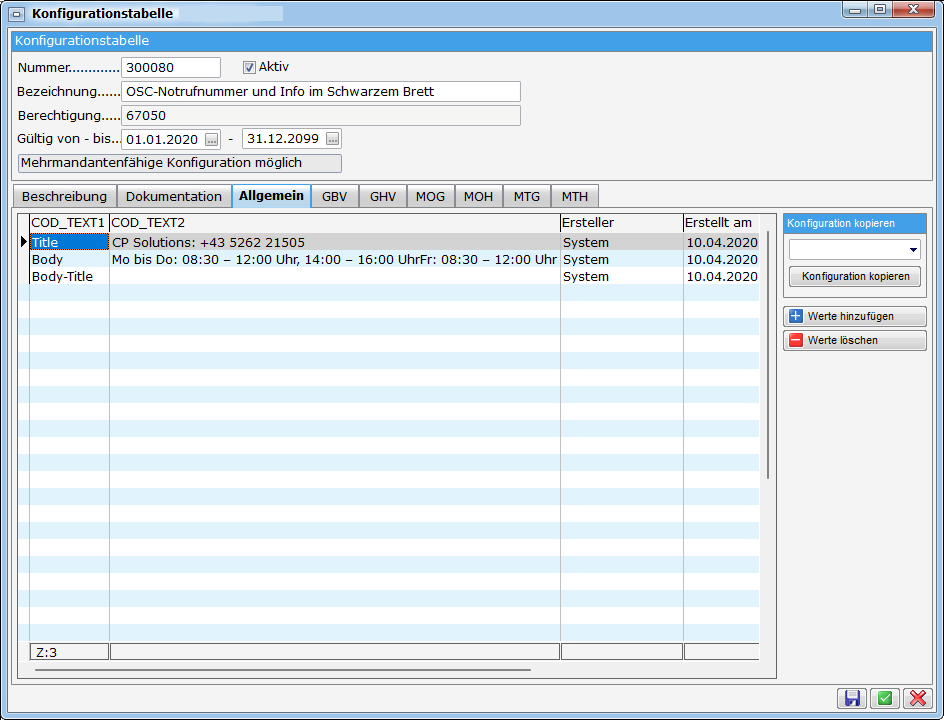
In der Lasche Allgemein befinden sich drei Einträge, die bereits von CP Solutions ausgeliefert werden und in der Spalte COD_TEXT1 zu finden sind. Mit Klick in die Spalte COD_TEXT2 kann der gewünschte Text direkt eingetragen werden:
Title: Hier wird der Titel eingetragen, der im Bereich Kontakte angezeigt werden soll.
Body: Hier wird der Inhalt eingetragen, der angezeigt werden soll (z. B. Telefonnummer oder Öffnungszeiten).
Body-Title: Optional kann hier ein zusätzlicher Titel eingetragen werden.
Unten rechts im Dialog befinden sich folgende Buttons:
Speichert die Konfigurationstabelle.
Speichert die Konfigurationstabelle und schließt sie.
Schließt die Konfigurationstabelle. Es erscheint eine Sicherheitsabfrage, ob die Änderungen gespeichert werden sollen.
Die hier hinterlegten Inhalte werden automatisch im Digitalen Schwarzen Brett angezeigt. Es können keine weiteren Einträge hinzugefügt werden. Nur die von CP Solutions ausgelieferten Einträge (Title, Body, Body-Title) können befüllt werden.
Notification Banner
Der Notification Banner ist ein laufendes Informationsband im Digitalen Schwarzen Brett, über das Bestandnehmer gezielt auf wichtige Inhalte aufmerksam gemacht werden können.
Der Listendialog kann über das Hauptmenü im OM unter „OSC Cloud Wartung" → zweite Registerlasche „OSC Cloud Kundenportal" → Button „OSC Cloud Notification Banner" geöffnet werden, oder direkt über das Hauptmenü unter „OSC Cloud Notification Banner". Ausführliche Informationen zum Erstellen eines Notification Banners sind in der OSC Konfigurationen im OM-Dokumentation zu finden.
Wird beim Erstellen des Notification Banners die Checkbox „Auch im Schwarzen Brett anzeigen" aktiviert, wird der Banner zusätzlich im Bereich Informationen des Digitalen Schwarzen Bretts angezeigt (siehe Punkt 3 im Übersichtsbild unter Allgemeines).